
SharePoint vai programmā Microsoft saraksti eksportējiet saraksta vienumus, kas redzami pašreizējā skatā, uz programmu Excel, lai varētu strādāt ar datiem darbgrāmatā.
Varat eksportēt uz:
Excel darbgrāmata Datiem ir vienvirziena savienojums ar sākotnējo sarakstu. Periodiski atsvaidzinot darbgrāmatu, tiek ievilktas sarakstā veiktās izmaiņas.
CSV (ar komatiem atdalītas vērtības) fails To var atvērt programmā Notepad vai Excel. Dati nav saistīti ar sākotnējo sarakstu. (Operētājsistēmā macOS eksportēšana uz CSV ir vienīgā pieejamā opcija.)
Svarīgi!
- Maksimālais rindu skaits, ko var eksportēt CSV failā, ir 30 000.
- Iespējams, esat pamanījis, ka dokumentu bibliotēkās īslaicīgi ir iespējota opcija "Eksportēt uz CSV". Šī opcija tika iespējota netīši, tāpēc mums nācās to atspējot. Mēs labprāt ieviestu iespēju dokumentu bibliotēkām, un mēs strādājam pie tā, bet mums nav laika aprēķina, ko varētu kopīgot.
Eksportēšana uz Excel darbgrāmatu
Saraksta komandjoslā atlasiet Eksportēt>un eksportēt uz Excel.
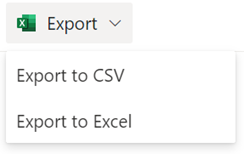
Svarīgi!
Eksportēšanas opcijas ir pieejamas tikai tad, ja saraksta vienumi nav atlasīti.
Atkarībā no pārlūkprogrammas failu var saglabāt un atvērt vai atvērt tieši.
Piezīme
Ja saglabājat failu, pirmajai faila kopijai noklusējuma nosaukums ir query.iqy, un fails tiek ievietots jūsu pārlūkprogrammas noklusējuma lejupielādes mapē. Lai mainītu nosaukumu un atrašanās vietu, izmantojiet pārlūkprogrammas opciju Saglabāt kā.
Ja nepieciešams, atlasiet Labi>Atvērt pēc tam, kad ir sākta faila lejupielāde.
Ja tiek prasīts un jūs uzticaties SharePoint vietnei, Excel drošības lapā atlasiet Iespējot.
Dialoglodziņā Excel datu importēšana atlasiet opcijas Kā vēlaties skatīt šos datus un Kur vēlaties novietot datus .

Kad esat pabeidzis, atlasiet Labi. Sarakstam jāparādās programmā Excel.
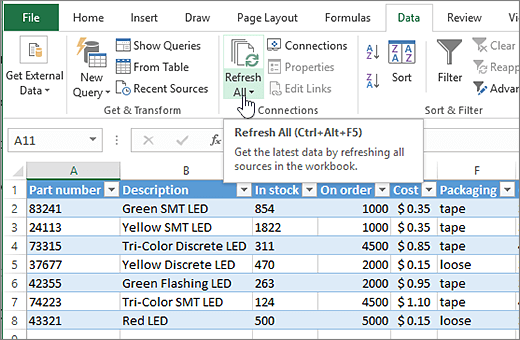
Excel izveido Excel tabulu ar vienvirziena datu savienojumu, pamatojoties uz tīmekļa vaicājuma failu. Lai pārnestu jaunu SharePoint saraksta kopiju uz Excel, cilnē Dati atlasiet Atsvaidzināt visu. Excel tabulā veiktās izmaiņas netiks sūtītas uz SharePoint sarakstu.
Ja SharePoint sarakstā ir mapes, mapju struktūra Excel tabulā netiek rādīta. Taču kolonnas Vienuma tips un Ceļš tiek pievienotas Excel tabulai, lai jūs varētu filtrēt un kārtot datus, pamatojoties uz to tipu un atrašanās vietu vai saraksta apakšmapi.
Eksportēšana CSV failā
Eksportējot uz CSV, varat eksportēt ne vairāk kā 30 000 datu rindu.
Atveriet sarakstu, kura datus vēlaties eksportēt.
Komandjoslā virs saraksta atlasiet Eksportēt>un eksportēt uz CSV kā datu izvades tipu.
(Operētājsistēmā macOS virs saraksta esošajā komandjoslā vienkārši atlasiet Eksportēt uz CSV.)Piezīme
- Eksportēšanas opcija ir pieejama tikai tad, ja saraksta vienumi nav atlasīti.
- Ja saraksts ir iegults kā tīmekļa daļa, redzēsit tikai eksportēšanu uz programmu Excel. Lai skatītu visas eksportēšanas opcijas, atlasiet Skatīt visu.
Atlasiet Atvērt , lai atvērtu failu programmā Excel. Pēc tam failu varat saglabāt kā Excel darbgrāmatu, kas ļauj pievienot formatētu datus atbilstoši savām vēlmēm.
Lai saglabātu failu .csv formātā datorā, varat arī atlasīt Saglabāt kā .


Papildu resursi
Lai eksportētu datus no Excel uz SharePoint, skatiet: