
Teksta noklusējuma iestatījums saraksta kolonnās ir vienkāršs teksts. Tomēr, izvēloties uzlabotā bagātinātā teksta kolonnas iestatījumu, varat pielāgot teksta fonta krāsu, lielumu, stilu vai atzīmes. Lai izveidotu uzlabotu bagātināta teksta kolonnu, ir nepieciešams vismaz augstāks rediģēšanas atļauju līmenis.
Uzlabotas bagātināta teksta kolonnas izveide
Piezīme
Vai jūsu ekrāns izskatās citādi nekā šeit sniegtajos piemēros? Administratoram, iespējams, sarakstā ir iestatīta klasiskā pieredze, vai arī jūs izmantojat vecāku versiju. Ja tā ir, skatiet sadaļu Teksta formatēšana zem sarakstu kolonnu virsrakstiem. Ja esat saraksta īpašnieks, vietnes īpašnieks vai administrators, skatiet rakstu Sarakstu vai dokumentu bibliotēku noklusējuma iespēju pārslēgšana no jaunajām vai klasiskajām , lai uzzinātu par noklusējuma iespēju iestatīšanas darbībām.
- Atveriet sarakstu, kuram vēlaties izveidot uzlabotu bagātinātā teksta kolonnu.
- Sarakstā ritiniet uz labo pusi un pēc tam atlasiet + Pievienot kolonnu vai +.
- Izvēlnē atlasiet Vairākas teksta rindiņas.
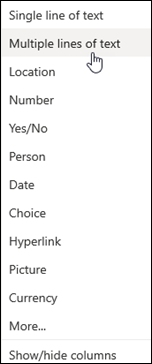
- Ierakstiet savas kolonnas nosaukumu un aprakstu.
- Noklikšķiniet uz Papildu opcijas un pēc tam atlasiet opciju Izmantot uzlabotu bagātināto tekstu (bagātināts teksts ar attēliem, tabulām un hipersaitēm).

- Noklikšķiniet uz Saglabāt.
Uzlabotas bagātināta teksta kolonnas rediģēšana
Atveriet sarakstu, ko vēlaties rediģēt.
Atlasiet saraksta vienumu, noklikšķiniet ar peles labo pogu un pēc tam atlasiet Rediģēt.

Blakus etiķetei Teksts noklikšķiniet uz zīmuļu
 , lai parādītu rediģēšanas logu.
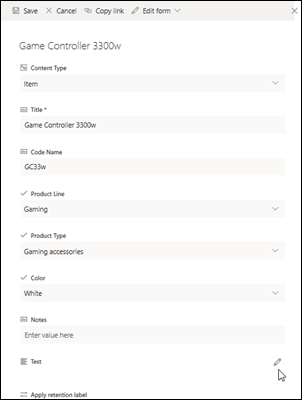
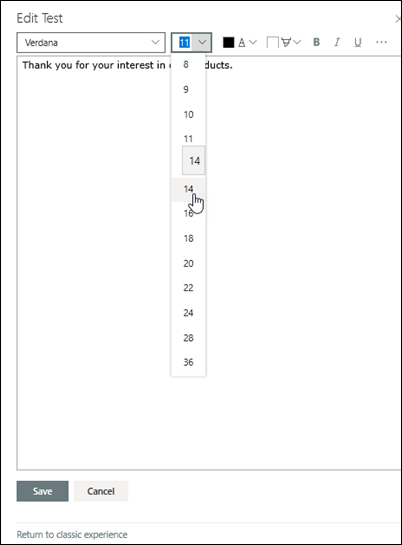
Ņemiet vērā, ka ātrās rediģēšanas skatā nevar rediģēt uzlabotu bagātināta teksta kolonnu.Pievienojiet tekstu un formatējiet to vēlamajā veidā (mainiet fontu, fonta lielumu, fonta krāsu, iezīmēšanu, treknrakstu, slīprakstu, pasvītrojumu, aizzīmju punktus, numerāciju utt.).
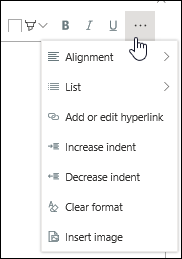
- Lai piekļūtu papildu formatēšanas opcijām, noklikšķiniet uz elipses (...) un sarakstā atlasiet kādu opciju.
- Ja vēlaties lietot kādu no formatējumiem tālāk esošajā tabulā, rediģēšanas loga apakšdaļā atlasiet Atgriezties pie klasiskajām iespējām .
Klasiskā bagātinātā teksta redaktora līdzekļi, kas netiek atbalstīti modernajā bagātinātā teksta redaktorā: Teksta pārsvītrošana Apakšraksts, augšraksts Rindkopa no kreisās uz labo pusi, rindkopa no labās puses uz kreiso Taisnot līdzinājumu Stili Atzīmes > Rediģēt HTML avotu Atzīmes > Lapā esošo elementu atlasīšana, pamatojoties uz HTML elementiem Atzīmju konvertēšana > HTML uz XHMTL Atzīmes > Atlasiet valodu Ievietot > tabulu Insert > Upload image to the site Insert > Upload file to the site Ievietot > iegulšanas kodu - Lai piekļūtu papildu formatēšanas opcijām, noklikšķiniet uz elipses (...) un sarakstā atlasiet kādu opciju.
Ja esat veicis izmaiņas, noklikšķiniet uz cilnes Rediģēt un pēc tam uz Saglabāt.
Noklikšķiniet uz Saglabāt.
Atstājiet komentāru
Vai šis raksts bija noderīgs? Ja tas bija noderīgs, pastāstiet par to šīs lapas apakšā. Ja tas nebija noderīgs, pastāstiet mums, kāda informācija bija maldinoša vai trūka. Mēs izmantosim jūsu atsauksmes, lai rūpīgi pārbaudītu faktus, pievienotu informāciju un atjauninātu šo rakstu.