
Atkārtoti izmantojiet pielāgotus Microsoft SharePoint sarakstus ar sarakstu veidnēm. Veidne saglabā laukus, formulas un formatējumu un, pēc izvēles, arī datus. Veidnes var lejupielādēt arhivēšanai vai augšupielādēt citā vietnē.
Svarīgi!
- Ar SharePoint grupām savienotās grupu vietnes pašlaik neatbalsta sarakstu veidnes.
- Citās SharePoint vietnēs iespējojiet skriptēšanu, lai izmantotu sarakstu veidnes. Lai iegūtu papildinformāciju, skatiet rakstu par pielāgota skripta atļaušanu vai novēršanu.
Saraksta veidnes izveide
Atveriet sarakstu, kuru vēlaties saglabāt kā veidni.
Ja tiek atvērts SharePoint logs, virsrakstjoslā atlasiet pogu Iestatījumi
 un pēc tam atlasiet Saraksta iestatījumi.
Citās versijās lentē atlasiet Saraksts un pēc tam atlasiet Saraksta iestatījumi.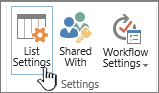
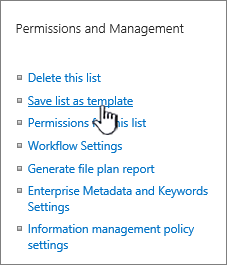
Kolonnā Atļaujas un pārvaldība atlasiet Saglabāt sarakstu kā veidni.
Piezīme
Ja neredzat opciju Saglabāt sarakstu kā veidni, iespējams, jūsu organizācijas SharePoint administrators ir atspējojis pielāgotus skriptus , lai vietņu amīni un vietņu īpašnieki nevarētu izveidot jaunus vienumus, piemēram, veidnes, risinājumus, dizainus un palīdzības failu kolekcijas.
Tiek parādīta lapa Saglabāt kā veidni .
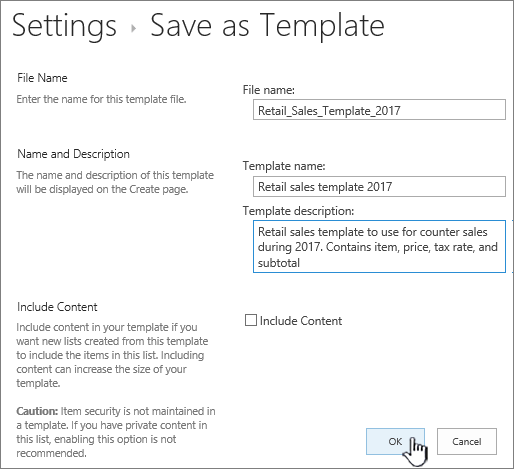
Laukā Faila nosaukums ievadiet faila nosaukumu, ko izmantot veidnes failam.
Piezīme
Nepievienojiet faila nosaukumam faila paplašinājumu. Faila paplašinājums .stp tiek pievienots automātiski.
Laukā Veidnes nosaukums ievadiet virsrakstu, ko vēlaties redzēt šīs veidnes saraksta veidņu galerijā.
Laukā Veidnes apraksts ievadiet veidnes aprakstu. Apraksts tiek parādīts detalizētās informācijas rūtī labajā pusē, kad atlasāt veidni veidņu galerijā.
Lai jaunajā saraksta veidnē iekļautu pašlaik šajā sarakstā esošo saturu, atzīmējiet izvēles rūtiņu Iekļaut saturu . Papildinformāciju skatiet rakstā Datu ierobežojumi saraksta veidnē.
Piezīme
Šī darbība nesaglabā drošības iestatījumus, kas, iespējams, tika lietoti sarakstam. Tāpēc ļoti ieteicams saglabāt šo saraksta veidni drošā vietā, lai to nevarētu atjaunot personas, kurām nevajadzētu piekļūt šim saturam.
Atlasiet Labi.
Ja viss norit labi, tiek parādīts sekmīgas saglabāšanas apstiprinājuma ekrāns.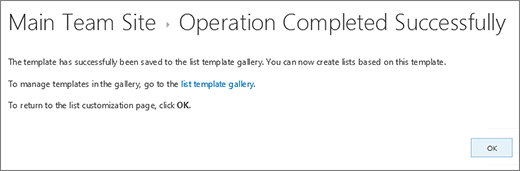
Lai jauno saraksta veidni skatītu saraksta veidņu galerijā, atlasiet saiti Veidņu galerija .

Veidnes dzēšana saraksta veidņu galerijā
Virsrakstjoslā atlasiet Iestatījumi
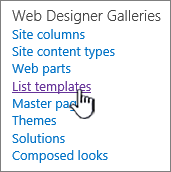
un pēc tam atlasiet Vietnes iestatījumi.Kolonnā Web Designer Galleries atlasiet Saraksta veidnes.
Piezīme
Šī opcija tiek rādīta tikai tiem lietotājiem, kuriem ir atļauja Pārvaldīt sarakstus. Vietņu īpašniekiem šī atļauja ir pēc noklusējuma.
Tiek parādīta lapa Saraksta veidņu galerija .

Saraksta veidnei, kuru vēlaties atjaunināt, kolonnā Rediģēt atlasiet
 Rediģēt.
Atlasiet Dzēst vienumu un, lai apstiprinātu, atlasiet Labi.
Saraksta veidnes rekvizītu rediģēšana
Virsrakstjoslā atlasiet Iestatījumi
un pēc tam atlasiet Vietnes iestatījumi.Kolonnā Web Designer Galleries atlasiet Saraksta veidnes.
Piezīme
Šī opcija tiek rādīta tikai tiem lietotājiem, kuriem ir atļauja Pārvaldīt sarakstus. Vietņu īpašniekiem šī atļauja ir pēc noklusējuma.
Tiek parādīta lapa Saraksta veidņu galerija .
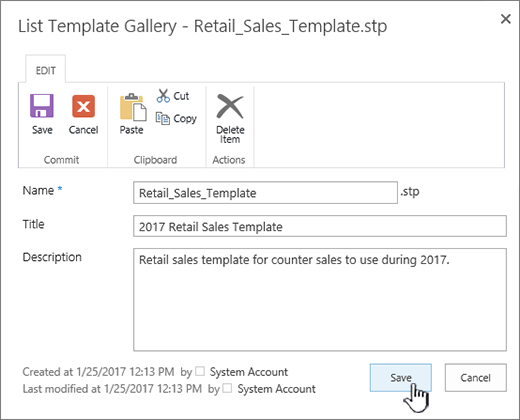
Saraksta veidnei, kuru vēlaties rediģēt, kolonnā Rediģēt atlasiet saraksta
.Rediģējiet informāciju, kuru vēlaties mainīt, un pēc tam atlasiet Labi.
Veidnes lejupielāde failu sistēmā
Piezīme
Lai veiktu tālāk norādītās darbības, nepieciešamas rakstīšanas atļaujas mapē vai koplietojumā, kurā lejupielādējat saraksta veidnes failu.
Virsrakstjoslā atlasiet Iestatījumi
un pēc tam atlasiet Vietnes iestatījumi.Kolonnā Web Designer Galleries atlasiet Saraksta veidnes.
Piezīme
Šī opcija tiek rādīta tikai tiem lietotājiem, kuriem ir atļauja Pārvaldīt sarakstus. Vietņu īpašniekiem šī atļauja ir pēc noklusējuma.
Tiek parādīta lapa Saraksta veidņu galerija .
Kolonnā Nosaukums atlasiet saiti uz saraksta veidni, kuru vēlaties lejupielādēt.
Pārlūkprogrammas failu lejupielādes dialoglodziņā, lai lejupielādētu failu, atlasiet Saglabāt vai Saglabāt kā.
Veidnes augšupielāde saraksta veidņu galerijā
Saraksta veidnes, kas tika lejupielādētas failu sistēmas failā, var augšupielādēt saraksta veidņu galerijā. Lai veiktu tālāk minētās darbības, jums ir jābūt lasīšanas atļaujai mapē vai tīkla koplietojumā, kurā atrodas saraksta veidnes fails.
Piezīme
- Saraksta veidņu failiem tiek izmantots .stp faila paplašinājums.
- Saraksta veidnes var izmantot tikai tā paša tipa vietnē vai darbvietā, kurā tās tika izveidotas. Tas nozīmē, ka saraksta veidni, kas tika izveidota vietnē Sapulces darbvieta, nevar izmantot Teams vietnē. Tomēr saraksta veidni, kas tika izveidota Teams vietnē, var izmantot citā Teams vietnē.
Virsrakstjoslā atlasiet Iestatījumi
un pēc tam atlasiet Vietnes iestatījumi.Kolonnā Web Designer Galleries atlasiet Saraksta veidnes.
Piezīme
Šī opcija tiek rādīta tikai tiem lietotājiem, kuriem ir atļauja Pārvaldīt sarakstus. Vietņu īpašniekiem šī atļauja ir pēc noklusējuma.
Tiek parādīta lapa Saraksta veidņu galerija .
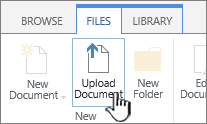
Lentē atlasiet Augšupielādēt dokumentu.
Tiek parādīta lapa Veidnes pievienošana.
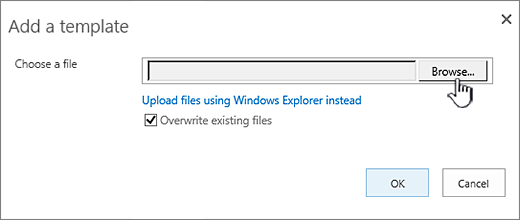
Saraksta veidnei, kuru vēlaties augšupielādēt, ievadiet ceļu un faila nosaukumu (ieskaitot faila paplašinājumu) vai arī, lai atlasītu failu, atlasiet Pārlūkot.
Izvēlieties, vai pārrakstīt esošos failus. Pēc noklusējuma ir atzīmēta izvēles rūtiņa Pārrakstīt esošo failu .
Piezīme
Ja ir atzīmēta izvēles rūtiņa Pārrakstīt esošo failu , saraksta veidne, kas jau tiek glabāta satura datu bāzē un kurai ir tāds pats nosaukums kā augšupielādējamajam failam, tiks pārrakstīta. Ja mēģināt augšupielādēt satura datu bāzē jau esošu saraksta veidni, taču šī izvēles rūtiņa nav atzīmēta, tiek parādīts kļūdas dialogs.
Atlasiet Labi.
Piezīmes
Saraksta veidnes satura ierobežojumi
Noklusējuma ierobežojums, saglabājot saraksta veidni ar datiem, ir 50 MB.
Saraksta veidne ar kalendāra pārklājumu būs jāpielāgo manuāli. Pēc jauna saraksta izveides no veidnes izdzēsiet katru pārklājumu un pievienojiet to vēlreiz.
Mēs neatbalstām bibliotēkas saglabāšanu kā veidni ar dokumentu kopu. Ja tiek izveidota jauna bibliotēka, izmantojot veidni, kurā ir dokumentu kopa, var rasties kļūdas.
Saraksta veidnes izmantošana koplietošanas vidē SharePoint
Varat izveidot jaunus sarakstus tāpat kā jebkurā citā veidnē, izmantojot saglabāto saraksta veidni. Saraksta veidnes tiek glabātas veidņu galerijā un tiek rādītas kopā ar citām lietojumprogrammām un veidnēm.
Papildinformāciju par sarakstu veidņu vai sarakstu programmu izmantošanu skatiet sadaļā Saraksta izveide SharePoint vidē.