
Sarakstu mapes ir efektīvs veids, kā grupēt un pārvaldīt saturu, piemēram, grupēt krājumus, vienumus vai darbiniekus pēc nodaļas. Ja mape vairs nav vajadzīga, varat to izdzēst no saraksta.
Mapes dzēšana mūsdienīgas pieredzes sarakstā
Svarīgi!
Dzēšot mapi, tiek izdzēsta mape un visi tajā esošie faili vai apakšmapes. Apsveriet iespēju pārvietot vai arhivēt mapes saturu pirms tās dzēšanas. Jūs vai jūsu administrators, iespējams, varēsit atkopt mapi un tās saturu no atkritnes.
Atveriet sarakstu un atlasiet mapi, kuru vēlaties dzēst.
Piezīme
Vai ekrāns izskatās citādi un jūs izmantojat SharePoint programmā Microsoft 365 vai SharePoint Server 2019? Jūsu administrators, iespējams, dokumentu bibliotēkā ir iestatījis SharePoint klasisko pieredzi. Ja tā ir, skatiet sadaļu Mapes dzēšana SharePoint klasiskās pieredzes sarakstā.
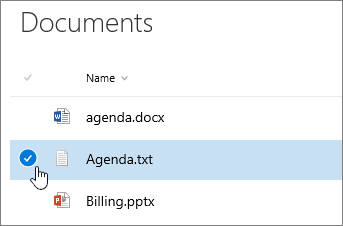
Lai izdzēstu vairākas mapes, atkārtojiet šo darbību. Varat izdzēst tik daudz vienumu, cik vien vēlaties.
Noklikšķiniet uz Dzēst
 augšējā saišu joslā noklikšķiniet uz Dzēst.
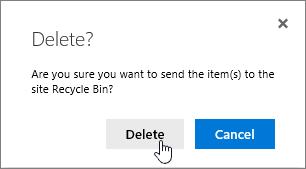
Dialoglodziņā Dzēšana noklikšķiniet uz Dzēst , lai noņemtu mapi.
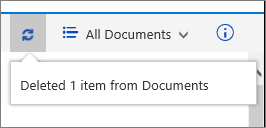
Saraksta augšdaļā parādīsies statusa lodziņš ar norādi, ka vienums ir izdzēsts.
Mapes dzēšana klasiskās pieredzes sarakstā
Svarīgi!
Dzēšot mapi, tiek izdzēsta mape un visi tajā esošie faili vai apakšmapes. Apsveriet iespēju pārvietot vai arhivēt mapes saturu pirms tās dzēšanas. Jūs vai jūsu administrators, iespējams, varēsit atkopt mapi un tās saturu no atkritnes.
Klasiskajā režīmā nav augšējās saišu joslas.
Atveriet sarakstu un atlasiet mapi, kuru vēlaties dzēst.
Atlasiet vienu vai vairākas mapes, kuras vēlaties dzēst, novietojot rādītāju virs mapes un pēc tam noklikšķinot uz izvēles rūtiņas.
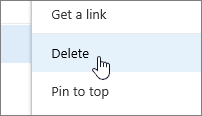
Ar peles labo pogu noklikšķiniet uz mapes ikonas un pēc tam noklikšķiniet uz Dzēst.
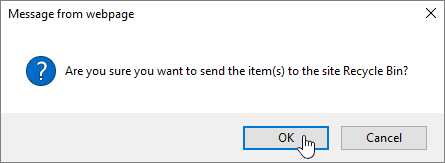
Dzēšanas apstiprinājuma dialoglodziņā noklikšķiniet uz Labi.

Citas saistītās tēmas
Mapes izveide SharePoint dokumentu bibliotēkā
Mapes izveide SharePoint sarakstā
Mapes izveide SharePoint dokumentu bibliotēkā
Atstājiet komentāru
Vai šis raksts bija noderīgs? Vai trūkst satura? Ja tas bija noderīgs, pastāstiet par to šīs lapas apakšā. Informējiet mūs, ja saturs bija mulsinošs vai rakstā trūka informācijas. Norādiet arī savu SharePoint versiju, operētājsistēmu un pārlūkprogrammu. Mēs izmantosim jūsu atsauksmes, lai rūpīgi pārbaudītu faktus, pievienotu informāciju un atjauninātu šo rakstu.