
Ir viegli izveidot jaunu saraksta vienumu un pievienot tam detalizētu informāciju.
Saraksta skatā varat pievienot atsevišķu vienumu, izmantojot komandu + Jauns . Režģa skatā varat pievienot vairākus vienumus.
Varat arī pievienot failus saraksta elementam, lai sniegtu papildu informāciju, piemēram, izklājlapu ar apliecinošiem numuriem vai dokumentu ar fona informāciju. Lai sarakstam pievienotu elementus, nepieciešams atļauju līmenis Līdzdalība vai augstāks. Lai rediģētu vienumus, skatiet rakstu Saraksta elementu rediģēšana pakalpojumā SharePoint.
Piezīme
- Vai jūsu ekrāns izskatās citādi nekā šeit sniegtajos piemēros? Administratoram, iespējams, sarakstā ir iestatīta klasiskā pieredze, vai arī jūs izmantojat vecāku versiju. Ja tā ir, skatiet sadaļu Saraksta elementu pievienošana, rediģēšana vai dzēšana.
- Jums ir jābūt atļaujai rediģēt sarakstu. Ja esat saraksta īpašnieks, vietnes īpašnieks vai administrators, skatiet rakstu Sarakstu vai dokumentu bibliotēku noklusējuma iespēju pārslēgšana no jaunajām vai klasiskajām , lai uzzinātu par noklusējuma iespēju iestatīšanas darbībām.
Viena vienuma pievienošana sarakstam
Naviģējiet uz vietni, kur atrodas saraksts, kurā vēlaties pievienot vienumu.
Virs saraksta atlasiet saiti + Jauns vai + Pievienot jaunu vienumu , lai atvērtu logu Jauns vienums .
Ievadiet informāciju saraksta elementā. Piemērs.

Iespējams, noklusējuma saraksta veidlapas vietā tiks parādīta pielāgota veidlapa. Lai iegūtu papildinformāciju, sazinieties ar vietnes vai saraksta īpašnieku.
Jāievada informācija, ja kolonnas etiķetei blakus ir zvaigznīte * .Lai saraksta elementam pievienotu vienu vai vairākus failus, atlasiet Pievienot pielikumus, atrodiet failu un pēc tam atlasiet Atvērt. Turiet nospiestu taustiņu CTRL, atlasot failus, lai pievienotu vairāk nekā vienu failu.
Piezīme
Ja komanda Pievienot pielikumus nav redzama , tas nozīmē, ka jūsu saraksts neatbalsta pielikumus.
Atlasiet Saglabāt.
Vairāku vienumu pievienošana režģa skatā
- Naviģējiet uz vietni, kur atrodas saraksts, kurā vēlaties pievienot vienumu.
- Komandjoslā atlasiet Rediģēt režģa skatā.
Ja opcija Rediģēt režģa skatā nav redzama, pārliecinieties, vai nerediģējat sarakstu vai neesat atlasījis vienu vai vairākus elementus. - Atlasīt + Pievienot jaunu vienumu.

- Ievadiet informāciju par katru saraksta vienumu.
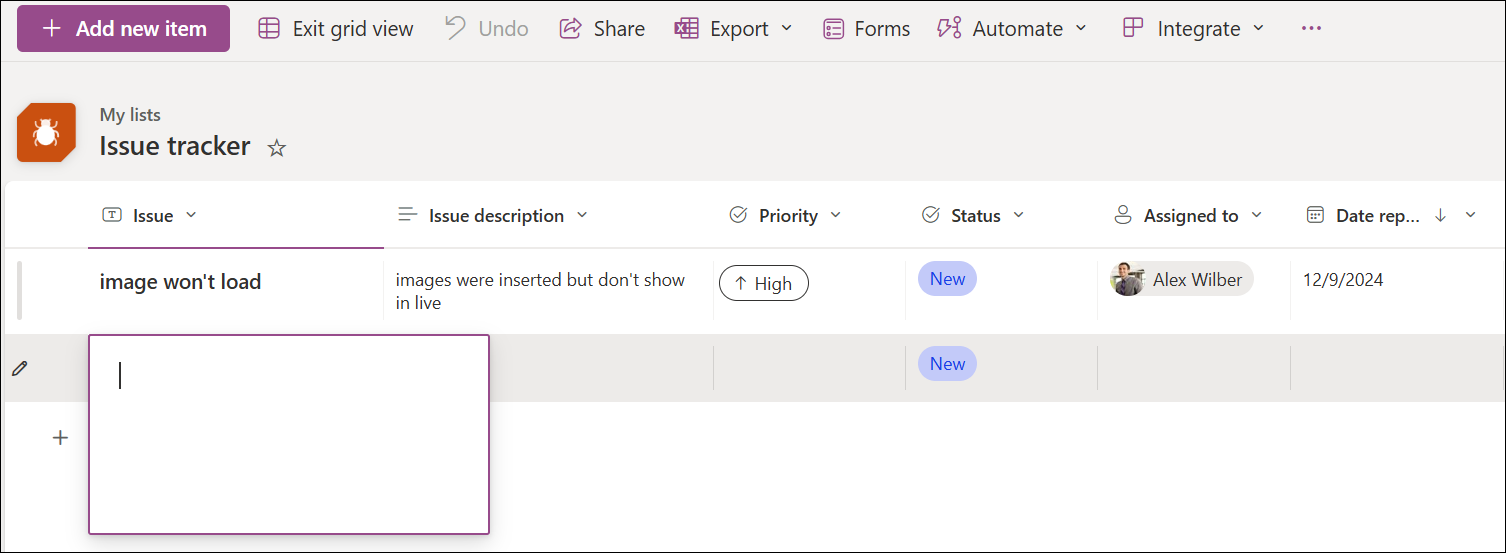
Jāievada informācija, ja kolonnas etiķetei blakus ir zvaigznīte * .
Ir iespējams kopēt un ielīmēt vairākus vienumus vienlaikus, piemēram, no Word tabulas vai Excel diapazona. Pārliecinieties, vai visas vērtības atbilst to kolonnu tipam. Lai sāktu ielīmēšanu, novietojiet kursoru pirmajā tukšajā kolonnā.
Failu nevar pievienot saraksta elementam rediģēšanas režģa skatā. - Kad tas ir paveikts, atlasiet Iziet no režģa skata.