En leveringsbekreftelse bekrefter levering av e-postmeldingen til mottakerens postboks, men ikke at mottakeren har sett den eller lest den. En lesebekreftelse bekrefter at meldingen er åpnet.
I Outlook kan mottakeren av meldingen avslå å sende lesebekreftelser. Det finnes andre scenarioer der lesebekreftelser ikke sendes, for eksempel hvis mottakerens e-postprogram ikke støtter lesebekreftelser. Det er ikke mulig å tvinge en mottaker til å sende en lesebekreftelse.
Velg et fanealternativ nedenfor for versjonen av Outlook som du bruker.
Hvilken versjon av Outlook har jeg?
Obs!
Hvis trinnene under denne Nye Outlook-fanen ikke fungerer, kan det hende du ikke bruker nye Outlook for Windows ennå. Velg klassisk Outlook-fane , og følg disse trinnene i stedet.
Slik ber du om lesebekreftelse og/eller leveringsbekreftelse i nye Outlook
- Gå til Alternativer-fanen på båndet i en melding du skriver.
- Velg boksen Be om leveringsbekreftelse og/eller be om lesebekreftelse under Sporing på båndet.
Hvis du ikke ser disse valgene under Alternativer, velger du Flere alternativer til høyre på båndet, og deretter velger du alternativet du vil bruke.
Velg hvordan du vil svare på forespørsler om lesebekreftelser i nye Outlook
Slik velger du hvordan nye Outlook svarer på forespørsler om lesebekreftelse:
- Velg Innstillinger forbehandling ave-postmelding>
 >.
>.
- Velg hvordan du vil svare på forespørsler om lesebekreftelser under Lesebekreftelser.
Slik ber du om lesebekreftelse og/eller leveringsbekreftelse i klassisk Outlook
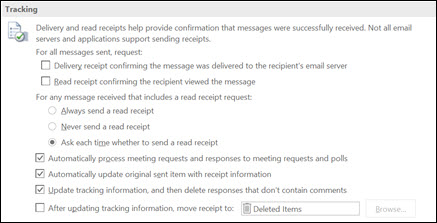
Velg Alternativer> fore-post på Fil-menyen.
Velg Leveringsbekreftelse som bekrefter at meldingen ble levert til mottakerens e-postserver eller Lesebekreftelse som bekrefter at mottakeren har vist meldingen under Oppfølging.
Obs!
Sporingsalternativet «Etter oppdatering av sporingsinformasjon, flytt bekreftelse til:» støttes ikke med Outlook.com. Hvis du trenger denne funksjonaliteten, er den bare tilgjengelig med Microsoft 365 Business-abonnementer som har inkludert e-post.
Velg OK for å aktivere endringene.
Tips
Du bør vurdere bekreftelse bare av viktige enkeltmeldinger i stedet for alle meldinger. Mottakere som bare av og til blir bedt om å sende lesebekreftelse, er mer tilbøyelige til å sende en lesebekreftelse enn hvis de blir bedt om det hver gang de mottar en melding fra deg.
Spore én enkelt melding i klassisk Outlook
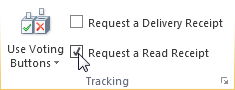
- Merk av for Be om leveringsbekreftelse eller Be om lesebekreftelse på Alternativer-menyen i Sporing-gruppen i en ny e-postmelding:
- Compose e-postmeldingen og Send meldingen.
Hvis du bruker leseruten
Hvis du vil be om en bekreftelse når du skriver e-post i leseruten, gjør du følgende.
- Velg Melding-fanen på båndet.
- Velg
 i Merker-gruppen.Meldingsalternativer.
- Velg hvilken type kvittering du vil bruke for denne meldingen, under Alternativer for svar og sporing i dialogboksen Egenskaper.
Spore bekreftelsessvar i klassisk Outlook
Åpne den opprinnelige meldingen som du ønsket en leverings- eller lesebekreftelse for. Denne meldingen ligger normalt i mappen Sendte elementer.
Velg Sporing i Vis-gruppen på Melding-fanen.
Obs!
Sporing vises ikke før minst én bekreftelse er mottatt. Etter at du har mottatt den første bekreftelsen i innboksen, kan det ta flere minutter før Oppfølging-knappen er tilgjengelig.
Obs!
Outlook for nettet er nettversjonen av Outlook for forretningsbrukere med en jobb- eller skolekonto.
Slik ber du om lesebekreftelse og/eller leveringsbekreftelse i Outlook på nettet
- Gå til Alternativer-fanen på båndet i en melding du skriver.
- Velg boksen Be om leveringsbekreftelse og/eller be om lesebekreftelse under Sporing på båndet.
Hvis du ikke ser disse valgene under Alternativer, velger du Flere alternativer til høyre på båndet, og deretter velger du alternativet du vil bruke.
Velg hvordan du vil svare på forespørsler om lesebekreftelser i Outlook på nettet
Slik velger du hvordan Outlook på nettet svarer på forespørsler om lesebekreftelse:
- Velg Innstillinger forbehandling ave-postmelding>>.
- Velg hvordan du vil svare på forespørsler om lesebekreftelser under Lesebekreftelser.
Obs!
Outlook.com er nettversjonen av Outlook for brukere som logger på med en personlig Microsoft-konto, for eksempel en Outlook.com- eller Hotmail.com-konto.
Slik ber du om lese- og/eller leveringsbekreftelse i Outlook.com
Du kan ikke be om lesebekreftelse i Outlook.com, men du kan be om lesebekreftelser for Outlook.com meldinger som sendes ved hjelp av Outlook for Windows. Hvis du vil vite hvordan, velger du Ny Outlook-fanen eller Klassisk Outlook-fanen .
Velg hvordan du vil svare på forespørsler om lesebekreftelser i Outlook.com
- Velg Innstillinger forbehandling ave-postmelding>>.
- Velg hvordan du vil svare på forespørsler om lesebekreftelser under Lesebekreftelser.
Trenger du fortsatt hjelp?

|
Hvis du vil ha støtte i Outlook.com, trykker eller klikker du her eller velger Hjelp på menylinjen og skriver inn spørringen. Hvis selvhjelpen ikke løser problemet, blar du ned til Trenger du fortsatt hjelp? og velger Ja.
Hvis trinnene ovenfor ikke fungerer, eller hvis du ikke kan logge på, trykker eller klikker du her. |

|
Hvis du vil ha annen hjelp med Microsoft-kontoen og abonnementer, kan du gå til Konto & Hjelp for fakturering. |

|
Hvis du vil ha hjelp og feilsøke andre Microsoft-produkter og -tjenester, kan du angi problemet her. |

|
Legg inn spørsmål, følg diskusjoner og del kunnskapene dine i Outlook.com fellesskapet. |
Relaterte artikler
Be om lesebekreftelse eller leveringsvarsel i Outlook for Mac
