
Du finner Favoritter øverst i mapperuten i Outlook. den inneholder snarveier til mapper du bruker ofte. Mappene Innboks og Slettede elementer er inkludert i Favoritter som standard.
Velg et fanealternativ nedenfor for versjonen av Outlook som du bruker. Hvilken versjon av Outlook har jeg?
Obs!
Hvis trinnene under denne Nye Outlook-fanen ikke fungerer, kan det hende du ikke bruker nye Outlook for Windows ennå. Velg Klassisk Outlook , og følg disse trinnene i stedet.
I nye Outlook for Windows har du muligheten til å:
Legge til eller fjerne Favoritter | Skjule eller vise favoritter | Fest favoritter øverst
Legge til elementer i Favoritter i nye Outlook
Favoritter gir deg rask tilgang til mappene og visningene du bruker mest. Du kan legge til forskjellige typer elementer i Favoritter fra mapperuten.
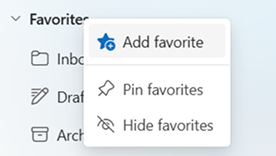
Legg til en ny favoritt
- Høyreklikk elementet du vil legge til, i venstre mapperute i E-post.
- Velg Legg til i Favoritter.
Elementet vises under Favoritter øverst i mapperuten.
Tips
Du kan endre rekkefølgen på favoritter ved å dra dem opp eller ned i Favoritter-listen. Du kan også legge til en mappe i Favoritter ved å dra den direkte til Favoritter-delen i mapperuten.
Typer elementer du kan legge til i Favoritter
- E-postmapper
- Egendefinerte mapper
- Delte mapper (hvis du har tilgang)
- Kontakter eller personer du sender ofte e-post til
- Kategorier
- Søkemapper
Fjerne et element fra Favoritter
- Høyreklikk på elementet under Favoritter.
- Velg Fjern fra Favoritter.
Viktig
Hvis du fjerner et element fra Favoritter, slettes det ikke, men snarveien fjernes bare.
Skjule eller vise favoritter i nye Outlook
Hvis du vil ha mer plass i mapperuten, kan du velge å skjule eller skjule den fullstendig.
Skjul favoritter
Velg E-post, og høyreklikk Favoritter i mapperuten, og velg Skjul favoritter.
Vis favoritter
Velg Vis, og velg Mapperute>Vis favoritter i Oppsett-gruppen.

Fest favoritter øverst
Når du fester Favoritter, blir de synlige øverst i mapperuten, slik at de ikke ruller ut av syne.
Alternativ 1: Feste Favoritter fra mapperuten
- Finn Favoritter i venstre mapperute i E-post.
- Velg Flere alternativer (⋯) ved siden av Favoritter, eller høyreklikk Favoritter.
- Velg Fest favoritter.
Favoritter vil forbli synlige øverst i mappelisten mens andre mapper ruller under dem.
Alternativ 2: Feste eller oppheve festing av Favoritter fra båndet
- Velg Vis-fanen.
- Velg Mapperute-favoritter > .
- Velg Fest eller Løsne favoritter.
Relaterte artikler
Bruke Favoritter-mappen i Outlook for Mac
Legge til ofte brukte mapper og grupper i Favoritter i Outlook Mobile