Du kan utsette leveringen av en enkeltmelding ved å beholde den i utboksen i et angitt tidspunkt etter at du har valgt Send.
Velg et fanealternativ nedenfor for versjonen av Outlook som du bruker.
Hvilken versjon av Outlook har jeg?
Obs!
Hvis trinnene under denne Nye Outlook-fanen ikke fungerer, kan det hende du ikke bruker nye Outlook for Windows ennå. Velg klassisk Outlook-fane , og følg disse trinnene i stedet.
Planlegge en melding til senere i nye Outlook
Obs!
Denne funksjonen er ikke tilgjengelig for IMAP- eller POP-kontoer.
- Når du skriver en melding, velger du rullegardinlisten ved siden av Send og velger Planlegg sending.

- Velg ett av standardalternativene , velg send eller velg et egendefinert tidspunkt, og velg deretter Send.
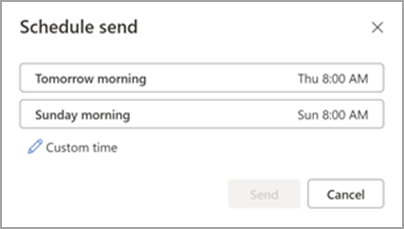
- Når du har valgt Send, beholdes meldingen i Kladd-mappen frem til leveringstiden.
Hvis du senere finner ut at du vil sende meldingen med en gang, gjør du følgende:
- Bytt til Kladd-mappen .
- Åpne den planlagte meldingen, og velg Rediger blyant-ikonet.

- Velg Send nå.
Planlegge en melding til senere i klassisk Outlook for Windows
- Når du skriver en melding, velger du Flere alternativer-pilen fra Koder-gruppen på båndet.
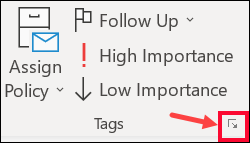
Hvis du ikke ser disse alternativene, har du sannsynligvis det forenklede båndet: Velg Alternativer-fanen på båndet, og velg deretter  flere kommandoer.
- Merk av for Ikke lever før under Leveringsalternativer, og velg deretter leveringsdatoen og klokkeslettet du vil bruke.

- Velg Lukk.
- Når du er ferdig med å skrive e-postmeldingen, velger du Send.
Når du har valgt Send, beholdes meldingen i Utboks-mappen frem til leveringstiden.
Hvis du senere finner ut at du vil sende meldingen med en gang, gjør du følgende:
- Bytt til Utboks-mappen.
- Åpne den forsinkede meldingen.
- Velg Flere alternativer-pilen fra Koder-gruppen på båndet.
Hvis du ikke ser disse alternativene, har du sannsynligvis det forenklede båndet: Velg Alternativer-fanen på båndet, og velg deretter kommandoer.
- Fjern merket for Ikke lever før under Alternativer for levering.
- Velg Lukk, og velg deretter Send.
Obs!
Outlook må være tilkoblet og tilkoblet for at denne funksjonen skal fungere.
Forsinke levering av alle meldinger i klassisk Outlook
Du kan forsinke levering av alle meldinger med opptil to timer ved å opprette en regel.
- Velg Fil-fanen på båndet i E-post .
- Velg
 Behandle regler & varsler.
- Velg
 Ny regel.
- Velg Bruk regel på meldinger jeg sender, under Start fra en tom regel i trinn 1: Velg en malboks, og velg deretter Neste.
-
I trinn 1: Velg betingelse(er) listen, merk av for alternativene du vil bruke, og velg deretter Neste.
Hvis du ikke merker av for noen alternativer, vises en bekreftelsesdialogboks. Hvis du velger Ja, brukes regelen du oppretter, på alle meldinger du sender.
- Merk av for Utsett levering med flere minutter i listen Trinn 1: Velg handling(er).
- I trinn 2: Rediger regelbeskrivelsen (klikk en understreket verdi) velger du det understrekede uttrykket et antall og angir hvor mange minutter du vil at meldingene skal beholdes før den sendes.
Leveringen kan forsinkes med opptil to timer.
- Velg OK, og velg deretter Neste.
- Merk av for eventuelle unntak du vil angi.
- Velg Neste.
- Skriv inn et navn på regelen i boksen Trinn 1: Angi et navn på denne regelen.
- Merk av for Aktiver denne regelen.
- Velg Fullfør.
Når du har valgt Send, beholdes hver melding i utboksmappen for tidspunktet du angav.
Relaterte artikler
Planlegge sending for Outlook på Mac
