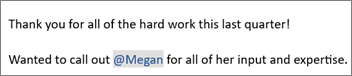
Hvis du vil fange opp noens oppmerksomhet i en e-postmelding eller møteinvitasjon, skriver du inn @-symbolet etterfulgt av navnet i meldingen eller invitasjonen. Når du gjør dette, utheves navnet deres og Outlook blir bedt om å legge dem til i Til-linjen, slik at de legger merke til det og legger til @-symbolet ved siden av meldingen i innboksen.
Velg et fanealternativ nedenfor for versjonen av Outlook som du bruker. Hvilken versjon av Outlook har jeg?
Obs!
Hvis trinnene under denne Nye Outlook-fanen ikke fungerer, kan det hende du ikke bruker nye Outlook for Windows ennå. Velg Klassisk Outlook , og følg disse trinnene i stedet.
For nye Outlook: bruke @ i brødteksten i en melding eller møteinvitasjon
- I brødteksten i e-postmelding eller kalenderinvitasjon, kan du angi @-symbolet og de første bokstavene i kontaktens for- eller etternavn.
- Når nye Outlook gir deg ett eller flere forslag, velger du kontakten du vil omtale. Kontaktens fulle navn inkluderes som standard og legges til i Til: -linjen.
- Du kan slette en del av omtalen, for eksempel alt annet enn personens fornavn.
Filtrere etter meldinger som nevner deg
Hvis du mottar masse e-post, kan det hende du ønsker å filtrere meldingene i en mappe slik at du bare ser meldingene som omtaler deg selv.
- Velg
 øverst til høyre i meldingslisten.Filter.
 - Velg @ Omtaler meg.
Obs!
E-postfunksjonen nevnt er bare tilgjengelig for mottakere som bruker Exchange Server 2016, Exchange Server 2019, Exchange Online eller Outlook.com. Indikatoren for @-symbolet (alfakrøll) er bare tilgjengelig for Exchange Online eller Outlook.com.
Legg til Omtale i e-postkolonnene for å se hvor du er omtalt
I den nye Outlook for Windows vises @mention-koder automatisk i meldingslisten.