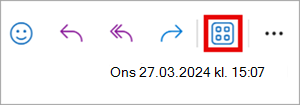
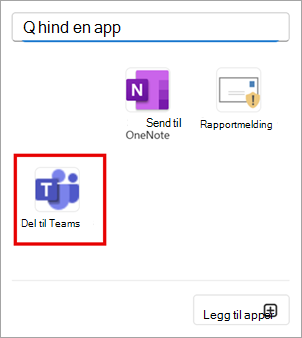
Du kan dele en e-postmelding, inkludert vedlegg, fra Outlook til en hvilken som helst chat eller kanal i Teams.
Obs!
Denne funksjonen er bare tilgjengelig hvis du bruker en jobb- eller skolekonto med et kvalifisert Microsoft 365-abonnement.
Velg et fanealternativ nedenfor for versjonen av Outlook som du bruker. Hvilken versjon av Outlook har jeg?
Obs!
Hvis trinnene under denne Nye Outlook-fanen ikke fungerer, kan det hende du ikke bruker nye Outlook for Windows ennå. Velg Klassisk Outlook , og følg disse trinnene i stedet.
Finn e-postmeldingen du vil dele, og velg den for å åpne den i leseruten.
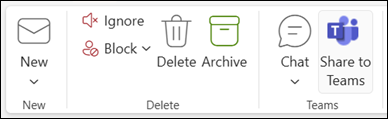
Velg Del til Teams på Hjem-fanen.
Skriv inn navnet på en person, gruppe eller kanal. Du kan også skrive inn en melding.
En forhåndsvisning av e-postmeldingen vises som en melding i Teams. Merk av i avmerkingsboksen for å inkludere vedlegg, og velg deretter Del.
I Teams velger du Flere alternativer
 for å vise hele meldingen eller laste den ned.