Obs!
Hvis trinnene under denne nye Outlook-fanen ikke fungerer, kan det hende du ikke bruker nye Outlook for Windows ennå. Velg klassisk Outlook-fane , og følg disse trinnene i stedet.
Nye Outlook støtter ikke blokkering av avsendere for tredjepartskontoer som Gmail, Yahoo, iCloud og andre domenebaserte e-posttjenester. Brukere må konfigurere blokkeringsinnstillinger gjennom sine respektive e-postleverandører for å begrense uønskede e-postmeldinger.
Blokkere avsendere fra å sende deg e-post i nye Outlook for Windows
Hvis du mottar uønsket e-post, kan du blokkere e-postadressene og domenene du ikke vil motta meldinger fra i nye Outlook. Legg til en e-postadresse eller et domene i listen over blokkerte avsendere hvis du vil sende disse e-postmeldingene direkte til Søppelpost-mappen.
- Hvis du har lagt til mer enn én konto i nye Outlook, velger du kontoen du vil legge til innstillingene i.
- Velg Innstillinger
 >> fore-post.
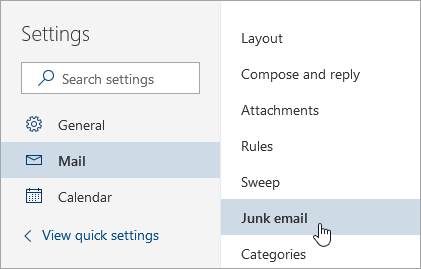
- Hvis du vil blokkere en e-postadresse, kan du skrive inn e-postadressen i blokkerte avsendere, og velge Legg til. Hvis du vil blokkere all e-post fra et domene, kan du skrive inn domenenavnet i blokkerte domener, og velge Legg til.
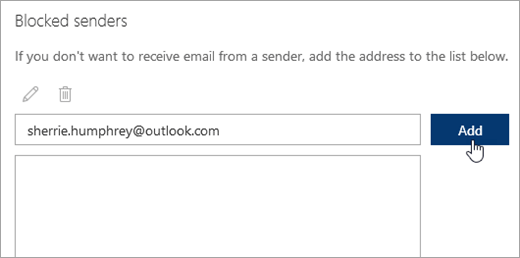
- Velg Lagre.
Opphev blokkeringen av avsendere
Hvis du vil fjerne noen fra listen over blokkerte avsendere i nye Outlook, følger du instruksjonene nedenfor.
- Velg Innstillinger>> fore-post.
- Velg adressen eller domenet du vil oppheve blokkeringen av, og velg
 .
.
Stopp meldinger fra og gå til Søppelpost-mappe
Noen ganger vil du ikke at meldinger fra en bestemt person eller et bestemt domene skal ende opp i Søppelpost-mappen i nye Outlook.
Legg til disse e-postadressene som klarerte avsendere. Se Legge til mottakere av e-postmeldingene mine i listen over klarerte avsendere.
Blokkere en avsender i klassisk Outlook for Windows
Når du ikke lenger vil se meldinger fra noen, kan du blokkere en avsender.
- Høyreklikk en melding fra avsenderen du vil blokkere, og klikk deretter Blokker>avsender.
Den blokkerte personen kan fortsatt sende deg e-post, men hvis noe fra vedkommendes e-postadresse kommer til e-postkontoen din, flyttes den umiddelbart til Søppelpost-mappen . Fremtidige meldinger fra denne avsenderen går til søppelpostmappen eller sluttbrukerkaranten,hvis aktivert av systemansvarlig.
Det er lurt å se gjennom e-postmeldinger som identifiseres som søppelpost med jevne mellomrom, for å sikre at du ikke går glipp av viktige meldinger.
Bruk søppelpostfiltre til å endre hvilke meldinger som vises hvis du senere bestemmer deg for å oppheve blokkeringen av en avsender.
Legge til uønskede navn i listen over blokkerte avsendere
Meldinger fra adresser eller domenenavn i listen over blokkerte avsendere behandles alltid som søppelpost. Klassisk Outlook flytter alle oppdagede innkommende meldinger fra avsendere i listen over blokkerte avsendere til søppelpostmappen , uavhengig av innholdet i meldingen.
Obs!
Søppelpostfilteret i Outlook hindrer ikke søppelpost i å bli levert, men omdirigerer i stedet søppelpost til Søppelpost-mappen i stedet for innboksen. Du kan gjøre søppelpostfilteret mer nøyaktig ved å endre beskyttelsesnivået, eller bruke en tredjepartsløsning som kan være mer aggressiv.
Du kan legge til en bestemt person i listen over blokkerte avsendere ved å klikke på en melding fra avsenderen. Klikk Blokker i Slett-gruppen på Hjem-fanen, og klikk deretter Blokker avsender.
Slik legger du til navn i listen over blokkerte avsendere:
Klikk Blokker i Slett-gruppen på Hjem-fanen, og klikk deretter Alternativer for søppelpost.
Klikk på Legg til på Blokkerte avsendere-fanen.

Skriv inn et navn eller en adresse du vil legge til i boksen Skriv inn en e-postadresse eller et Internett-domenenavn som skal legges til i listen. Du kan for eksempel legge til:
- en bestemt e-postadresse, for eksempel someone@example.com
- et Internett-domene, for eksempel @example.com, eller example.com.
Klikk OK og gjenta for hver oppføring du vil legge til.
Obs!
- Hvis du har eksisterende lister med navn og adresser du stoler på, kan du flytte dem til Outlook. Klikk på Importer fra fil og bla til listefilen du vil bruke. Hvis du vil opprette en fil som bruker den gjeldende listen, klikker du på Eksporter til fil og angir hvor du vil lagre den nye filen.
- Hvis du vil endre et navn i listen, velger du navnet du vil endre, og klikker deretter Rediger. Hvis du vil fjerne et navn, klikker du navnet du vil fjerne, og klikker deretter Fjern.
- Hvis du bruker en Microsoft Exchange-konto, blir alle navnene og e-postadressene i organisasjonens adressebok , også kjent som den globale adresselisten, automatisk ansett som trygge og kan ikke legges til i listen over blokkerte.
Legge til klarerte navn i listene over klarerte avsendere eller klarerte mottakere
Ved å legge til e-postadresser og domenenavn som du stoler på i listen over klarerte avsendere, instruerer du klassiske Outlook om at meldinger fra disse kildene aldri skal anses som søppelpost. Hvis du tilhører adresselister eller distribusjonslister, kan du legge til disse navnene i listen over klarerte mottakere.
Obs!
Hvis postboksen driftes på Exchange eller Exchange Online, gjenkjennes ikke endringer du gjør i listen over klarerte avsendere av Exchange eller Exchange Online. Dette kan føre til at meldinger fra domener eller avsendere du har lagt til i listen over klarerte avsendere, havner i søppelpostmappen. Kontakt systemansvarlig for mer hjelp.
Du kan legge til en person i listen over klarerte avsendere ved å klikke på en melding fra avsenderen. Klikk Blokker i Slett-gruppen på Hjem-fanen, og klikk deretter Aldri blokker avsender.
Hvis du vil legge til en bestemt adresse eller et domene i listen over klarerte mottakere, klikker du på en melding fra avsenderen. Klikk Blokker i Slett-gruppen på Hjem-fanen, og klikk deretter Aldri blokker gruppen eller adresselisten.
Gjør følgende for å legge til navn eller domener manuelt:
Klikk Blokker i Slett-gruppen på Hjem-fanen, og klikk deretter Alternativer for søppelpost.
Gjør ett av følgende:
Hvis du vil legge til avsendere du stoler på, klikker du Legg til i kategorien Avsendere du stoler på.
Legg til klarerte mottakere ved å gå til Klarerte mottakere-fanen og klikke på Legg til.
Skriv inn et navn eller en adresse du vil legge til i boksen Skriv inn en e-postadresse eller et Internett-domenenavn som skal legges til i listen. Du kan for eksempel legge til:
- en bestemt e-postadresse, for eksempel someone@example.com
- et Internett-domene, for eksempel @example.com, eller example.com.
Klikk OK og gjenta for hver oppføring du vil legge til.
- Hvis du vil at alle kontaktene skal behandles som klarerte avsendere, merker du av i boksenKlarér også all e-post fra kontaktene mine under fanen Klarerte avsendere.
- Det kan være at noen av dem du korresponderer med ikke er oppført i kontaktene dine. Hvis du vil at disse skal behandles som klarerte avsendere, merker du av for Legg automatisk til personer jeg sender e-post til i listen over klarerte avsendere.
- Hvis du har eksisterende lister over klarerte navn og adresser, kan du flytte denne informasjonen til klassisk Outlook. Klikk på Importer fra fil og bla til listefilen du vil bruke. Hvis du vil opprette en fil som bruker den gjeldende listen, klikker du på Eksporter til fil og angir hvor du vil lagre den nye filen.
- Hvis du vil endre et navn i en av listene, klikker du navnet du vil endre, og klikker deretter Rediger. Hvis du vil fjerne et navn, klikker du navnet du vil fjerne, og deretter klikker du Fjern.
- Hvis du bruker en Microsoft Exchange Server-konto, blir alle navnene og e-postadressene i organisasjonens adressebok, også kalt den globale adresselisten, automatisk ansett som trygge.
Blokkere meldinger fra bestemte land- eller områdekoder
Det kan hende at uønskede e-postmeldinger kommer fra bestemte land/områder. Klassisk Outlook lar deg blokkere meldinger fra disse områdene – med listen over blokkerte Top-Level domener kan du blokkere meldinger fra e-postadresser som slutter på et bestemt toppnivådomene eller en lands-/områdekode. Hvis du for eksempel merker av for CA [Canada], USA [USA], og MX [Mexico] i listen, blokkeres meldinger som kommer fra e-postadresser som slutter på ca, us eller mx. Det finnes flere land- eller områdekoder i listen.
- Klikk Blokker i Slett-gruppen på Hjem-fanen, og klikk deretter Alternativer for søppelpost.
- Klikk Blokkerte toppdomener i kategorien Internasjonal.

- Merk av for land-/regionkoden du vil blokkere, i listen, eller klikk Merk alle.
- Klikk på OK i begge de åpne dialogboksene.
Blokkere meldinger som inneholder ukjente alfabeter
Du kan blokkere alle e-postadresser i språkkodinger – også kalt tegnsett eller alfabeter – som du angir. I dag sendes det meste av søppelposten i US-ASCII-koding. Resten sendes i forskjellige internasjonale kodinger. Når du bruker listen over blokkerte kodinger, kan du filtrere ut uønsket e-post på språk du ikke forstår.
Klikk Blokker i Slett-gruppen på Hjem-fanen, og klikk deretter Alternativer for søppelpost.
Klikk Blokkerte kodinger-listen i kategorien Internasjonal.
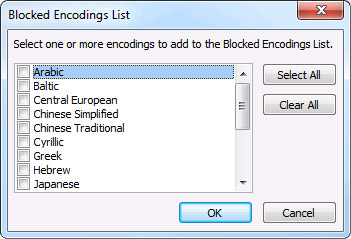
Velg språkkodingen du vil blokkere, fra listen, eller klikk Merk alle.
Klikk OK i begge åpne dialogbokser
Obs!
- Unicode-kodinger er ikke inkludert i listen over blokkerte kodinger.
- Meldinger med ukjente eller uspesifiserte kodingstyper vil bli filtrert av det vanlige filteret for søppelpost.
Markere e-post som søppelpost eller blokkere avsendere på Outlook.com
Filtrere søppelpost i Outlook på nettet
Blokkere avsendere fra å sende deg e-post i Outlook på nettet eller Outlook.com
Hvis du mottar uønsket e-post i nettversjonen av Outlook, kan du blokkere e-postadressene og domenene du ikke vil motta meldinger fra. Legg til en e-postadresse eller et domene i listen over blokkerte avsendere hvis du vil sende disse e-postmeldingene direkte til Søppelpost-mappen.
- Hvis du har lagt til mer enn én konto i Outlook på nettet eller Outlook.com, velger du kontoen du vil legge til innstillingene i.
- Velg Innstillinger>> fore-post.
- Hvis du vil blokkere en e-postadresse, kan du skrive inn e-postadressen i blokkerte avsendere, og velge Legg til. Hvis du vil blokkere all e-post fra et domene, kan du skrive inn domenenavnet i blokkerte domener, og velge Legg til.
- Velg Lagre.
Opphev blokkeringen av avsendere
Hvis du vil fjerne noen fra listen over blokkerte avsendere, følger du instruksjonene nedenfor.
- Velg Innstillinger>> fore-post.
- Velg adressen eller domenet du vil oppheve blokkeringen av, og velg .
Stopp meldinger fra og gå til Søppelpost-mappe
Noen ganger vil du ikke at meldinger fra en bestemt person eller et bestemt domene skal ende opp i Søppelpost-mappen i nye Outlook.
Legg til disse e-postadressene som klarerte avsendere. Se Legge til mottakere av e-postmeldingene mine i listen over klarerte avsendere.
