
Sammendrag
Denne veiledningen handler om hvordan du bruker Microsoft-redaktør for forbedret stavemåte, grammatikk og stilforslag før du sender e-postmeldinger i nye Outlook for Windows, klassisk Outlook for Microsoft 365, Outlook på nettet eller Outlook.com. Redigeringsprogrammet gir forslag i sanntid i meldingsteksten (understreket i rødt) og i redigeringsvinduet.
Denne veiledningen dekker også hvordan du kontrollerer stavemåten før du sender e-postmeldinger for eldre klassiske versjoner av Outlook, for eksempel Outlook 2024 eller 2021, som kanskje ikke har Redigering. For disse versjonene kan du aktivere automatisk stavekontroll eller stavekontroll i e-postmeldingen når som helst ved å velge Se> gjennomstavekontroll & grammatikk.
Ikke sikker på hvilken versjon du bruker? Se hvilken versjon av Outlook har jeg?
Obs!
Hvis trinnene under denne Nye Outlook-fanen ikke fungerer, kan det hende du ikke bruker nye Outlook for Windows ennå. Velg Klassisk Outlook , og følg disse trinnene i stedet.
Bruke Redigering når du kladder en melding i nye Outlook
Hvis du vil bruke Redigering, velger du Redigering på Melding-fanen i Korrektur-gruppen, og deretter Åpne redigering.
Redigering-ruten kategoriserer stavemåte, grammatikk og stilistiske problemer.

Velg hver kategori for å løse problemene.
Obs!
Hvis du ombestemmer deg om et problem du ignorerte, lukker og åpner du dokumentet på nytt og går tilbake til Redigering. Redigeringsprogrammet finner problemet på nytt.
Se gjennom forslag
Microsoft-redaktør gir forslag i redigeringsvinduet og i meldingsteksten. I meldingsteksten er forslag understreket i rødt. Venstreklikk teksten understreket i rødt for å vise og velge foreslåtte endringer.
Hvis du vil fokusere på problemene du bryr deg mest om i Microsoft-redaktør, velger du en korrigerings- eller forbedringstype, for eksempel grammatikk eller Clarity. Deretter kan du bruke pilene nær toppen av ruten til å se gjennom hver forekomst av den typen problem.
Velg et forslag for å inkludere det i dokumentet. Hvis du ikke liker forslaget, velger du Ignorer én gang. Hvis du aldri vil ha denne forslagstypen, velger du Ikke se etter dette problemet.
Obs!
Hvis du ombestemmer deg om et problem du ignorerte, lukker du dokumentet og åpner det på nytt og går tilbake til Redigering. Redigering vil finne problemet på nytt.
Aktivere eller deaktivere bestemte forslagstyper for redigeringsprogrammet i nye Outlook
Når du er i en e-postkladd i nye Outlook, velger du (...) på det forenklede båndet overflytmeny.
Velg Redigering-ikonet på klassisk bånd.Velg Redigeringsprogram → Redigeringsinnstillinger ved hjelp av menylisten.
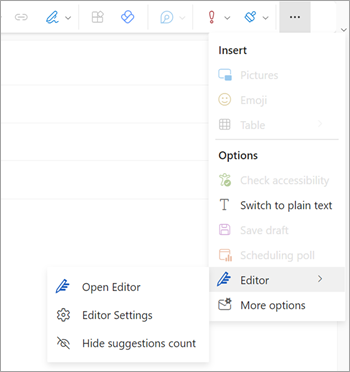
Innstillinger-panelet for Microsoft Redigering vises. Velg knappene på eller av i henhold til innstillingene dine. Hvis det er nødvendig, kan du velge Tilbakestill til standard.
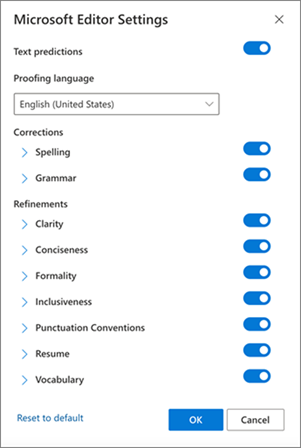
Velg OK for å gå tilbake til utkastet.
Behandle redigeringsforslagene i nye Outlook
Når du skriver e-posten, gir Microsoft-redaktør en oversikt over foreslåtte endringer i sanntid. Dette tallet vises under området for e-postsammensetning. Når ingen forslag identifiseres, vises Redigering-knappen på samme sted.


Hvis du velger ett av disse ikonene, åpnes Redigering-panelet .
Du kan deaktivere visningen av redigeringsforslagene som følger.
- Velg (...) på det nye Outlook-båndet overflytmeny.
- Velg Redigering i overflytmenylisten.
- Velg Skjul forslagsantall i den tilstøtende listen.
Endre korrekturspråket i nye Outlook
Når du kladder en e-postmelding, velger du (...) overflytmeny, og velg deretter Redigering.
- Gå videre til Redigering → Redigeringsprograminnstillinger.
- Velg Administrer stavekontrollspråk.
- Velg + Legg til et annet språk på korrekturspråk.
- Velg pil ned for å bla gjennom språk, eller begynn å skrive for å velge et språk, og velg deretter Legg til og deretter Ferdig.
- Tillat litt tid før systemet kan kontrolleres på nytt med det nylig valgte språket.
Obs!
Korrekturspråkvalget som gjøres i e-postsammensetningen, gjelder bare for det bestemte e-postutkastet.
Relaterte artikler
Kontroller grammatikk, stavemåte og mer i Word
Microsoft Redigering sjekker grammatikk og mer i dokumenter, e-post og på nettet