Mapper lar deg organisere e-postmeldinger, kalendere, kontakter og oppgaver i Outlook.
Velg et fanealternativ nedenfor for versjonen av Outlook som du bruker.
Hvilken versjon av Outlook har jeg?
Obs!
Hvis trinnene under denne Nye Outlook-fanen ikke fungerer, kan det hende du ikke bruker nye Outlook for Windows ennå. Velg Klassisk Outlook , og følg disse trinnene i stedet.
Opprette en mappe på øverste nivå i nye Outlook
- Høyreklikk på e-postadressen i mapperuten til venstre, eller hold pekeren over den, og velg Flere alternativer
 >opprette en ny mappe.
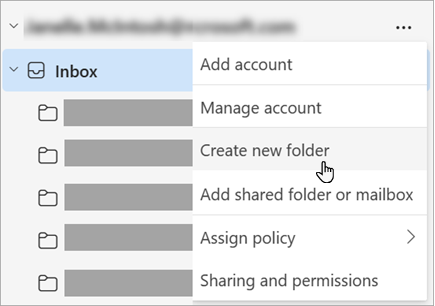
- Skriv inn et navn for den nye mappen, og trykk deretter ENTER.
Opprette en undermappe i nye Outlook
- Velg mappen der du vil opprette en undermappe.
- Høyreklikk mappen, eller hold pekeren over den, og velg Flere alternativer>opprett ny undermappe.
- Skriv inn et navn for den nye mappen, og trykk deretter ENTER.
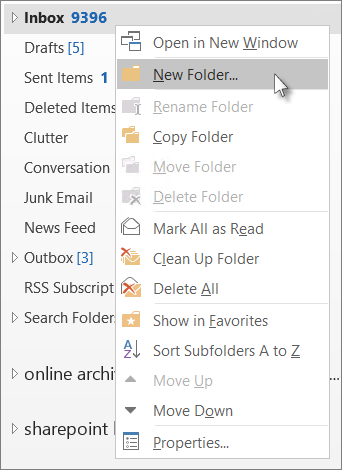
Hvis du vil legge til en mappe i mapperuten i klassisk Outlook, gjør du følgende:
Høyreklikk der du vil legge til mappen i den venstre ruten i E-post, Kontakter, Oppgaver eller Calendar, og klikk deretter Ny mappe.
Obs!
Når du er i Kalender, erstattes Ny mappe-kommandoen med Ny kalender.
Skriv inn et navn på mappen i Navn-boksen , og trykk enter.
Obs!
Outlook for nettet er nettversjonen av Outlook for forretningsbrukere med en jobb- eller skolekonto.
Opprette en mappe på øverste nivå i Outlook på nettet
- Høyreklikk mapper i mapperuten til venstre, eller hold pekeren over den, og velg Flere alternativer>opprette en ny mappe.
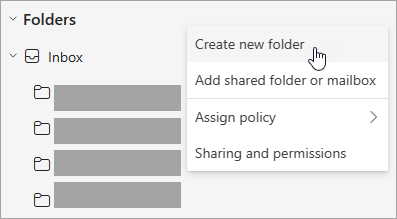
- Skriv inn et navn for den nye mappen, og trykk deretter ENTER.
Opprette en undermappe i Outlook på nettet
- Velg mappen der du vil opprette en undermappe.
- Høyreklikk mappen, eller hold pekeren over den, og velg Flere alternativer>opprett ny undermappe.
- Skriv inn et navn for den nye mappen, og trykk deretter ENTER.
Obs!
Outlook.com er nettversjonen av Outlook for brukere som logger på med en personlig Microsoft-konto, for eksempel en Outlook.com- eller Hotmail.com-konto.
Opprette en mappe på øverste nivå i Outlook.com
- Høyreklikk mapper i mapperuten, og velg deretter Opprett ny mappe.
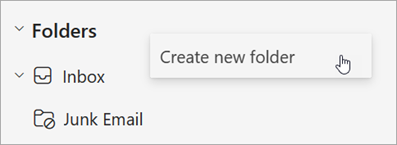
- Skriv inn et navn for den nye mappen, og trykk deretter ENTER.
Opprette en undermappe i Outlook.com
- Velg mappen der du vil opprette en undermappe.
- Høyreklikk mappen, og velg Opprett ny undermappe.
- Skriv inn et navn for den nye mappen, og trykk deretter ENTER.
Relatert artikkel
Legge til eller fjerne en mappe i Outlook for Mac
