Velg et fanealternativ nedenfor for versjonen av Outlook som du bruker.
Hvilken versjon av Outlook har jeg?
Obs!
Hvis trinnene under denne Nye Outlook-fanen ikke fungerer, kan det hende du ikke bruker nye Outlook for Windows ennå. Velg klassisk Outlook-fane , og følg disse trinnene i stedet.
Slik aktiverer du automatisk videresending i nye Outlook
Velg Innstillinger i det øverste vinduet i den nye 
VelgVideresending av e-post>.
Aktiver/ deaktiver videresendingsbryteren , skriv inn e-postadressen for videresending, og velg Lagre.
Obs!
Hvis du vil at en kopi av den opprinnelige meldingen skal forbli i postboksen, velger du Behold en kopi av videresendte meldinger.
Slik deaktiverer du automatisk videresending i nye Outlook
- Velg Innstillinger i det øverste vinduet i den nye
- VelgVideresending av e-post>.
- Aktiver/ deaktiver videresendingsbryteren , og velg Lagre.
Du kan videresende eller omdirigere e-postmeldinger automatisk ved å konfigurere en innboksregel i klassisk Outlook. Dette er nyttig hvis du vil lese og svare på meldinger fra en annen e-postkonto, eller hvis du vil at noen andre skal motta og svare på e-post i ditt fravær.
Slik aktiverer du automatisk videresending i klassisk Outlook
- For klassisk Outlook velger du Hjem-fanen på båndet, og deretter velger du Regler> behandleregler & varsler under Flere kommandoer tre
 .
.
Hvis du har konfigurert mer enn én e-postkonto, må du kontrollere at Bruk endringer i denne mappen er satt til e-postadressen du vil starte fra, på fanen E-postregler. Ellers går du til neste trinn.
Velg ny regel.
Velg Bruk regel på meldinger jeg mottar, under Start fra en tom regel. Velg Neste.
Under Hvilke betingelser vil du kontrollere?
Ikke velg noen betingelser eller rediger regelbeskrivelsen i trinn 1 eller 2.
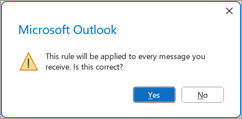
Velg Neste, og velg deretter Ja til denne regelen vil bli brukt på hver melding du mottar.
Under Hva vil du gjøre med meldingen?
Under trinn 1: Velg handling(er), velg omadresser den til personer eller offentlig gruppe og stopp behandling av flere regler.
Under Trinn 2: Rediger regelbeskrivelsen, velg koblingen for personer eller offentlig gruppe .

Velg kontaktlisten som inneholder adressen du vil videresende til, under Adressebok i dialogboksen Regeladresse.
- Skriv inn e-postadressen du vil videresende all e-post til, i Til-boksen nederst. Velg OK. Du skal kunne se e-postadressen du vil at all e-post skal videresendes til, i regelen under trinn 2.
Velg Fullfør, velg Bruk, og velg deretter OK.
Når du først kontrollerer at meldinger videresendes, kan du kontrollere søppelpostmappen for å se om de videresendte meldingene er lagt til der.
Relaterte artikler
Svare på eller videresende en e-postmelding
Administrere e-postmeldinger ved hjelp av regler
Slik aktiverer du automatisk videresending i Outlook på nettet
Velg Innstillinger øverst i vinduet i Outlook på nettet.
VelgVideresending av e-post>.
Aktiver/ deaktiver videresendingsbryteren , skriv inn e-postadressen for videresending, og velg Lagre.
Obs!
Hvis du vil at en kopi av den opprinnelige meldingen skal forbli i postboksen, velger du Behold en kopi av videresendte meldinger.
Slik deaktiverer du automatisk videresending i Outlook på nettet
- Velg Innstillinger øverst i vinduet i Outlook på nettet.
- VelgVideresending av e-post>.
- Aktiver/ deaktiver videresendingsbryteren , og velg Lagre.
Relaterte artikler
Opprette, svare på eller videresende e-postmeldinger i Outlook på nettet
Slik aktiverer du automatisk videresending i Outlook.com
- Velg Innstillinger for innstillinger øverst på Outlook.com-siden.
- Velg Videresending av e-post>og IMAP.
- Velg Aktiver videresending, skriv inn videresendings-e-postadressen, og velg Lagre.
Slik deaktiverer du automatisk videresending i Outlook.com
- Velg Innstillinger for innstillinger øverst på Outlook.com-siden.
- Velg Videresending av e-post>og IMAP.
- Velg Deaktiver videresending , og velg Lagre.
