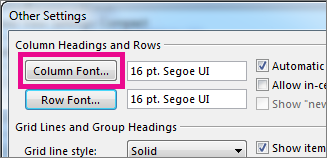
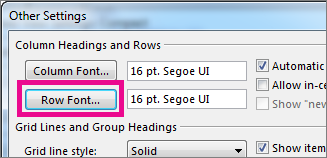
Hvis du raskt vil navigere i innboksen, kan du vurdere å forstørre teksten i emnelinjene og kolonneoverskriftene, eller endre skriften for bedre lesbarhet.
Velg et fanealternativ nedenfor for versjonen av Outlook som du bruker. Hvilken versjon av Outlook har jeg?
Obs!
Hvis trinnene under denne Nye Outlook-fanen ikke fungerer, kan det hende du ikke bruker nye Outlook for Windows ennå. Velg klassisk Outlook-fane , og følg disse trinnene i stedet.
Endre skriftstørrelsen i den nye meldingslisten i Outlook
- Velg Vis visningsinnstillinger> på menyen.
- Velg E-postoppsett>.
- Velg ønsket tekststørrelse (liten, middels eller stor) under Tekststørrelse og avstand.
- Velg Lagre for å bruke endringene.
Forstørre en e-postmelding midlertidig i leseruten i nye Outlook
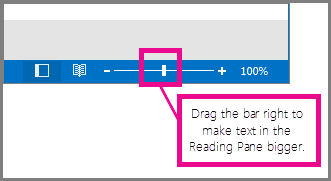
I leseruten kan du også gjøre innholdet i en e-postmelding større, slik at den blir enklere å lese.
Velg Vis på menyen.
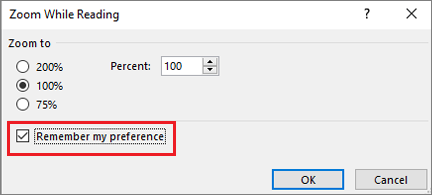
Velg Zoom. Bruk + eller - for å velge ønsket størrelse mellom 50% - 200%. (Hvis zoom er nedtonet, velger du en melding for å vise den i leseruten.) Du kan tilbakestille størrelsen når som helst.
Tips
Å øke størrelsen på teksten i leseruten fungerer bare på e-postmeldingen du for øyeblikket ser på. Når du velger en annen e-postmelding, vil brødteksten gå tilbake til standard skriftstørrelse.