Sammendrag
Du kan bare kalle tilbake en e-postmelding fra nye eller klassiske Outlook for Windows eller Outlook på nettet hvis både du og mottakeren har en e-postkonto for jobb eller skole i Microsoft 365 i samme organisasjon, og mottakeren ikke har åpnet meldingen ennå.
Personlige e-postkontoer (Gmail, Hotmail, Outlook.com) kan ikke bruke tilbakekalling av meldinger. Bruk forsinkelsesfunksjonen Angre Send for personlige kontoer i nye Outlook for Windows eller Outlook.com i stedet.
Hvis du bruker Outlook for Mac, kan du gå til Tilbakekall en e-postmelding i Outlook for Mac.
Obs!
Hvis trinnene under denne Nye Outlook-fanen ikke fungerer, kan det hende du ikke bruker nye Outlook for Windows ennå. Velg klassisk Outlook-fane , og følg disse trinnene i stedet.
Slik tilbakekaller og erstatter du en melding i nye Outlook
- Velg Sendte elementer i den venstre mapperuten, og dobbeltklikk deretter den sendte meldingen for å åpne den i et eget vindu.
- Velg
 fra båndet.Kall tilbake melding, og velg deretter OK i bekreftelsesdialogboksen.
- Kort tid etter mottar du en meldingstilbakekallingsrapport i innboksen. Velg koblingen i denne meldingen for å se om tilbakekallingen er vellykket, venter eller mislyktes.
Med tilbakekalling av meldinger hentes en melding du har sendt, fra postboksene til mottakerne som ennå ikke har åpnet den. Du kan også bytte den ut med en erstatningsmelding. Hvis du for eksempel glemte å inkludere et vedlegg, kan du prøve å kalle tilbake meldingen og deretter sende en erstatningsmelding med vedlegget.
Slik tilbakekaller og erstatter du en melding i klassisk Outlook
Velg Sendte elementer-mappen i mapperuten til venstre i Outlook-vinduet.
Åpne meldingen du vil kalle tilbake. Du må dobbeltklikke for å åpne meldingen. Hvis du merker meldingen slik at den vises i leseruten, kan du ikke kalle den tilbake.
Hvis du har det klassiske båndet, velger du Kall>tilbake denne meldingen fra Melding-fanen.
Hvis du har det forenklede båndet, velger du Melding-fanen og deretter Flere kommandoer (...). Pek på Handlinger , og velg Tilbakekall denne meldingen.
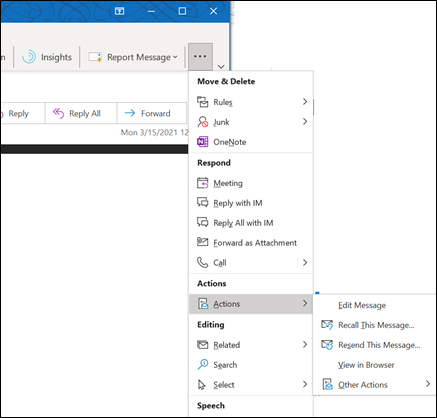
Obs!
- Hvis du ikke ser kommandoen Kall tilbake denne meldingen , har du sannsynligvis ikke en Exchange-konto eller funksjonen er ikke tilgjengelig i organisasjonen.
- Du kan ikke huske en melding som er beskyttet av Azure Information Protection.
- Du kan ikke kalle tilbake en melding i Outlook på nettet.
Velg Slett uleste kopier av denne meldingen eller Slett uleste kopier, og erstatt med en ny melding, og velg deretter OK.
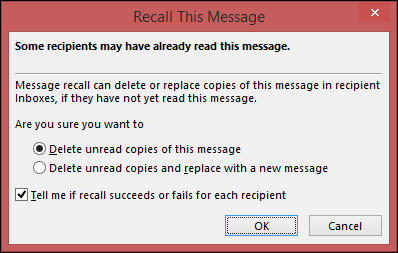
Hvis du sender en erstatningsmelding, skriver du meldingen og velger Send.
Slik sjekker du tilbakekallingen i klassisk Outlook
Når du har sendt inn en forespørsel om tilbakekalling, vanligvis mindre enn 30 sekunder senere, får du et e-postvarsel med emnet «Meldingstilbakekallingsrapport for melding [opprinnelig meldingsemne]».
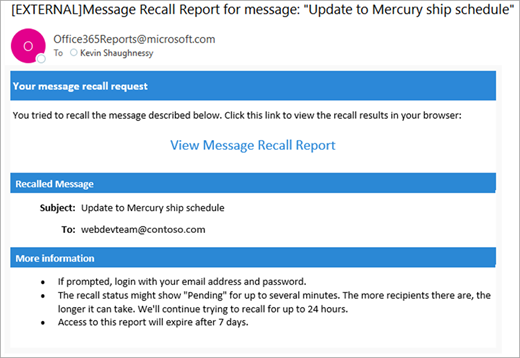
Velg koblingen Vis tilbakekallingsrapport for melding for å vise rapporten i nettleseren. Hvis du blir bedt om det, logger du på med postbokslegitimasjonen for å vise rapporten.
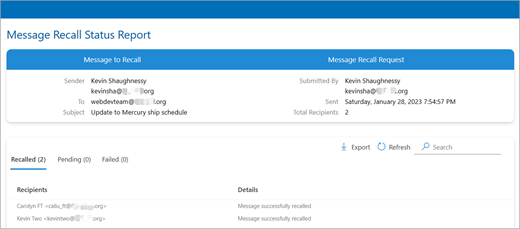
Tilbakekallingshandlinger er vanligvis raske, uavhengig av hvor mange mottakere som er involvert. Men hvis tilbakekallingsforespørselen ikke kan kjøres umiddelbart av en eller annen grunn (f.eks. mottakerens postboks er midlertidig utilgjengelig), fortsetter vi å prøve på nytt i opptil 24 timer før tilbakekallingen markeres som mislykket.
Statusoppdateringer er vanligvis ganske raske også, men noen ganger kan det ta opptil fem minutter for en melding med opptil noen få hundre mottakere. For et stort antall mottakere (titusener) er tilbakekallingen fortsatt rask, men det kan ta opptil tretti minutter å hente tilbakekallingsstatusen for alle mottakere.
Obs!
Outlook for nettet er nettversjonen av Outlook for forretningsbrukere med en jobb- eller skolekonto.
Kalle tilbake en melding i Outlook på nettet
- Velg Sendte elementer i den venstre mapperuten, og dobbeltklikk deretter den sendte meldingen for å åpne den i et eget vindu.
- Velg fra båndet.Kall tilbake melding, og velg deretter OK i bekreftelsesdialogboksen.
- Kort tid etter mottar du en meldingstilbakekallingsrapport i innboksen. Velg koblingen i denne meldingen for å se om tilbakekallingen er vellykket, venter eller mislyktes.
Obs!
Outlook.com er nettversjonen av Outlook for brukere som logger på med en personlig Microsoft-konto, for eksempel en Outlook.com- eller Hotmail.com-konto.
Kan jeg kalle tilbake en melding i Outlook.com?
La oss si at du nettopp har sendt en e-postmelding til noen ved en feiltakelse i Outlook.com. Hvordan husker du det?
Dessverre kan du ikke.
Tilbakekalling av melding er ikke tilgjengelig for brukere med e-postadresser som slutter @outlook.compå , @hotmail.com, @live.comeller @msn.com. Dette er nettbaserte e-posttjenester der når du sender en e-postmelding, er den borte fra e-postserveren og utenfor din kontroll.
Konfigurere angre sending i Outlook.com
Selv om du ikke kan kalle tilbake en melding når den er sendt, Outlook.com forsinkelser når du aktiverer alternativet angre sending, slik at du kan avbryte den hvis du ombestemmer deg.
Du kan utsette sendingen av meldingen i 5 eller 10 sekunder. Slik aktiverer du alternativet angre sending:
- Velg Innstillinger
 >> e-post øverst på siden Compose og svar.
- Velg hvor lenge Outlook.com skal vente med å sende meldingene, under Angre sending.
- Velg Lagre.
Angre sending i Outlook.com
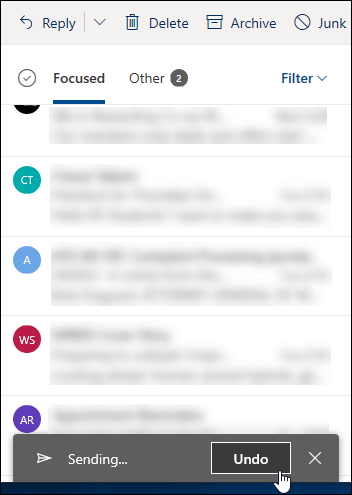
Når angre sendingen er konfigurert, ser du en angremelding nederst i meldingslisten når du sender en ny melding. Ledeteksten vil være tilgjengelig så lenge du angir i Compose og svar.
Trenger du fortsatt hjelp?

|
Hvis du vil ha støtte i Outlook.com, trykker eller klikker du her eller velger Hjelp på menylinjen og skriver inn spørringen. Hvis selvhjelpen ikke løser problemet, blar du ned til Trenger du fortsatt hjelp? og velger Ja.
Hvis trinnene ovenfor ikke fungerer, eller hvis du ikke kan logge på, trykker eller klikker du her. |

|
Hvis du vil ha annen hjelp med Microsoft-kontoen og abonnementer, kan du gå til Konto & Hjelp for fakturering. |

|
Hvis du vil ha hjelp og feilsøke andre Microsoft-produkter og -tjenester, kan du angi problemet her. |

|
Legg inn spørsmål, følg diskusjoner og del kunnskapene dine i Outlook.com fellesskapet. |
Relaterte artikler
Kalle tilbake en e-post i Outlook for Mac
Skybasert tilbakekalling av meldinger i Exchange Online – Microsoft Community Hub
Video: Kalle tilbake eller erstatte en sendt e-postmelding i klassisk Outlook
Kontroller om du har en Exchange-konto i klassisk Outlook
