

I en hvilken som helst e-postmelding kan du starte en individuell chatteøkt med avsenderen eller en gruppechat med alle mottakerne. Eller velg et navn fra e-postmottakerne eller fra kontaktene dine for å starte en Teams-samtale.
Velg et fanealternativ nedenfor for versjonen av Outlook som du bruker. Hvilken versjon av Outlook har jeg?
Obs!
Hvis trinnene under denne nye Outlook-fanen ikke fungerer, kan det hende du ikke bruker nye Outlook for Windows ennå. Velg klassisk Outlook, og følg disse trinnene i stedet.
Chat med e-postmottakere i nye Outlook
- Hvis du vil chatte i nye Outlook, begynner du med den mottatte e-postmeldingen åpen i den nye Outlook-leseruten.
- Velg Chat i Teams-gruppen i båndmenyen.
- Velg å chatte med bare avsenderen av e-posten i den resulterende rullegardinmenyen, eller chat med alle mottakerne av e-postmeldingen.
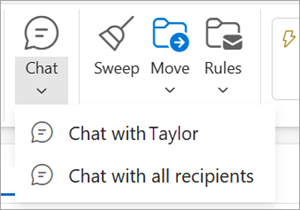
- Et nytt Teams-chattevindu åpnes der du kan starte samtalen.
Foreta et Teams-anrop fra nye Outlook
- Velg en e-post som skal åpnes i den nye Outlook-leseruten.
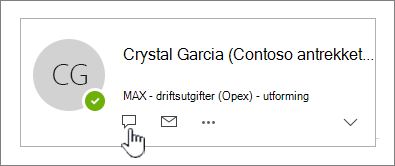
- Velg navnet på en mottaker for å åpne kontaktkortet.
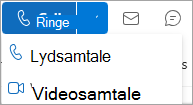
- Velg Lydsamtale eller Videosamtale fra rullegardinlisten for anrop.

 >Innstillinger
 >Informasjonskapsler og nettstedstillatelser>Administrer og slett informasjonskapsler og nettstedsdata. Sett Blokker tredjeparts informasjonskapsler til Av-posisjon .