Søk etter filene ved hjelp av Søk
Slik søker du etter manglende filer på tvers av hele enheten ved hjelp av Søk:
- Høyreklikk på Start-menyen, og velg Filutforsker.
- Velg Denne PC-en i venstre navigasjonspanel i vinduet som åpnes.
- Skriv inn filnavnet til en manglende fil i tekstboksen Søk på denne PC-en øverst til høyre i vinduet.
Hvis filene fremdeles ikke finnes via søk og en midlertidig profil ikke brukes, kan du bruke feilsøkingsverktøyet til å løse problemer med søk. Slik starter du feilsøkingsverktøyet for søk:
Høyreklikk på Start-menyen , og velg deretter Innstillinger. Når innstillingsvinduet åpnes, velger du Personvern & sikkerhet på venstre side og velger Søk. Alternativt kan du velge følgende Søk i Windows-knappen :
Velg Avanserte indekseringsalternativer nederst i dialogboksen under Relaterte innstillinger.
Velg Avansert-knappen i vinduet Indekseringsalternativer som åpnes.
Velg Feilsøk søk og indeksering i feilsøkingsdelen under Indeksinnstillinger-fanen.
Følg trinnene i feilsøkingsveiviseren for søk og indeksering .
Flere tips du kan prøve når du søker:
Enkelte filer kan være skjult. Slik viser du skjulte filer:
Høyreklikk på Start-menyen , og velg deretter Innstillinger. Når innstillingsvinduet åpnes, velger du System>avansert. Alternativt kan du velge følgende For utviklere-knappen :
Velg Filutforsker i System avansert-vinduet for å utvide inndelingen.>
Kontroller at Vis skjulte filer og systemfiler er satt til På under Filutforsker.
Når du søker, kan du se etter alle filer av en bestemt type ved hjelp av stjernen (*). Eksempel:
- Hvis du vil søke etter alle Word dokumenter, søker *.docdu etter .
- Hvis du vil søke etter alle MP3-musikkfiler, søker *.mp3du etter .
Noen filer kan flyttes under Windows 11 oppgraderingen. Slik kontrollerer du plasseringen av filer som blir funnet under søk:
- Høyreklikk filen, og velg Åpne filplassering.
- Hvis du vil, kan du enten kopiere eller flytte filene til en alternativ plassering.
Gjenopprett filer fra sikkerhetskopien hvis de ikke blir funnet
Hvis det før oppgradering til Windows 11 en sikkerhetskopi ble opprettet på en ekstern lagringsenhet ved hjelp av kontrollpanelet for sikkerhetskopiering og gjenoppretting (Windows 7), kan sikkerhetskopieringen brukes til å gjenopprette filer.
Koble til den eksterne lagringsenheten som inneholder sikkerhetskopien som ble opprettet ved hjelp av kontrollpanelet for sikkerhetskopiering og gjenoppretting (Windows 7 ).
Høyreklikk på Start-menyen , og velg Søk.
Skriv inn Kontrollpanel i søkeboksen.
Velg Kontrollpanel fra listen over resultater.
Skriv inn sikkerhetskopi i tekstboksen Søk Kontrollpanel øverst til høyre i vinduet i Kontrollpanel Elementer-vinduet som åpnes.
Velg Sikkerhetskopiering og gjenoppretting (Windows 7) i listen over resultater.
Velg en annen sikkerhetskopi du vil gjenopprette filer fra, i vinduet Sikkerhetskopier eller gjenopprett filer.
Velg den eksterne lagringsenheten som inneholder sikkerhetskopien, i vinduet Gjenopprett Files (avansert) som åpnes.
Følg veiviseren for å gjenopprette filer fra sikkerhetskopien.
Obs!
Filene kan gjenopprettes fra OneDrive hvis filene tidligere ble lagret på OneDrive.
Aktivere en Windows-administratorkonto
Hvis du opprettet en ny Microsoft-konto da du oppgraderte fra en tidligere versjon av Windows, kan filene være plassert i en deaktivert administratorkonto. Du må du aktivere denne kontoen og logge på igjen for å se filene dine.
Skriv inn computer management i søkeboksen, og velg deretter Datamaskinbehandling (skrivebordsapp).
I den venstre ruten velger du Lokale brukere og grupper og deretter Brukere. Hvis brukeren som heter Administrator, har en pil ned på ikonet  , deaktiveres den.
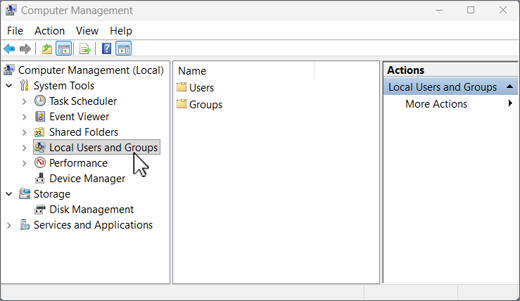
Hvis du vil aktivere denne kontoen, dobbeltklikker du for å åpne dialogboksen Egenskaper . Fjern avmerkingen av Konto er deaktivert, og velg deretter Bruk for å aktivere kontoen.

Logg av og logg deretter på igjen med administratorkontoen.
Obs!
Støtte for Windows 10 er avsluttet 14. oktober 2025
- Etter 14. oktober 2025 vil ikke Microsoft lenger tilby gratis programvareoppdateringer fra Windows Update, teknisk assistanse eller sikkerhetsoppdateringer for Windows 10. PC-en vil fortsatt fungere, men vi anbefaler at du flytter til Windows 11.
-
Finn ut mer
Se om du er logget på med en midlertidig profil
Velg Start>innstillinger-kontoer>>Synkroniserer innstillingene. Hvis du ser en melding øverst som sier at du er logget på med en midlertidig profil. Roaming-alternativer er for øyeblikket utilgjengelige, start enheten på nytt og logg på igjen. Omstart av enheten bør fjerne den midlertidige kontoen, og filene dine skal være tilgjengelige på nytt.

Omstart av enheten og pålogging på nytt fungerer også hvis du ser en melding som sier at vi ikke kan logge på kontoen din. Dette problemet kan ofte løses ved å logge av kontoen og deretter logge på igjen.
Obs!
- Det kan hende du må starte PC-en på nytt flere ganger før du kan se filene dine igjen.
- Du bør sikkerhetskopiere alt du har jobbet med etter oppgraderingen, til en ekstern stasjon. Hvis ikke slettes disse når du logger av den midlertidige kontoen.
Søk etter filene ved hjelp av Søk
Slik søker du etter manglende filer på tvers av hele enheten ved hjelp av Søk:
- Høyreklikk på Start-menyen, og velg Filutforsker.
- Velg Denne PC-en i venstre navigasjonspanel i vinduet som åpnes.
- Skriv inn filnavnet til en manglende fil i tekstboksen Søk på denne PC-en øverst til høyre i vinduet.
Hvis filene fremdeles ikke finnes via søk og en midlertidig profil ikke brukes, kan du bruke feilsøkingsverktøyet til å løse problemer med søk. Slik starter du feilsøkingsverktøyet for søk:
- Høyreklikk på Start-menyen , og velg Søk.
- Skriv inn Kontrollpanel i søkeboksen.
- Velg Kontrollpanel fra listen over resultater.
- I vinduet Kontrollpanel elementer som åpnes, skriver du inn indeksering i tekstboksen Søk Kontrollpanel øverst til høyre i vinduet.
- Velg Indekseringsalternativer.
- Velg Avansert-knappen i vinduet Indekseringsalternativer som åpnes.
- Velg Feilsøk søk og indeksering i feilsøkingsdelen under Indeksinnstillinger-fanen.
- Følg trinnene i feilsøkingsveiviseren for søk og indeksering .
Flere tips du kan prøve når du søker:
Enkelte filer kan være skjult. Slik viser du skjulte filer:
Høyreklikk på Start-menyen , og velg deretter Innstillinger. Når Windows-innstillinger-vinduet åpnes, velger du Oppdater & Sikkerhet>for utviklere, eller velger følgende for utviklere-knappen :
Velg Vis innstillinger ved siden av Endre innstillinger i vinduet For utviklere under Filutforskerfor å vise skjulte filer og systemfiler.
Velg Vis skjulte filer, mapper eller stasjoner under Avanserte innstillinger i vinduet Filutforsker Alternativer som åpnes.
Velg Bruk-knappen .
Velg Bruk på mapper-knappen under Mappevisninger.
Velg OK-knappen for å lukke vinduet Filutforsker Alternativer.
Når du søker, kan du se etter alle filer av en bestemt type ved hjelp av stjernen (*). Eksempel:
- Hvis du vil søke etter alle Word dokumenter, søker *.docdu etter .
- Hvis du vil søke etter alle MP3-musikkfiler, søker *.mp3du etter .
Noen filer kan flyttes under Windows 10 oppgraderingen. Slik kontrollerer du plasseringen av filer som blir funnet under søk:
- Høyreklikk filen, og velg Åpne filplassering.
- Hvis du vil, kan du enten kopiere eller flytte filene til en alternativ plassering.
Gjenopprett filer fra sikkerhetskopien hvis de ikke blir funnet
Hvis du før oppgradering til Windows 10 en sikkerhetskopi ble opprettet på en ekstern lagringsenhet ved hjelp av kontrollpanelet for sikkerhetskopiering og gjenoppretting (Windows 7), kan sikkerhetskopieringen brukes til å gjenopprette filer.
Koble til den eksterne lagringsenheten som inneholder sikkerhetskopien som ble opprettet ved hjelp av kontrollpanelet for sikkerhetskopiering og gjenoppretting (Windows 7 ).
Høyreklikk på Start-menyen , og velg Søk.
Skriv inn Kontrollpanel i søkeboksen.
Velg Kontrollpanel fra listen over resultater.
Skriv inn sikkerhetskopi i tekstboksen Søk Kontrollpanel øverst til høyre i vinduet i Kontrollpanel Elementer-vinduet som åpnes.
Velg Sikkerhetskopiering og gjenoppretting (Windows 7) i listen over resultater.
Velg en annen sikkerhetskopi du vil gjenopprette filer fra, i vinduet Sikkerhetskopier eller gjenopprett filer.
Velg den eksterne lagringsenheten som inneholder sikkerhetskopien, i vinduet Gjenopprett Files (avansert) som åpnes.
Følg veiviseren for å gjenopprette filer fra sikkerhetskopien.
Obs!
Filene kan gjenopprettes fra OneDrive hvis filene tidligere ble lagret på OneDrive.
Aktiver en administratorkonto for Windows 7
Hvis du opprettet en ny Microsoft-konto da du oppgraderte fra Windows 7, kan filene være plassert i en deaktivert administratorkonto. Du må du aktivere denne kontoen og logge på igjen for å se filene dine.
- Skriv inn computer management i søkeboksen, og velg deretter Datamaskinbehandling (skrivebordsapp).
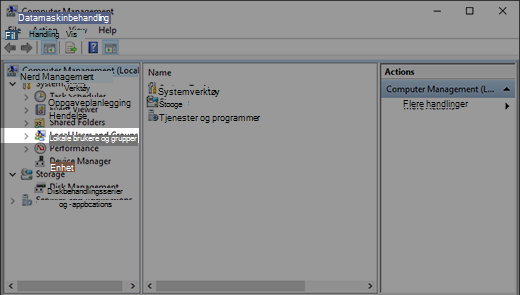
- I den venstre ruten velger du Lokale brukere og grupper og deretter Brukere. Hvis brukeren som heter Administrator, har en pil ned på ikonet , deaktiveres den.
- Hvis du vil aktivere denne kontoen, dobbeltklikker du for å åpne dialogboksen Egenskaper . Fjern avmerkingen av Konto er deaktivert, og velg deretter Bruk for å aktivere kontoen.

- Logg av og logg deretter på igjen med administratorkontoen.

