

Hvis kameraet slutter å fungere, kan det forstyrre videosamtaler, nettmøter og andre aktiviteter som bruker kameraet. Vanlige årsaker inkluderer manglende drivere etter en nylig oppdatering, antivirusprogramvare som blokkerer kameraet, restriktive personverninnstillinger eller problemer med appen du prøver å bruke. Denne artikkelen gir en trinnvis veiledning for å hjelpe deg med å feilsøke og løse kameraproblemer effektivt.
Kjøre feilsøkingsverktøyet for kamera i Windows
Hvis du bruker en Windows 11-enhet, starter du med å kjøre det automatiserte feilsøkingsprogrammet for kamera i Få hjelp-appen. Den vil automatisk kjøre diagnostikk og prøve å løse de fleste kameraproblemer. Hvis du bruker en eldre versjon av Windows eller en mobil enhet, kan du gå videre til Generelle feilsøkingstrinn .
Hvis feilsøkingsprogrammet for kamera i Få hjelp-appen ikke kan løse problemet, velger du det spesifikke kameraproblemet fra delen De vanligste kameraproblemene nedenfor, og følger fremgangsmåten. Hvis problemet ikke er oppført, kan du prøve de mulige løsningene som er oppført.
Generell feilsøking
Prøv følgende generelle feilsøkingstrinn for å løse kameraproblemet.
Trinn 1. Kontroller at kameraet er koblet til
- Hvis du bruker et eksternt kamera, må du kontrollere at det er ordentlig koblet til USB-porten. Se etter løse ledninger eller kabler, og kontroller at alle tilkoblinger er riktig tilkoblet.
- Du kan utelukke maskinvareproblemer ved å teste kameraet på en annen enhet.
Trinn 2. Se etter en kamerabryter eller knapp på enheten
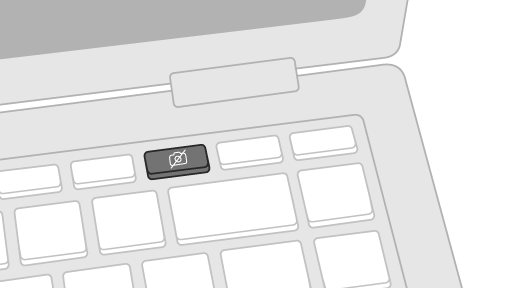
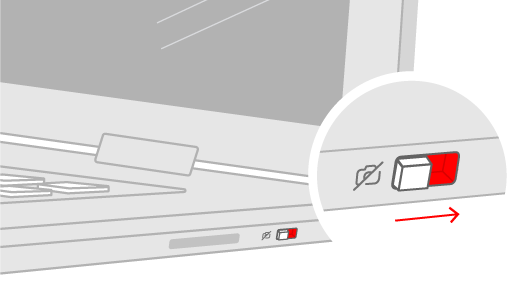
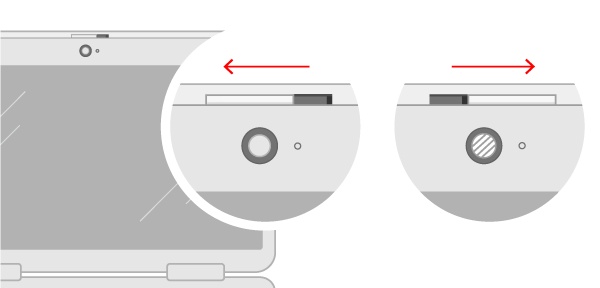
Noen bærbare datamaskiner og bærbare enheter har en fysisk bryter eller knapp som aktiverer eller deaktiverer kameraet. Når den er slått av, kan det hende at enheten ikke gjenkjenner at et kamera er installert. Det kan også gjøre at kameraet viser et bilde av et kamera med en skråstrek gjennom. Hvis den bærbare datamaskinen har en bryter eller knapp, må du sjekke at den er i på-posisjonen før du bruker kameraet.
Disse bryterne eller knappene er kanskje ikke enkle å finne, så pass på at du sjekker alle mulige steder. Det kan for eksempel være:
- En knapp på tastaturet som er aktivert med Fn-tasten
- En dedikert kameraknapp på tastaturet
- En glidebryter på siden av en bærbar datamaskin
- En liten glidebryter for en lukker, innebygd direkte i kameraet
Trinn 3. Gi appene tilgang til kameraet
Hvis du nylig oppdaterte Windows 11, må du kanskje gi apper tillatelse til å bruke kameraet. Enkelte apper har ikke standardtilgang til kameraet i nyere versjoner av Windows 11.
Slik gir du appene tilgang til kameraet:
Velg Start
 >
> >& sikkerhet
 > .
> .
Kontroller at Kameratilgang er aktivert.
Obs!
Hvis kameratilgang for enheten er slått av og nedtonet, må en administrator på enheten aktivere kameratilgang for deg.
Kontroller at La apper få tilgang til kameraet er slått på.
Velg hvilke apper som skal ha tilgang. Bare apper som ble installert fra Microsoft Store vises i denne listen.
Hvis du har problemer med en app som du ikke installerte fra Microsoft Store, må du kontrollere at La skrivebordsapper få tilgang til kameraet er slått på. Du kan ikke slå av kameratilgang for individuelle skrivebordsapper. Nettlesere, som Microsoft Edge og mange videokonferanseapper som Microsoft Teams er skrivebordsapper som krever at denne innstillingen aktiveres.
Hvis du vil ha mer informasjon, kan du gå til Administrere apptillatelser for kamera i Windows.
Trinn 4. Test kameraet i en annen app
Bruk Kamera-appen i Windows til å kontrollere om problemet er spesifikt for en bestemt app.
- Åpne Start>kamera og se om forhåndsvisningen fungerer.
- Hvis kameraet fungerer i én app, men ikke i en annen, ligger problemet i appinnstillingene.
Trinn 5. Se etter Windows-oppdatering
Se etter oppdateringer. Velg Start
>Settings> >Se etter oppdateringer.
- Hvis det ikke finnes noen oppdateringer for kameraet, kan du prøve å velge Avanserte alternativer>Valgfrie oppdateringer, og se etter eventuelle driveroppdateringer for kameraet. Tillat installasjon av tilgjengelige oppdateringer, og start deretter enheten på nytt når den er klar.
Start PC-en på nytt. Hvis du ikke har startet enheten på nytt fordi kameraet har sluttet å fungere, bør du gjøre det. Velg Start
>På >Start på nytt
 Å vekke enheten fra hvilemodus er ikke det samme som en omstart.
Test kameraet med Kamera-appen. Velg Start
, og velg deretter Kamera fra appene dine. Hvis du blir bedt om å tillate tilgang til kameraet, velger du Ja. Hvis kameraet fungerer i Kamera-appen, kan det hende at problemet er med appen du prøver å bruke.
Trinn 6. Kjør feilsøking for kamera
Feilsøkingsprogrammet for kamera kan kanskje løse kameraproblemer automatisk. For å kjøre feilsøkingsverktøyet:
- Velg Start>innstillingssystem>.
- Rull nedover, klikk på Feilsøk, og velg deretter Andre feilsøkingsverktøy.
- Finn Kamera-delen og klikk på Kjør-knappen for å starte feilsøkingsverktøyet for kamera
Trinn 7. Kontrollere antivirusprogramvaren
Enkelte antivirusprogrammer eller brannmurer kan blokkere tilgang til kamera. Se etter disse innstillingene, deaktiver dem midlertidig og test kameraet. Trenger du hjelp, kan du gå til nettstedet til produsenten av antivirusprogramvaren.
Trinn 8. Kontroller maskinvaredriverne
Prøv en annen USB-port og søk etter maskinvareendringer:
Hvis du bruker et eksternt kamera, kan du prøve å bruke det med en annen USB-port på enheten din først. Hvis dette ikke fungerer eller hvis kameraet er innebygd i enheten, kan du prøve dette:
- Velg Start , skriv inn enhetsbehandling, og velg den deretter fra søkeresultatene.
- Finn kameraet under Kameraer, Bildeenheter eller Lyd-, video- og spillkontrollere.
- Hvis du ikke finner kameraet, velger du Handling-menyen og deretter Søk etter maskinvareendringer.
- Vent mens programmet søker etter og installerer oppdaterte drivere på nytt. Start enheten på nytt, og åpne deretter Kamera-appen igjen for å teste den.
- Hvis disse trinnene ikke løser problemet, fortsetter du til neste trinn.
Rull tilbake kameradriveren:
Hvis kameraet slutter å fungere etter en oppdatering, kan du prøve følgende fremgangsmåte:
- Høyreklikk (eller trykk og hold) på kameraet i Enhetsbehandling, velg deretter Egenskaper.
- Velg Driver-fanen , velg Rull driver tilbake, og velg deretter Ja. (Enkelte drivere tilbyr ikke dette alternativet. Hvis driveren ikke har tilbakerullingsdriver tilgjengelig, kan du gå videre til neste løsning.)
- Når tilbakerullingen er fullført, starter du enheten på nytt og prøver deretter å åpne Kamera-appen på nytt.
- Hvis tilbakerulling ikke fungerer eller ikke er tilgjengelig, fortsetter du til neste trinn.
Avinstaller driveren for kameraet og søk etter maskinvareendringer:
- Høyreklikk (eller trykk og hold) på kameraet i Enhetsbehandling, og velg deretter Egenskaper.
- Velg Driver-fanen , og velg deretter Avinstaller enhet. Merk av for Prøv å fjerne driveren for denne enheten, og velg deretter OK.
- I Enhetsbehandling, på Handling-menyen, velger du Søk etter maskinvareendringer.
- Vent mens programmet søker etter og installerer oppdaterte drivere, start PC-en på nytt, og prøv deretter å åpne Kamera-appen på nytt.
Obs!
Hvis kameraet fremdeles ikke fungerer, kan du se etter hjelp på med kameraprodusentens nettsted.
Bytt eksternt USB-kamera for å bruke UVC-driver:
De fleste tilgjengelige USB-webkameraer er UVC-kompatible kameraer (standard USB Video Class). De fungerer med UVC-driveren som er inkludert i Windows (den innebygde UVC-driveren). Hvis webkameraet ikke fungerer som det skal, kan det å bytte til den innebygde UVC-driveren løse problemet. Følg fremgangsmåten nedenfor for å endre drivere (administratorrettigheter kreves).
Obs!
Den innebygde UVC-driveren støtter kanskje ikke alle funksjonene i kameraet. Det kan for eksempel hende at Windows Hello ansiktsgjenkjenning ikke lenger fungerer hvis den støttes av kameraprodusentens driver ved hjelp av egendefinerte USB-utvidelser som ikke støttes av den innebygde driveren.
- Velg Start , skriv inn enhetsbehandling, og velg den deretter fra søkeresultatene.
- Finn problemet fra listen over enheter som vises i Enhetsbehandling. Den skal vises under Kameraer eller Bildeenheter.
- Høyreklikk på webkameraenheten, og velg Oppdater driver.
- Velg Søk på datamaskinen etter driverprogramvare.
- Velg La meg velge fra en liste over enhetsdrivere på datamaskinen.
- Velg USB-videoenhet, og velg deretter Neste for å fullføre driveroppdateringen.
- Velg Lukk for å bekrefte innstillinger og gå tilbake til Enhetsbehandling. Webkameraet vises nå under Kameraer-kategorien i Enhetsbehandling-listen.
De vanligste kameraproblemene
Nedenfor finner du de vanligste kameraproblemene brukere har opplevd, sammen med feilkodene og trinnene for å feilsøke dem.
Feilkoder og deres potensielle årsaker
Listen nedenfor beskriver feilkoder og potensielle årsaker knyttet til Windows-kamera. Klikk på feilkoden for å vise de detaljerte feilsøkingstrinnene som skal løses.
| Feilkode | Årsak |
|---|---|
| 0xA00F4244 | Systemet finner ikke kameraet. |
| 0xA00F4243 (0xA00F4289) | En annen app eller prosess bruker kameraet. |
| 0x80070005 | Ingen tilgang til kameraet |
| 0xA00F4292 | Kameratilgang er begrenset av policy. |
| 0x800705AA | Utilstrekkelige systemressurser til å kjøre kameraet. |
| 0xA00F4246 | Kamera låst av sikkerhetsprogramvare |
| 0x80070490 | Enhetsgjenkjenningsfeil på grunn av register- eller maskinvareproblem. |
| 0xA00F4294 | Videostart mislyktes |
| 0x80004005 | Generelle feil, ofte på grunn av maskinvare- eller driverfeil. |
0xA00F4244: Kameraet ble ikke oppdaget
Hvis kameraet ikke blir oppdaget, kan det skyldes løs eller frakoblet maskinvare (for eksterne kameraer) eller feil personverninnstillinger. Slik løser du dette:
Kontroller at kameraet er tilkoblet: Hvis du bruker et eksternt kamera, må du kontrollere at det er ordentlig koblet til USB-porten. Se etter løse ledninger eller kabler, og kontroller at alle tilkoblinger er riktig tilkoblet.
Aktiver kamera i Enhetsbehandling: Velg Start>Enhetsbehandling. Utvid Kameraer , og høyreklikk på kameraet ditt fra listen. Hvis du ser et Deaktiver enhet-alternativ , betyr dette at kameraet allerede er aktivert. Hvis kameraet er deaktivert, ser du alternativet Aktiver enhet for å aktivere kameraet.
Kontrollere personverninnstillingene for kameraet: Slik kan du gi appene tilgang til kameraet:
Hvis du har problemer med en app som du ikke installerte fra Microsoft Store, må du kontrollere at La skrivebordsapper få tilgang til kameraet er slått på. Du kan ikke deaktivere c1amera-tilgang for individuelle skrivebordsapper. Nettlesere, som Microsoft Edge og mange videokonferanseapper som Microsoft Teams er skrivebordsapper som krever at denne innstillingen aktiveres.
Hvis du vil ha mer informasjon, kan du gå til Administrere apptillatelser for kamera i Windows.
Velg Start
>>& sikkerhet> .Kontroller at Kameratilgang er aktivert.
Obs!
Hvis kameratilgang for enheten er slått av og nedtonet, må en administrator på enheten aktivere kameratilgang for deg.
Kontroller at La apper få tilgang til kameraet er slått på.
Velg hvilke apper som skal ha tilgang. Bare apper som ble installert fra Microsoft Store vises i denne listen.
0xA00F4243, 0xA00F4289 eller 0x80070005: Kameraet fungerer ikke i bestemte apper
Hvis kameraet ikke fungerer i bestemte apper, kan det være fordi en annen app bruker kameraet, eller på grunn av begrenset kameratilgang. Slik løser du dette problemet:
Lukk alle apper som kan bruke kameraet:
- Avslutt alle bakgrunnsapper som kan ha tilgang til kameraet og forårsake konflikter.
- Se etter apper i Oppgavebehandling ved hjelp av kameraet, og lukk dem: Høyreklikk på oppgavelinjen og velg Oppgavebehandling. Det vises en liste over apper som kjører. Høyreklikk på en app ved hjelp av kameraet, og velg Avslutt oppgave for å lukke den.
Kontrollere personverninnstillingene for kameraet: Slik kan du gi appene tilgang til kameraet:
Velg Start
>>& sikkerhet> .Kontroller at Kameratilgang er aktivert.
Obs!
Hvis kameratilgang for enheten er slått av og nedtonet, må en administrator på enheten aktivere kameratilgang for deg.
Kontroller at La apper få tilgang til kameraet er slått på.
Velg hvilke apper som skal ha tilgang. Bare apper som ble installert fra Microsoft Store vises i denne listen.
Hvis du har problemer med en app som du ikke installerte fra Microsoft Store, må du kontrollere at La skrivebordsapper få tilgang til kameraet er slått på. Du kan ikke deaktivere c1amera-tilgang for individuelle skrivebordsapper. Nettlesere, som Microsoft Edge og mange videokonferanseapper som Microsoft Teams er skrivebordsapper som krever at denne innstillingen aktiveres.
Hvis du vil ha mer informasjon, kan du gå til Administrere apptillatelser for kamera i Windows.
Sørg også for at antivirus- eller tredjeparts sikkerhetsprogramvare ikke blokkerer kameraet.
0xA00F4292: Kameratilgang er begrenset av policy
Kontroller innstillingene for gruppepolicy (for bedriftsbrukere).
Kontakt IT-administratoren hvis policyer er begrenset.
Kontrollere personverninnstillingene for kameraet: Slik kan du gi appene tilgang til kameraet:
Velg Start
>>& sikkerhet> .Kontroller at Kameratilgang er aktivert.
Obs!
Hvis kameratilgang for enheten er slått av og nedtonet, må en administrator på enheten aktivere kameratilgang for deg.
Kontroller at La apper få tilgang til kameraet er slått på.
Velg hvilke apper som skal ha tilgang. Bare apper som ble installert fra Microsoft Store vises i denne listen.
Hvis du har problemer med en app som du ikke installerte fra Microsoft Store, må du kontrollere at La skrivebordsapper få tilgang til kameraet er slått på. Du kan ikke deaktivere c1amera-tilgang for individuelle skrivebordsapper. Nettlesere, som Microsoft Edge og mange videokonferanseapper som Microsoft Teams er skrivebordsapper som krever at denne innstillingen aktiveres.
Hvis du vil ha mer informasjon, kan du gå til Administrere apptillatelser for kamera i Windows.
0x800705AA: Utilstrekkelige systemressurser til å kjøre kameraet
Hvis kameraet fryser eller krasjer eller ikke åpnes, følger du fremgangsmåten nedenfor for å løse problemet.
Lukk unødvendige apper for å frigjøre minne.
Start datamaskinen på nytt.
Oppdater kameradriveren:
- Velg Start>Enhetsbehandling.
- Utvid Kameraer-delen , og se etter kameraet ditt fra listen.
- Høyreklikk på kameraet og velg Oppdater driver.
- Velg Søk automatisk etter drivere: Windows søker på nettet etter den nyeste driveren og installerer den hvis en er tilgjengelig.
- Når oppdateringen er fullført, starter du datamaskinen på nytt for å sikre at endringene trer i kraft.
0xA00F4246: Kamera låst av sikkerhetsprogramvare
Deaktiver antivirus/brannmur midlertidig:
- Åpne antivirus- eller brannmurprogrammet fra Start-menyen.
- Se etter et alternativ for å deaktivere eller midlertidig stanse beskyttelse, som ofte finnes i Innstillinger-, Verktøy- eller Beskyttelse-fanen .
- Velg en varighet for den midlertidige deaktiveringen (for eksempel 10 minutter, 1 time).
- Oppdater antivirusprogramvaren.
0x80070490 eller 0x80004005: Enhetsgjenkjenningsfeil på grunn av register- eller maskinvareproblem
Kjør feilsøking for kamera: Feilsøkingsprogrammet for kamera kan kanskje løse kameraproblemer automatisk. For å kjøre feilsøkingsverktøyet:
- Velg Start>innstillingssystem>.
- Rull nedover, klikk på Feilsøk, og velg deretter Andre feilsøkingsverktøy.
- Finn Kamera-delen og klikk på Kjør-knappen for å starte feilsøkingsverktøyet for kamera
Installere kameradrivere på nytt:
- Velg Start>Enhetsbehandling.
- Utvid Kameraer-delen , og se etter kameraet ditt fra listen.
- Høyreklikk på kameraet og velg Avinstaller enhet.
- Merk av i boksen for Slett driverprogramvaren for denne enheten (hvis tilgjengelig) i bekreftelsesdialogboksen.
- Klikk på Avinstaller for å fjerne driveren.
- Start PC-en på nytt etter at du har avinstallert driveren. Windows vil forsøke å installere standarddriveren på nytt automatisk.
- Etter omstart, Enhetsbehandling, høyreklikk på kameraet og velg Oppdater driver.
- Velg Søk automatisk etter drivere: Windows søker på nettet etter den nyeste driveren og installerer den hvis en er tilgjengelig.
0xA00F4294: Videostart mislyktes
Dette skyldes ofte utdaterte eller inkompatible drivere. Slik løser du:
Oppdater kameradriveren:
- Velg Start>Enhetsbehandling.
- Utvid Kameraer-delen , og se etter kameraet ditt fra listen.
- Høyreklikk på kameraet og velg Oppdater driver.
- Velg Søk automatisk etter drivere: Windows søker på nettet etter den nyeste driveren og installerer den hvis en er tilgjengelig.
- Når oppdateringen er fullført, starter du datamaskinen på nytt for å sikre at endringene trer i kraft.
Se etter Windows-oppdateringer:
Se etter oppdateringer. Velg Start
>Settings>>Se etter oppdateringer.- Hvis det ikke finnes noen oppdateringer for kameraet, kan du prøve å velge Avanserte alternativer>Valgfrie oppdateringer, og se etter eventuelle driveroppdateringer for kameraet. Tillat installasjon av tilgjengelige oppdateringer, og start deretter enheten på nytt når den er klar.
Start PC-en på nytt. Hvis du ikke har startet enheten på nytt fordi kameraet har sluttet å fungere, bør du gjøre det. Velg Start
>På>Start på nytt Å vekke enheten fra hvilemodus er ikke det samme som en omstart.
Test kameraet i en annen app: Bruk Kamera-appen i Windows til å kontrollere om problemet er spesifikt for en bestemt app.
- Åpne Start>kamera og se om forhåndsvisningen fungerer.
- Hvis kameraet fungerer i én app, men ikke i en annen, ligger problemet i appinnstillingene.
Svart skjerm eller ingen video
Hvis du ser en svart skjerm eller ingen video, kan det skyldes feil på kameramaskinvaren, utdaterte drivere, dårlig belysning eller fysiske blokkeringer. Slik løser du dette:
Oppdater kameradriveren:
- Velg Start>Enhetsbehandling.
- Utvid Kameraer-delen , og se etter kameraet ditt fra listen.
- Høyreklikk på kameraet og velg Oppdater driver.
- Velg Søk automatisk etter drivere: Windows søker på nettet etter den nyeste driveren og installerer den hvis en er tilgjengelig.
- Når oppdateringen er fullført, starter du datamaskinen på nytt for å sikre at endringene trer i kraft.
Test kameraet i en annen app: Bruk Kamera-appen i Windows til å kontrollere om problemet er spesifikt for en bestemt app.
- Åpne Start>kamera og se om forhåndsvisningen fungerer.
- Hvis kameraet fungerer i én app, men ikke i en annen, ligger problemet i appinnstillingene.
Sørg for at kameralinsen er ren og ikke blokkert.
Uskarp video eller video av lav kvalitet
Hvis du ser en uskarp video eller en video av lav kvalitet, kan det være på grunn av dårlig kameraoppløsning, skitten eller skadet kameralinse, eller nettverksproblemer under videosamtaler. Slik løser du dette:
- Rengjør kameralinsen.
- Juster innstillingene for oppløsning i kameraappen eller videokonferanseappen.
- Sørg for god og stabil Internett-tilkobling.
Kameraet sluttet å virke etter Windows-oppdatering
Følg feilsøkingstrinnene nedenfor hvis kameraet sluttet å fungere etter oppdatering til Windows.
Rull tilbake kameradriveren:
Hvis kameraet slutter å fungere etter en oppdatering, kan du prøve følgende fremgangsmåte:
- Høyreklikk (eller trykk og hold) på kameraet i Enhetsbehandling, velg deretter Egenskaper.
- Velg Driver-fanen , velg Rull driver tilbake, og velg deretter Ja. (Enkelte drivere tilbyr ikke dette alternativet. Hvis driveren ikke har tilbakerullingsdriver tilgjengelig, kan du gå videre til neste løsning.)
- Når tilbakerullingen er fullført, starter du enheten på nytt og prøver deretter å åpne Kamera-appen på nytt.
- Hvis tilbakerulling ikke fungerer eller ikke er tilgjengelig, fortsetter du til neste trinn.
Avinstaller driveren for kameraet og søk etter maskinvareendringer:
- Høyreklikk (eller trykk og hold) på kameraet i Enhetsbehandling, og velg deretter Egenskaper.
- Velg Driver-fanen , og velg deretter Avinstaller enhet. Merk av for Prøv å fjerne driveren for denne enheten, og velg deretter OK.
- I Enhetsbehandling, på Handling-menyen, velger du Søk etter maskinvareendringer.
- Vent mens programmet søker etter og installerer oppdaterte drivere, start PC-en på nytt, og prøv deretter å åpne Kamera-appen på nytt.
Obs!
Hvis kameraet fremdeles ikke fungerer, kan du se etter hjelp på med kameraprodusentens nettsted.


