Lydproblemer på PC-en kan være veldig frustrerende, spesielt når du prøver å se en video, delta i et møte eller høre på musikk. Heldigvis kan de fleste lydproblemer løses ved å følge en rekke feilsøkingstrinn. Denne artikkelen gir deg en omfattende veiledning for å løse lydproblemer i Windows. Tipsene vises i rekkefølge, så begynn med det første, se om det hjelper, og fortsett deretter til det neste hvis ikke.
Kjøre lydfeilsøking i Windows
Hvis du bruker en Windows 11-enhet, starter du med å kjøre det automatiserte feilsøkingsprogrammet for lyd i Få hjelp-appen. Den vil automatisk kjøre diagnostikk og prøve å løse de fleste kameraproblemer. Hvis du bruker en eldre versjon av Windows eller en mobil enhet, kan du gå videre til Generelle feilsøkingstrinn.
Hvis Få hjelp-appen ikke kan løse problemet med kameraet, kan du prøve de mulige løsningene som er oppført.
Generell feilsøking av lyd i Windows 11
Prøv følgende generelle feilsøkingstrinn for å løse lydproblemet.
Trinn 1. Kontroller høyttalerutgangen i Windows-innstillingene
Hvis flere lydutgangsenheter er tilgjengelige, må du kontrollere at du har valgt den riktige. Slik gjør du det:
Har du problemer med å spille av videoen? Se den på YouTube.
- Velg høyttalerikonet
 på oppgavelinjen.
 - Deretter velger du pilen
 til høyre for glidebryteren for høyttalervolum for å åpne en liste over lydenheter som er koblet til datamaskinen. Verktøytipset skal vises som Velg en lydutgang når du holder pekeren over pilen.
 - Kontroller at lyd spilles av på den lydenheten du foretrekker, for eksempel en høyttaler eller hodetelefoner.
Hvis dette ikke hjelper, kan du fortsette til neste tips.
Trinn 2. Kontroller maskinvaren og volumkontrollene for lyd
Prøv denne fremgangsmåten:
Kontroller tilkoblingen til høyttalere og hodetelefoner og se etter løse ledninger eller kabler. Kontroller at alle ledninger og kabler er koblet til.
Hvis du har flere 5 mm-kontakter å koble til, særlig på et surroundanlegg, kontrollerer du at alle ledninger og kabler er koblet til riktig kontakt.
Hvis det er uklart hva som skal kobles til hva, kan du kontakte maskinvareprodusenten eller prøve én utgang om gangen og begynne med de mest åpenbare for å se om de fungerer.

Obs!
Noen systemer bruker en grønn kontakt for lydutgang og rosa for mikrofoninngang, og andre har etiketten «hodetelefon» eller «mikrofon».
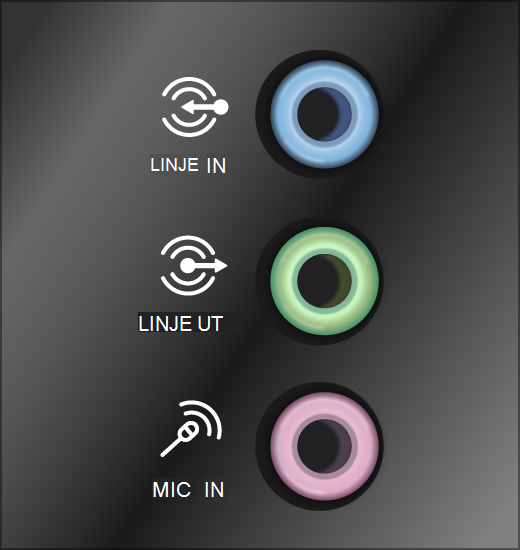

Kontroller at strømmen er slått på.
Kontroller at demping ikke er aktivert, og prøv å skru opp alle volumkontrollene.
Obs!
Noen høyttalere og apper har sine egne volumkontroller. Pass på at du sjekker alle.
Prøv å koble høyttaleren og hodetelefonene til en annen USB-port.
Det er mulig at høyttalerne ikke fungerer når hodetelefonene er koblet til. Koble fra hodetelefonene og se om det hjelper.
Hvis du fortsatt har lydproblemer, kan du se de neste avsnittene for ytterligere feilsøking.
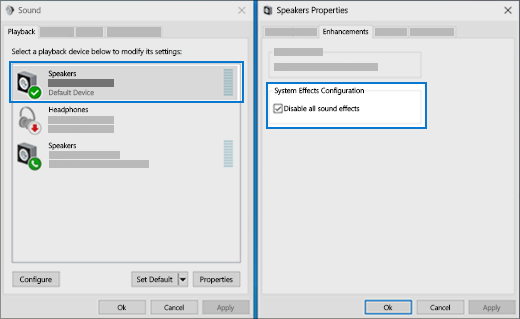
Trinn 3. Deaktivere lydforbedringer
Av og til kan aktiverte lydforbedringer føre til lydproblemer. Du kan kanskje løse problemet ved å deaktivere dem.
- Velg Start>Innstillinger > for lyd.
- Velg lydenheten du bruker (for eksempel høyttalere eller hodetelefoner) i Utdata-delen .
- Bla til Avanserte innstillinger på siden som åpnes, og sett deretter Lydforbedringer til Av fra rullegardinmenyen.
Hvis det ikke hjelper å deaktivere lydforbedringer, kan du se flere feilsøkingstips i delen nedenfor.
Trinn 4. Kjøre feilsøking for lyd
- Velg Start>innstillingssystem>.
- Rull ned og velg Feilsøk>andre feilsøkingsverktøy.
- Gå til Lyd delen og klikk på Kjør-knappen for å starte feilsøkingsprogrammet for lyd.
Trinn 5. Kontrollere lydinnstillingene
Kontroller at lydenhetene ikke er dempet eller deaktivert.
Velg og hold (eller høyreklikk) høyttalerikonet
 på oppgavelinjen.
Deretter velger du pilen
til høyre for glidebryteren for høyttalervolum for å åpne en liste over lydenheter som er koblet til datamaskinen. Verktøytipset skal vises som Velg en lydutgang når du holder pekeren over pilen.Obs!
Hvis du ikke ser Høyttalere
som vises, kan de ligge i overflytsområdet. Velg Vis skjulte ikoner for å sjekke der.
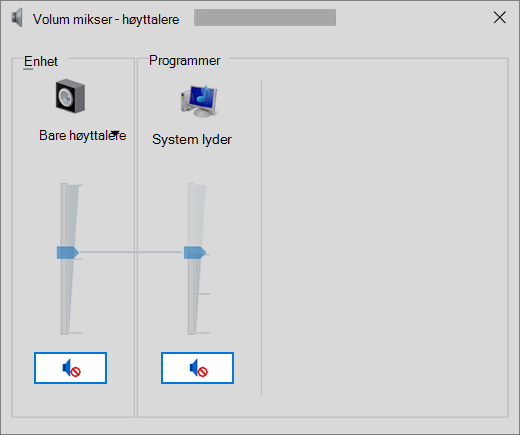
 Velg innstillingsikonet til høyre for glidebryteren for volummikser for å åpne innstillingene for volummikseren. Verktøytipset skal vises som Flere mikserinnstillinger når du holder pekeren over innstillingsikonet.
Det vises et sett med volumkontroller for enhetene dine. Kontroller at ingen av dem er dempet. Hvis noen av dem er dempet, ser du en «x» ved siden av volumkontrollen
 . Gjør deretter ett av følgende for å oppheve demping:
- Velg volumkontrollen, og juster til ønsket volumnivå.
- Velg Opphev demping av høyttaler-ikonet .

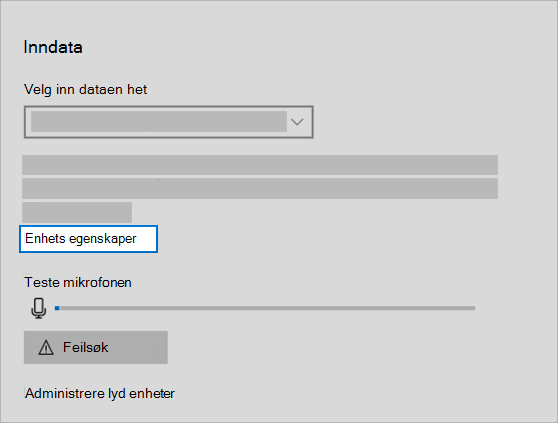
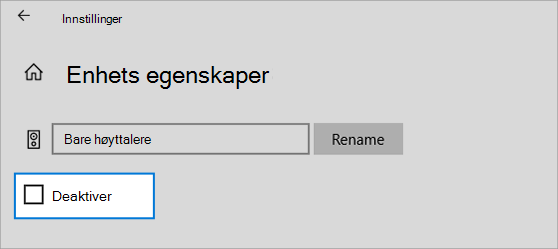
Kontroller enhetsegenskapene for å sørge for at enhetene ikke har blitt deaktivert ved en feiltakelse. Velg Start
 >innstillinger
 >Systemlyd
 > .
> .Velg Flere lydinnstillinger under Avansert, og velg enten fanen Avspilling (utgang) eller Innspilling (inngang).
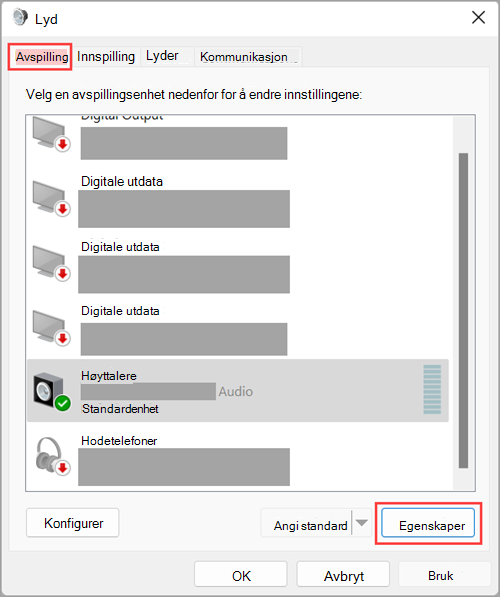

Velg enheten, og velg deretter Egenskaper.
Ved siden av Enhetsbruk kontrollerer du at Bruk denne enheten (aktiver) er valgt fra listen for utgangs- og inngangsenheter.

Hvis dette ikke løste problemet, går du videre til neste tips.
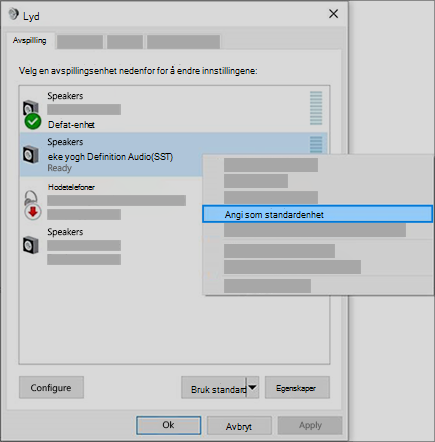
Trinn 6. Angi standard lydenhet
Hvis du kobler til en lydenhet – for eksempel hodetelefoner eller høyttalere – ved hjelp av USB eller HDMI, må du kanskje angi enheten som standardenheten. Hvis du bruker en ekstern skjerm som ikke har innebygde høyttalere, må du kontrollere at skjermen ikke allerede er valgt som standard utgangsenhet. Hvis det er tilfelle, har du ingen lyd. Du kan kontrollere det når du angir standard enhet for lydutgang. Slik gjør du det:
- Velg Start>innstillinger>Systemlyd> .
- Velg enheten du vil bruke til avspilling som utdataenhet, under Utdata . Når du velger denne enheten, angir du den også som standard.
Hvis det ikke hjelper å angi lydenheten som standardenhet, går du videre til neste tips for å se flere feilsøkingstips.
Trinn 7. Kontrollere at alle Windows-oppdateringer er installert
Slik ser du etter oppdateringer:
Velg Start
>innstillingerWindows>Update , og velg Se etter oppdateringer.
Gjør ett av følgende:
- Hvis det står «Du er oppdatert», går du til neste tips nedenfor.
- Hvis det står «Oppdateringer er tilgjengelige», velger du Installer nå.
Velg oppdateringene du vil installere, og velg deretter Installer.
Start PC-en på nytt, og se om lyden fungerer som den skal.
Hvis dette ikke løste problemet, går du videre til neste tips.
Trinn 8. Start Windows på nytt for å ta i bruk lydrelaterte oppdateringer
Mange oppdateringer krever at du starter enheten på nytt.
Slik ser du om du har installert ventende oppdateringer og må starte på nytt:
- Lagre arbeidet, og lukk alle åpne programmer.
- Velg Start>strøm
 . Hvis du har installert ventende oppdateringer, vises alternativer for Oppdater og start på nytt og Oppdater og avslutt.
 - Velg ett av disse alternativene for omstart for å installere oppdateringene.
Vil du ha hjelp med Windows Update? Se Feilsøk problemer med oppdatering av Windows.
Hvis det ikke hjelper å starte på nytt, kan du se flere feilsøkingstips i delen nedenfor.
Trinn 9. Oppdater lyddrivere for første gang eller installer dem på nytt
Maskinvareproblemer kan skyldes drivere som er utdatert eller ikke fungerer. Kontroller at lyddriveren er oppdatert, og oppdater den om nødvendig. Hvis dette ikke fungerer, kan du prøve å avinstallere lyddriveren (den installeres på nytt automatisk). Hvis dette ikke fungerer, prøver du å bruke den generiske lyddriveren som følger med Windows. Hvis du har lydproblemer etter at du har installert oppdateringer, prøver du å rulle tilbake lyddriveren.
Slik oppdaterer du lyddriveren automatisk:
I søkefeltet på oppgavelinjen skriver du inn enhetsbehandling og velger den fra resultatene.
Velg pilen ved siden av Lyd, video og spillkontrollere for å utvide delen.
Velg og hold (eller høyreklikk) oppføringen for lydkortet eller lydenheten, for eksempel hodetelefoner eller høyttalere, velg Oppdater driver og deretter Søk automatisk etter drivere. Følg instruksjonene for å fullføre oppdateringen.

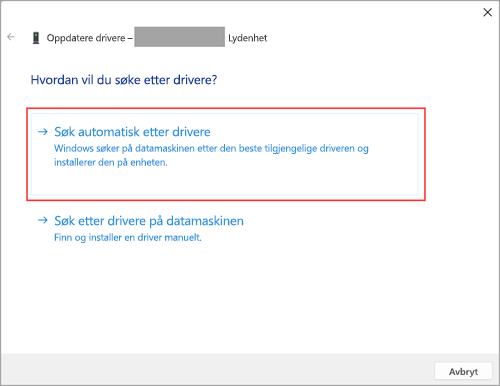
Hvis Windows ikke finner en ny driver, kan du se etter en på enhetsprodusentens nettsted og følge instruksjonene der. Hvis det ikke fungerer, prøver du å avinstallere lyddriveren.
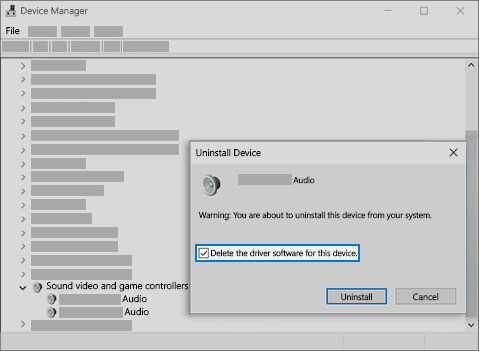
Slik avinstallerer du lyddriveren:
I søkefeltet på oppgavelinjen skriver du inn enhetsbehandling og velger den fra resultatene.
Velg pilen ved siden av Lyd, video og spillkontrollere for å utvide delen.
Velg og hold (eller høyreklikk) oppføringen for lydkortet eller lydenheten, velg Avinstaller enhet, merk av for Forsøk å fjerne driveren for denne enheten , og velg deretter Avinstaller.

Start PC-en på nytt.
Obs!
Sørg for at du lagrer dokumenter og alt annet nåværende arbeid før du starter på nytt.
- Denne omstarten ber deg automatisk om å installere lyddriveren på PC-en på nytt.
- Velg Start>omstart forå starte på >nytt
 .
.
Hvis disse alternativene ikke fungerte, kan du prøve å bruke den generiske lyddriveren som følger med Windows.
Slik bruker du den generiske lyddriveren som følger med Windows:
I søkefeltet på oppgavelinjen skriver du inn enhetsbehandling og velger den fra resultatene.
Velg pilen ved siden av Lyd, video og spillkontrollere for å utvide delen.
Velg og hold (eller høyreklikk) oppføringen for lydkortet eller lydenheten, og velg deretter Oppdater driver>Søk på datamaskinen etter drivere>La meg velge fra en liste over enhetsdrivere på datamaskinen.
Velg lydenheten du vil oppdatere driveren for, velg Neste, og følg instruksjonene for å installere den.
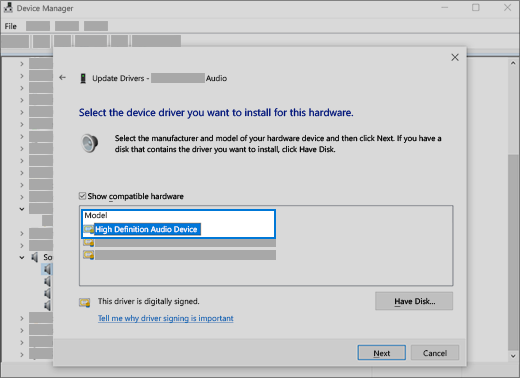
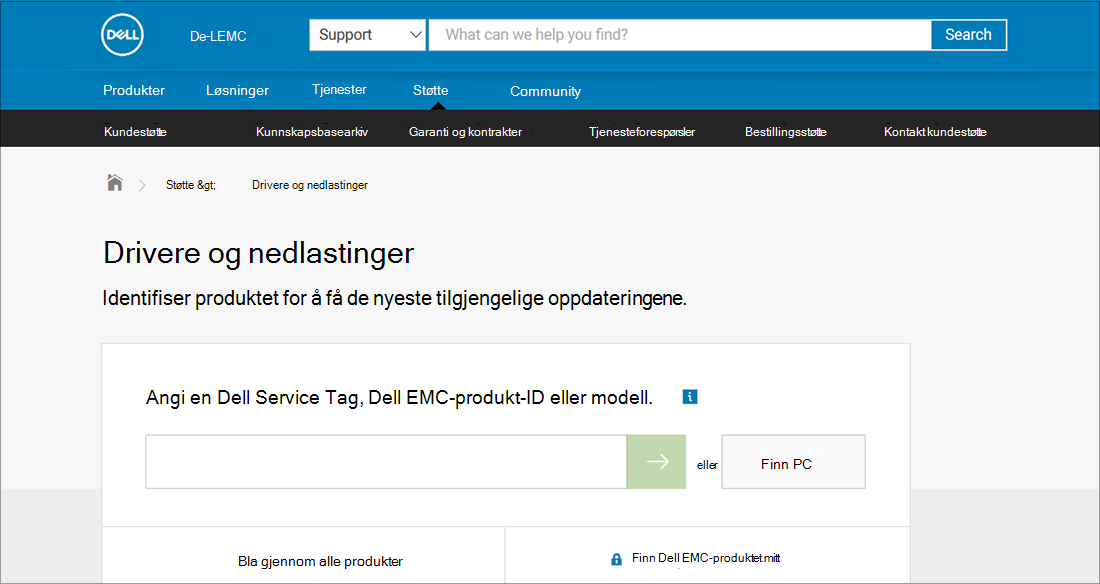
Hvis denne fremgangsmåten ikke løste lydproblemet, går du til enhetsprodusentens nettsted og installerer de nyeste lyddriverne for enheten. Nedenfor finner du et eksempel på en drivernedlastingsside for en lydenhetsprodusent.
Hvis du har lydproblemer etter installasjon av oppdateringer
Hvis lyden fungerte før du kjørte Windows Update, og ikke lenger fungerer, kan du prøve å rulle tilbake lyddriveren.
Slik ruller du tilbake lyddriveren:
I søkefeltet på oppgavelinjen skriver du inn enhetsbehandling og velger den fra resultatene.
Velg pilen ved siden av Lyd, video og spillkontrollere for å utvide delen.
Velg og hold (eller høyreklikk) oppføringen for lydkortet eller lydenheten, og velg deretter Egenskaper.
Velg Driver-fanen , og velg deretter Rull driver tilbake.
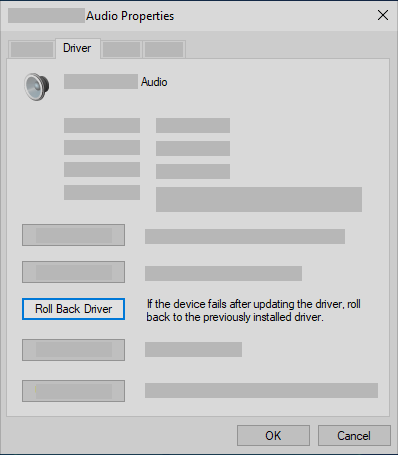
Les og følg instruksjonene, og velg deretter Ja hvis du vil rulle tilbake lyddriveren.
Hvis tilbakerulling av driveren ikke fungerte eller ikke var et alternativ, kan du prøve å gjenopprette PC-en fra et systemgjenopprettingspunkt.
Gjenopprett PC-en fra et systemgjenopprettingspunkt:
Når Microsoft installerer oppdateringer på systemet, oppretter vi et systemgjenopprettingspunkt i tilfelle det oppstår problemer. Prøv å gjenopprette fra dette punktet og se om det løser lydproblemene. Du finner mer informasjon under «Gjenopprette fra et systemgjenopprettingspunkt» i Gjenopprettingsalternativer i Windows.
Trinn 10. Se etter IDT High Definition Audio CODEC i Enhetsbehandling
Enkelte lydproblemer kan skyldes et problem med lydsystemets IDT High Definition Audio CODEC. Du kan løse dette med en manuell driveroppdatering der du kan velge lyddriveren du vil bruke.
Obs!
Ikke alle systemer har IDT High Definition Audio CODEC.
Slik kontrollerer du om du har en, og oppdaterer driveren manuelt:
- I søkefeltet på oppgavelinjen skriver du inn enhetsbehandling og velger den fra resultatene.
- Velg pilen ved siden av Lyd, video og spillkontrollere for å utvide delen.
- Se etter IDT High Definition Audio CODEC. Hvis den vises, velger og holder du den (eller høyreklikker) og velger Oppdater driver, og velg deretter Søk på datamaskinen etter drivere>La meg velge fra en liste over enhetsdrivere på datamaskinen.
- Det vises en liste over forhåndsinstallerte drivere. Velg High Definition Audio Device, og velg deretter Neste.
Trinn 11. Prøv ulike lydformater i lydinnstillingene i Windows
Skriv inn kontrollpanel i søkeboksen på oppgavelinjen, og velg det deretter fra resultatene.
Velg Maskinvare og lyd fra Kontrollpanel, og velg deretter Lyd.
Velg og hold (eller høyreklikk) Standardenhet på Avspilling-fanen, og velg deretter Egenskaper.
Endre innstillingen under Standardformat på Avansert-fanen, velg OK, og test deretter lydenheten. Hvis det ikke fungerer, kan du prøve å endre innstillingen på nytt.
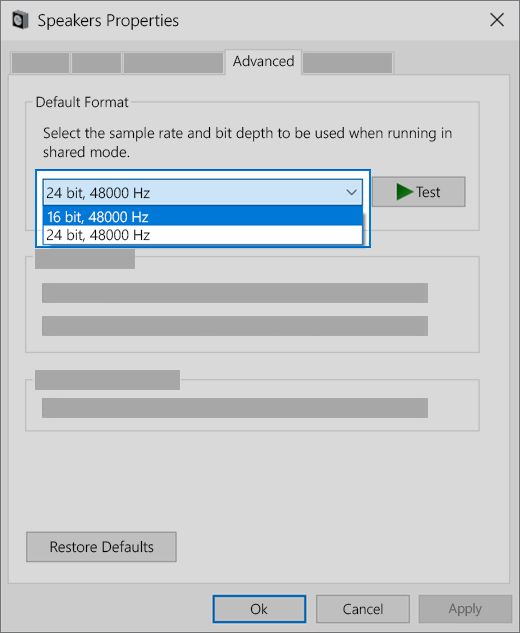
Hvis det ikke hjelper å prøve ulike lydformater, kan du se flere feilsøkingstips i delene nedenfor.
Trinn 12. Start Windows Audio-tjenester på nytt
Skriv inn tjenester i søkeboksen på oppgavelinjen, og velg elementet fra listen over resultater.
Velg hver av de følgende tjenestene, velg og hold (eller høyreklikk), velg Start på nytt, og velg deretter Ja:
Windows Audio
Windows Audio Endpoint Builder
Remote Procedure Call (RPC)

Hvis omstart av disse tjenestene ikke løser problemet, kan du se de neste delene for mer feilsøking.
Trinn 13. Løs personverninnstillingene for mikrofonen
- Velg Start-innstillinger>>Personvern & sikkerhet.
- Velg Mikrofon under Apptillatelser.
- Kontroller at vekslebryterne Mikrofontilgang og La apper få tilgang til mikrofonener aktivert.
- Hvis du har problemer med en bestemt app, ruller du ned under La apper få tilgang til mikrofonen og kontrollerer at veksleknappen ved siden av den bestemte appen også er slått på .
Vanlige lydproblemer i Windows 11
Listen nedenfor beskriver de vanligste lydproblemene i Windows 11. Velg en kobling for å vise feilsøkingstrinnene for hvert problem.
- Fiks lydproblemer når det ikke kommer lyd fra høyttalere eller hodetelefoner i Windows
- Fiks manglende eller ikke oppdaget lydutgangsenhet i Windows
- Fiks lav eller stille lyd i Windows
- Fiks lyd som slutter å fungere etter en Windows-oppdatering i Windows
- Fiks problemer med mikrofon i Windows
- Fiks forvrengt eller knitrende lyd i Windows
- Fiks app-lyd som ikke fungerer mens systemlyder fungerer i Windows
- Løs Bluetooth tilkoblet, men problem med ingen lyd i Windows
- Oppdater lyddrivere i Windows
 >Systemlyd