
Opmerking
In het voorjaar van 2024 hebben we het nieuwe SharePoint-merkcentrum geïntroduceerd. SharePoint Brand Center is een centrale toepassing voor het beheer van de huisstijl waarmee u het uiterlijk van uw SharePoint-site-ervaringen kunt aanpassen. Hier vindt u meer informatie over het SharePoint Brand Center .
De sitesjabloon Brand Central is een communicatiesite die is ontworpen als een centrale hub waar werknemers toegang hebben tot de nieuwste merkactiva en richtlijnen voor je organisatie, inzicht hebben in merkprincipes en -waarden, voorbeelden van merkexpressies in actie kunnen zien en antwoorden kunnen krijgen op veelgestelde vragen.
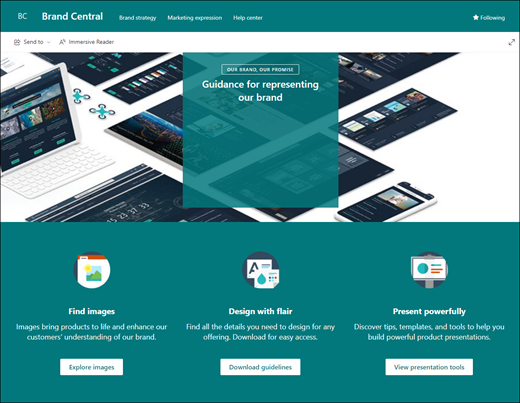
In dit artikel wordt beknopt beschreven hoe u elementen van de communicatiesitesjabloon SharePoint Brand Central gebruikt en hoe u de site kunt aanpassen aan de wensen van uw organisatie.
Sitefuncties
- Aanpasbare site met vooraf ingevulde afbeeldingen, webonderdelen en inhoud om site-editors te inspireren bij het maken van aanpassingen aan de behoeften van uw organisatie.
- Vooraf ingevulde pagina's die het voor werknemers gemakkelijk maken om alle informatie te krijgen die ze nodig hebben om meer te weten te komen over de merkactiva en richtlijnen van je organisatie, voorbeelden bekijken van merkexpressie in actie en een helpcentrum met antwoorden op veelgestelde vragen.
Opmerking
- Sommige functionaliteiten worden geleidelijk geïntroduceerd bij organisaties die deelnemen aan het Targeted Release-programma. Dit betekent dat u deze functie nog niet kunt zien of dat de functie er anders uitziet dan beschreven in de Help-artikelen.
- Wanneer u een sjabloon toepast op een bestaande site, wordt uw inhoud niet automatisch samengevoegd met de nieuwe sjabloon. In plaats daarvan wordt bestaande inhoud opgeslagen als een dubbele pagina in Site-inhoud.
Stap 1: De sitesjabloon Brand Central toevoegen
Volg de stappen om de sjabloon toe te voegen aan een nieuwe of bestaande site om aan de slag te gaan.
Opmerking
U moet machtigingen van site-eigenaar hebben om deze sjabloon aan uw site toe te voegen.
Stap 2: De vooraf ingevulde site-inhoud controleren
Verken de vooraf ingevulde site-inhoud, webonderdelen en pagina's. Bepaal welke siteaanpassingen u wilt afstemmen op het merk, de stem en de missie van uw organisatie.
Vooraf ingevulde pagina's:
- Startpagina: Biedt werknemers een landingsplaats voor afbeeldingen, richtlijnen, sjablonen en presentatiehulpmiddelen.
- Merkstrategie: Geef werknemers informatie over merkprincipes, voorbeelden, best practices en doelstellingen.
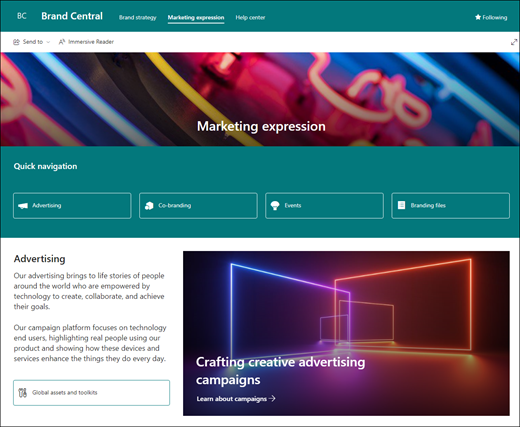
- Marketingexpressie: Duik dieper in de huisstijl van de organisatie met informatie over reclame en co-branding, en geef toegang tot merkbestanden, aankomende marketingevenementen en een lijst met contactpersonen voor merkondersteuning.
- Helpcentrum: Bied werknemers antwoorden op veelgestelde vragen, contactpersonen voor ondersteuning van de huisstijl of laat werknemers hun merkvereisten ter revisie indienen.
Stap 3: Uw site aanpassen
Nadat u de sjabloon voor de communicatiesite van Human Resources hebt toegevoegd, is het tijd om deze aan te passen en zich eigen te maken. Pas het uiterlijk, de sitenavigatie, de webonderdelen en de inhoud van uw site aan de behoeften van uw organisatie en werknemers aan.
Opmerking
Als u een SharePoint-site wilt bewerken, moet u site-eigenaar of sitelid zijn.
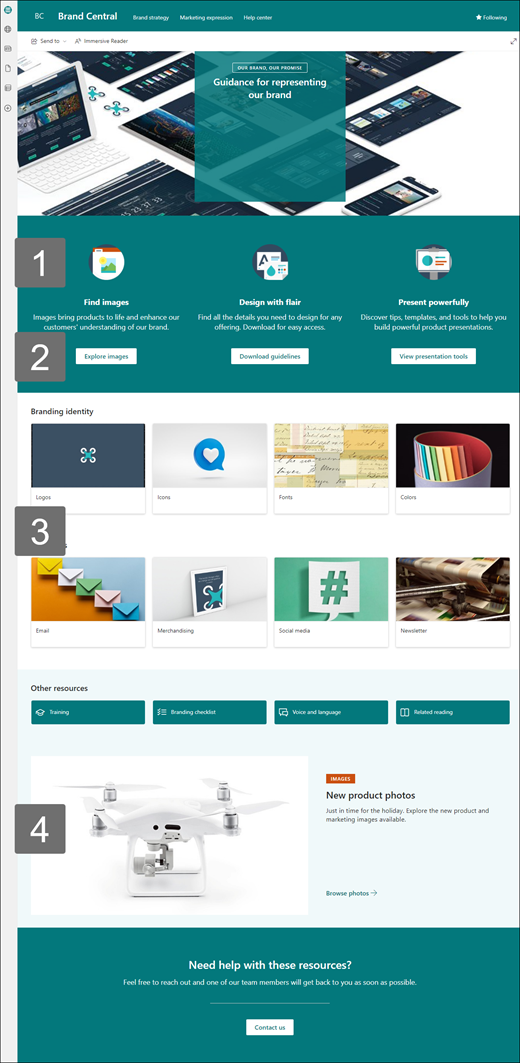
Hier volgt een overzicht van de manieren waarop u de startpagina kunt aanpassen.
|
|
|---|
Selecteer bewerken in de rechterbovenhoek van de pagina om de bewerkingsmodus in te schakelen. Terwijl je werkt, selecteer je Opslaan als concept of selecteer je Opnieuw publiceren om je wijzigingen zichtbaar te maken voor kijkers.
1. Gebruik de webonderdelen Tekst en afbeeldingen om boeiende inhoud te bieden.
- Selecteer eerst het webonderdeel Tekst en selecteer het webonderdeel Bewerken
 .
. - Bewerk de tekst rechtstreeks in het webonderdeel.
- Selecteer het webonderdeel Afbeelding en selecteer het webonderdeel bewerken .
- Selecteer Wijzigen en selecteer een afbeeldingsbron.
- Zodra u uw afbeelding hebt gekozen, selecteert u Invoegen.
Meer informatie over het bewerken van de webonderdelen Tekst en afbeeldingen .
2. Gebruik het webonderdeel Knop om belangrijke koppelingen te laten opvallen op uw site

- Selecteer de knop webonderdeel en kies Webonderdeel bewerken .
- Breng wijzigingen aan in het knoplabel, de koppeling en de uitlijning.
Meer informatie over het gebruik van het webonderdeel Knop.
3. Gebruik het webonderdeel Snelkoppelingen om eenvoudig toegang tot bronnen te bieden.
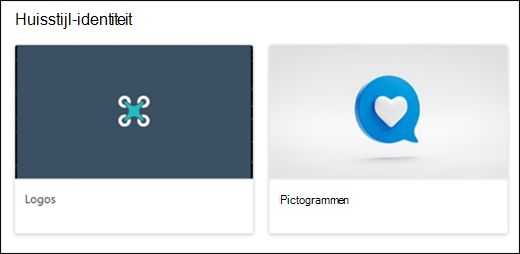
- Ga naar het webonderdeel Snelkoppelingen, selecteer de koppeling en selecteer het webonderdeel bewerken .
- Bewerk indien nodig de koppeling, titel, pictogram en beschrijving.
- Als u een koppeling wilt toevoegen, selecteert u + Koppelingen toevoegen.
Verschillende indelingen bekijken en meer te weten komen over het bewerken van het webonderdeel Snelkoppelingen.
4. Gebruik het webonderdeel Hero om belangrijke beleidsregels, updates en andere nuttige bronnen te markeren.
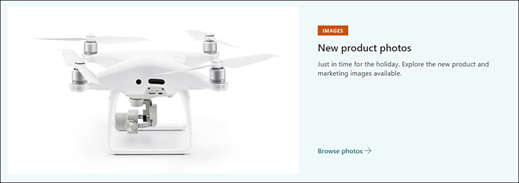
- Selecteer eerst het webonderdeel Hero en selecteer het webonderdeel bewerken .
- Selecteer vervolgens de opties voor lagen en tegels die het beste passen bij de behoeften van de organisatie.
Bekijk verschillende indelingen en leer meer over het bewerken van het webonderdeel Hero.
De andere pagina's van de site aanpassen
- Thuis: Maak een robuuste landingspagina voor bezoekers. Pas deze pagina aan door de webonderdelen Tekst, Afbeelding, Snelkoppelingen en Hero te bewerken. Webonderdelen Nieuws en TwitterOproep tot actie, .
- Merkstrategie: Geef informatie over merkprincipes, voorbeelden, best practices en doelstellingen. Pas deze pagina aan door de webonderdelen Tekst, Snelkoppelingen, Hero en Oproep tot actie te bewerken.
- Marketingexpressie: Toegang bieden tot merkinformatie, bestanden, aankomende marketingevenementen en contactpersonen. Pas deze pagina aan door de webonderdelen Tekst, Snelkoppelingen, Hero, Afbeelding, Gebeurtenissen, Documentbibliotheek en People te bewerken.
- Helpcentrum: Geef werknemers informatie over merkgerelateerde vragen in de vorm van handige links, antwoorden op veelgestelde vragen en een verzoek om een merkbeoordeling. Pas deze pagina aan door de webonderdelen Afbeelding, Tekst, Aanzet tot actie, People en Quick Links te bewerken.
Het uiterlijk en de sitenavigatie aanpassen
Voordat u uw site met anderen deelt, moet u de laatste hand leggen aan uw site door ervoor te zorgen dat gebruikers de site kunnen vinden, gemakkelijk door koppelingen en pagina's kunnen navigeren en snel toegang hebben tot inhoud op de site.
- Bewerk documentbibliotheken door de mapnamen bij te werken en resources te uploaden.
- Sitenavigatie bewerken en aanpassen.
- Wijzig het uiterlijk van uw site door het thema, het logo, de koptekstindelingen en het uiterlijk van uw site aan te passen.
- U kunt pagina's op deze site toevoegen of verwijderen of de navigatie op uw SharePoint-site aanpassen aan bestaande inhoud.
- Schakel deze optie in om deze site te koppelen aan een hubsite binnen uw organisatie of voeg deze site zo nodig toe aan een bestaande hubsitenavigatie .
Stap 4: Uw site met anderen delen
Deel uw site met anderen nadat u uw site hebt aangepast, beoordeeld en het definitieve concept hebt gepubliceerd.
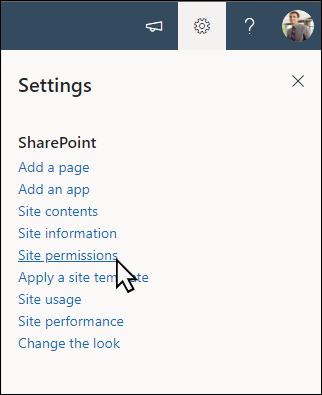
- Selecteer Instellingen en vervolgens Sitemachtigingen.
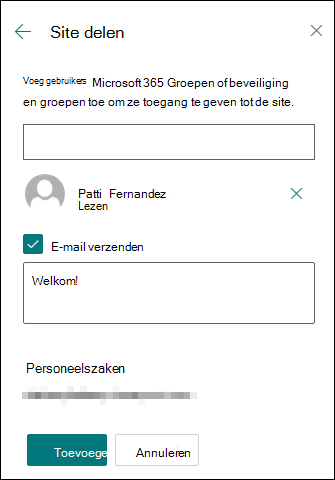
- Selecteer Site delen.
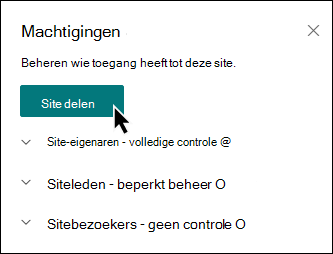
- Voer de na(a)m(en) in van alle gebruikers, Microsoft 365 Groepen of beveiligingsgroepen om ze toegang te geven tot de site-inhoud en selecteer hun mate van beheer (lezen, Bewerken, Volledig beheer).
- Voeg een bericht toe voor de e-mailmelding wanneer u de site deelt of schakel E-mail verzenden uit om het e-mailbericht over te slaan.
- Selecteer Toevoegen wanneer u klaar bent met het toevoegen van leden en het instellen van machtigingen.
Meer informatie over het beheren van teamsite-instellingen, site-informatie en machtigingen.
Stap 5: Uw site onderhouden
Nadat u de site hebt gemaakt en gestart, is de volgende belangrijke fase het onderhouden van de inhoud van de site. Zorg dat u een plan hebt om de inhoud en webonderdelen up-to-date te houden.
Hier volgen best practices voor siteonderhoud.
- Plan voor siteonderhoud : stel een planning op om de site-inhoud zo vaak als nodig te controleren om ervoor te zorgen dat de inhoud nog steeds accuraat en relevant is.
- Plaats regelmatig nieuws : deel de nieuwste aankondigingen en informatie om werknemers op de hoogte en betrokken te houden. Voeg een nieuwsbericht toe of verwijder het en laat degenen die aankondigingen plaatsen zien hoe ze SharePoint-nieuws kunnen gebruiken.
- Koppelingen en webonderdelen controleren : koppelingen en webonderdelen bijgewerkt houden om ervoor te zorgen dat u de volledige waarde van uw site benut.
- Gebruik analyses om betrokkenheid te verbeteren - bekijk het sitegebruik met behulp van het ingebouwde rapport met gebruiksgegevens om informatie te krijgen over populaire inhoud, sitebezoeken en meer.
- Controleer regelmatig uw site-instellingen : bekijk en werk indien nodig instellingen, sitegegevens en machtigingen bij.
Meer informatiebronnen over aanpassing
Meer informatie over het plannen, bouwen en onderhouden van SharePoint-sites.
Bekijk meer SharePoint-sitesjablonen.