

De sitesjabloon Afdeling is een communicatiesite die bedoeld is om te fungeren als interne startpagina voor afdelingen, afdelingen of regio's van uw organisatie. Engageer en verbind kijkers met leiderschapsteams, afdelingsnieuws, benadruk aankomende evenementen en bied eenvoudig toegang tot veelgebruikte bestanden.
In dit artikel vindt u meer informatie over het gebruik van de elementen van de sjabloon SharePoint-afdelingssite en hoe u de site kunt aanpassen aan de behoeften van uw organisatie en doelstellingen.
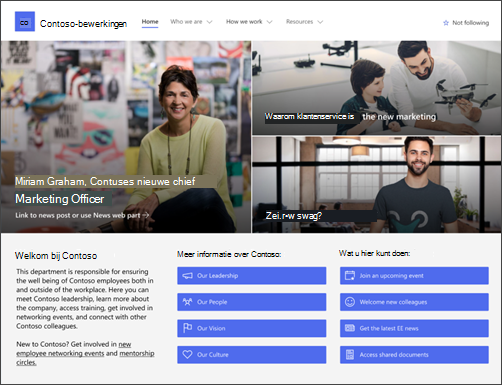
Sitefuncties
- Aanpasbare site met vooraf ingevulde afbeeldingen, webonderdelen en inhoud om site-editors te inspireren bij het maken van aanpassingen aan de behoeften van uw organisatie.
- Kant-en-klare sjablonen voor nieuwsberichten waarmee je eenvoudig afdelingsnieuws kunt publiceren en delen.
- Vooraf ingevulde pagina's en webonderdelen die leiderschap, teams, afdelingsprofielen, bedrijfscultuur en toegang tot afdelingslijsten, documenten en resources laten zien.
Opmerking
- Sommige functionaliteiten worden geleidelijk geïntroduceerd bij organisaties die deelnemen aan het Targeted Release-programma. Dit betekent dat u bepaalde functies nog niet kunt zien of dat de functies er anders uit kunnen zien dan beschreven in de Help-artikelen.
- Wanneer u een sjabloon toepast op een bestaande site, wordt uw inhoud niet automatisch samengevoegd met de nieuwe sjabloon. In plaats daarvan wordt bestaande inhoud opgeslagen als een dubbele pagina in Site-inhoud.
Stap 1: De sitesjabloon voor afdeling toevoegen
Volg eerst de instructies voor het toevoegen van de sjabloon aan een nieuwe of bestaande site.
Opmerking
U moet machtigingen van site-eigenaar hebben om deze sjabloon aan uw site toe te voegen.
Stap 2: Vooraf ingevulde site-inhoud controleren
Verken vooraf ingevulde site-inhoud, webonderdelen en pagina's en bepaal welke siteaanpassingen nodig zijn om af te stemmen op het merk, de stem en de algemene bedrijfsdoelstellingen van uw organisatie.
Vooraf ingevulde sitepagina's en paginasjablonen:
- Startpagina- Biedt een landingsplaats voor kijkers om deel te nemen aan afdelingsnieuws, evenementen, gesprekken en meer te weten te komen over leiderschap en visie.
- Ons leiderschap - Inleiding tot afdelingsleiderschapsprofielen. Pas deze pagina aan door de webonderdelen Afbeelding en Tekst te bewerken.
- Onze teams - Overzicht van teams die samenwerken binnen de afdeling of divisie. Pas deze pagina aan door de webonderdelen Afbeeldingen, Tekst en Snelle koppelingen te bewerken.
- Visie en prioriteiten - Hiermee worden organisatiewaarden en -prioriteiten weergegeven op afdelingsniveau. U kunt deze pagina aanpassen door webonderdelen Tekst te bewerken.
- Cultuur - Benadrukt de afdelingscultuur en werkwijzen. Pas deze pagina aan door webonderdelen Tekst en Hero te bewerken.
- Documenten - Met de documentbibliotheek hebt u eenvoudig toegang tot informatiebronnen van afdelingen.
- Pagina's - Hiermee worden sitepagina's en inhoud van paginasjablonen opgeslagen.
- Sjablonen voor nieuwsberichten : gebruik kant-en-klare sjablonen voor nieuwsberichten, samenvattingen van evenementen en maandelijkse nieuwsbrieven om snel afdelingsnieuws te delen. Pas deze nieuwsberichtsjablonen aan door de webonderdelen Tekst, Afbeelding, People en Quick Link te bewerken.
Stap 3: Uw site aanpassen
Nadat u de sjabloon voor de afdelingssite hebt toegevoegd, kunt u deze aanpassen en eigen maken.
Opmerking
Als u een SharePoint-site wilt bewerken, moet u site-eigenaar of sitelid zijn.
|
|
|---|
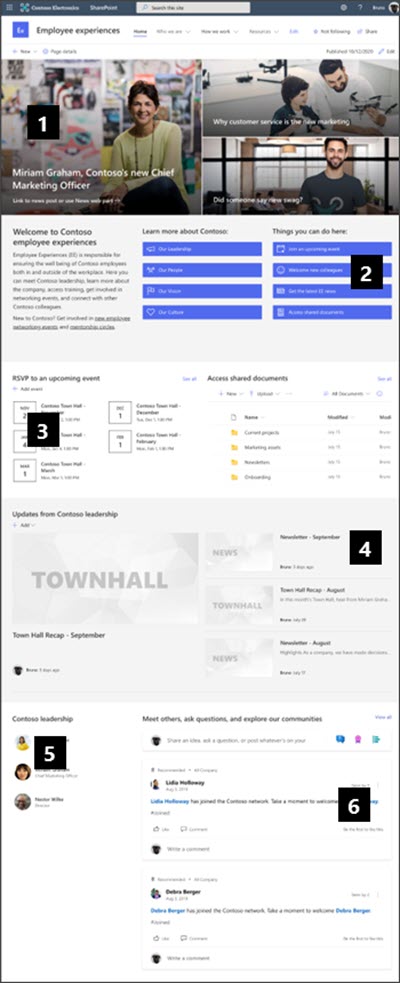
Pas het uiterlijk, de sitenavigatie, de webonderdelen en de inhoud van uw site aan de behoeften van uw kijkers en de organisatie aan. Begin met het bewerken van de site in de bewerkingsmodus door Bewerken te selecteren in de rechterbovenhoek van de site. Terwijl je werkt, opslaan als concept of wijzigingen opnieuw publiceren om bewerkingen zichtbaar te maken voor kijkers.
1. Het webonderdeel Hero gebruiken om nieuws en aankondigingen te laten zien

- Selecteer eerst het webonderdeel Hero en selecteer Eigenschappen bewerken (
 ).
). - Kies vervolgens de laag- en tegelopties die het beste passen bij de behoeften van de organisatie.
Meer informatie over het bewerken van het webonderdeel Hero.
2. Het webonderdeel Snelle koppelingen gebruiken om snel toegang te bieden tot informatiebronnen van afdelingen
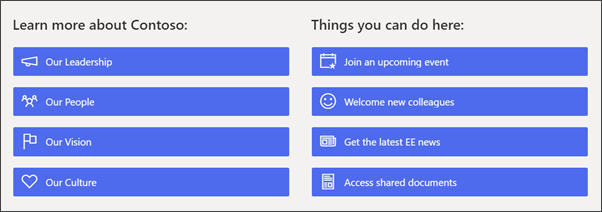
- Ga naar het webonderdeel Snelle koppelingen, selecteer de koppeling en selecteer vervolgens Eigenschappen bewerken ( ).
- Bewerk indien nodig de koppeling, titel, pictogram en beschrijving.
- Als u een koppeling wilt toevoegen, selecteert u + Koppelingen toevoegen.
Bekijk de verschillende typen indelingen en bewerkingsopties voor het webonderdeel Snelle koppelingen.
3. Het webonderdeel Gebeurtenissen gebruiken om toekomstige gebeurtenissen weer te geven
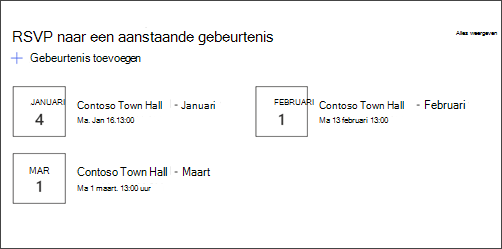
- Selecteer Eigenschappen bewerken ( ) in het webonderdeel Gebeurtenissen om de bron en indeling van de gebeurtenis te bepalen.
- Als u gebeurtenissen wilt toevoegen of bewerken in het webonderdeel Gebeurtenis, navigeert u naar het webonderdeel Gebeurtenis en selecteert u + Gebeurtenis toevoegen.
Meer informatie over het gebruiken en bewerken van het webonderdeel Gebeurtenissen.
4. Gebruik het webonderdeel Nieuws om nieuwe en aankondigingen weer te geven
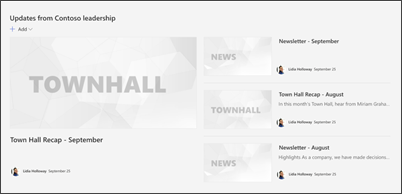
- Selecteer eerst het webonderdeel Nieuws en kies Eigenschappen bewerken ( ).
- Selecteer vervolgens de nieuwsbron met de informatie die u wilt weergeven.
- Selecteer de indeling, weergaveopties en filter waarmee de leden van het team van de organisatie het beste worden weergegeven.
- Bepaal in de sectie Organiseren de volgorde waarin het nieuws moet worden weergegeven.
Meer informatie over het gebruik van het webonderdeel Nieuws.
Gebruik kant-en-klare paginasjablonen voor nieuwsbrieven en samenvattingen van evenementen
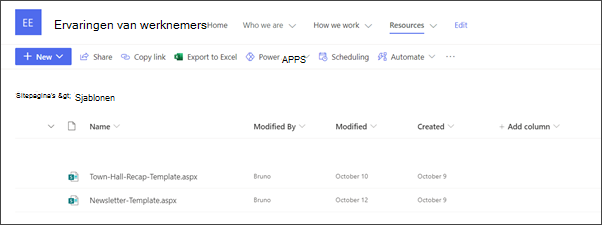
- Als u sjablonen voor nieuwsbrieven en nieuwsberichten wilt weergeven, navigeert u naar Instellingen en selecteert u Site-inhoud en vervolgens Sitepagina's.
- Selecteer de map Sjablonen om de sjablonen voor nieuwsberichten weer te geven.
- Breng wijzigingen aan in de sjablonen en selecteer Paginasjabloon opslaan.
Paginasjablonen gebruiken voor nieuwsberichten en samenvattingen van evenementen
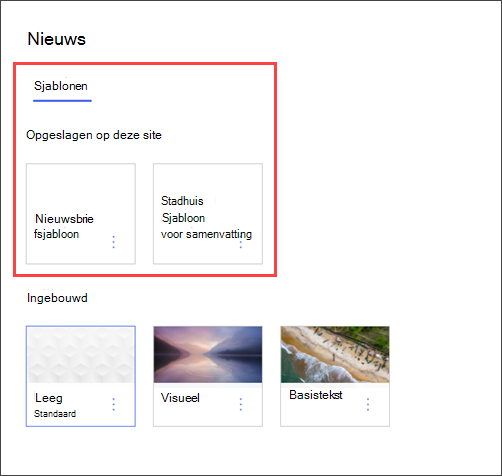
- Als u een van de sjablonen in een nieuw nieuwsbericht wilt gebruiken, selecteert u eerst Nieuw in de linkerbovenhoek en selecteert u vervolgens Nieuwsbericht.
- Selecteer het nieuwsbericht dat u wilt gebruiken en begin met het schrijven van uw nieuwsbericht.
Lees meer over het maken en gebruiken van paginasjablonen.
5. Het webonderdeel People gebruiken om belangrijke afdelingscontactpersonen weer te geven

- Verwijder eerst de afbeelding van het webonderdeel People.
- Zoek de Werkset (
 ) aan de rechterkant. Selecteer Alle webonderdelen weergeven en selecteer of sleep vervolgens People en zet deze neer in de lijst met webonderdelen.
 - Selecteer Eigenschappen bewerken () in het webonderdeel People.
- Voer de naam van een persoon of groep in en selecteer vervolgens Opslaan.
Meer informatie over het webonderdeel People.
6. Gebruik het webonderdeel Yammer-gesprekken om mensen met elkaar in contact te brengen
Opmerking
- Het webonderdeel Yammer-gesprekken wordt alleen weergegeven als uw organisatie een licentie voor Yammer heeft.
- Het webonderdeel Yammer-gesprekken gebruikt de oorspronkelijke domeinnaam (voorbeeld contoso.onmicrosoft.com) en kan niet worden gebruikt wanneer de SharePoint-site gebruikmaakt van een vanity-domeinnaam.
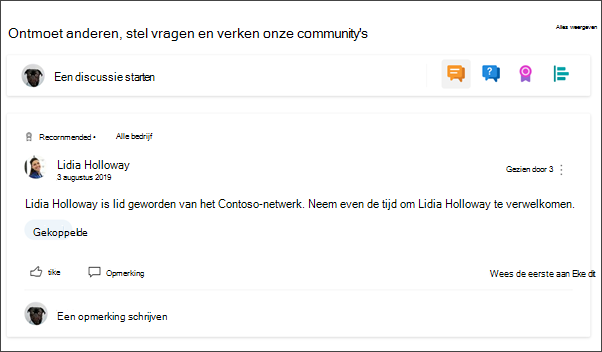
- Selecteer Eigenschappen bewerken ( ) in het webonderdeel Yammer-gesprekken.
- Selecteer een gespreksbron en het aantal gesprekken dat u wilt weergeven.
Meer informatie over het webonderdeel Yammer-gesprekken.
Pas de volgende pagina's op de site aan:

- Ons leiderschap - Pas deze pagina aan door de webonderdelen Afbeelding en Tekst te bewerken.
- Onze teams - Pas deze pagina aan door de webonderdelen Afbeelding, Tekst en Snelkoppelingen te bewerken.
- Visie en prioriteiten - U kunt deze pagina aanpassen door webonderdelen Tekst te bewerken.
- Cultuur - Pas deze pagina aan door het webonderdeel Tekst en hero te bewerken.
- Sjablonen voor nieuwsberichten : ga vanaf de startpagina naar Instellingen en selecteer Site-inhoud. Daar kunt u kant-en-klare sjablonen voor nieuwsberichten bekijken. Pas deze nieuwsberichtsjablonen aan door de webonderdelen Tekst, Afbeelding, People en Snelle koppelingen te bewerken.
Het uiterlijk en de sitenavigatie aanpassen
Voordat u uw site met anderen deelt, moet u de laatste hand leggen aan uw site door ervoor te zorgen dat gebruikers de site kunnen vinden, gemakkelijk door koppelingen en pagina's kunnen navigeren en snel toegang hebben tot inhoud op de site.
- Bewerk documentbibliotheken door de mapnamen bij te werken en resources te uploaden.
- Sitenavigatie bewerken en aanpassen.
- Wijzig het uiterlijk van uw site door het thema, het logo, de koptekstindelingen en het uiterlijk van uw site aan te passen.
- U kunt pagina's toevoegen aan of verwijderen uit deze site of de sitenavigatie om plaats te maken voor bestaande inhoud.
- Kies ervoor om deze site te koppelen aan een hubsite binnen uw organisatie of voeg deze site zo nodig toe aan een bestaande hubsitenavigatie .
Stap 4: Uw site met anderen delen
Deel uw site met anderen nadat u de site hebt aangepast, op juistheid hebt gecontroleerd en het definitieve concept hebt gepubliceerd.
- Selecteer Site delen in de rechterhoek.
- Help u bij het beheren van uw site door site-eigenaren en leden toe te voegen die machtigingen hebben om site-inhoud te bewerken.
- Voer in het deelvenster Site delen de namen in van personen met wie u de site wilt delen. U kunt Iedereen (behalve externe gebruikers) kiezen als u wilt dat iedereen in uw organisatie toegang heeft tot de site. Het standaardmachtigingsniveau is Alleen-lezen.

- Voer een optioneel bericht in dat u wilt verzenden met de e-mailmelding die wordt verzonden wanneer de site wordt gedeeld, of schakel het selectievakje E-mail verzenden uit als u geen e-mail wilt verzenden.
- Selecteer Delen.
Stap 5: Uw site onderhouden
Nadat u de site hebt gemaakt en gestart, is de volgende belangrijke fase het onderhouden van de inhoud van de site. Zorg dat u een plan hebt om de inhoud en webonderdelen up-to-date te houden.
Aanbevolen procedures voor siteonderhoud:
- Plan voor siteonderhoud : stel een planning op om de site-inhoud zo vaak als nodig te controleren om ervoor te zorgen dat de inhoud nog steeds accuraat en relevant is.
- Regelmatig nieuws posten : de meest recente aankondigingen, informatie en status binnen de organisatie verspreiden. Lees hoe u een nieuwsbericht toevoegt op een teamsite of communicatiesite en anderen die aankondigingen plaatsen, laat zien hoe ze SharePoint-nieuws kunnen gebruiken.
- Koppelingen en webonderdelen controleren : koppelingen en webonderdelen bijgewerkt houden om ervoor te zorgen dat u de volledige waarde van uw site benut.
- Gebruik analyses om betrokkenheid te verbeteren - bekijk het sitegebruik met behulp van het ingebouwde rapport met gebruiksgegevens om informatie te krijgen over populaire inhoud, sitebezoeken en meer.
- Controleer regelmatig uw site-instellingen : nadat u een site in SharePoint hebt gemaakt, kunt u wijzigingen aanbrengen in de instellingen, sitegegevens en machtigingen voor de site.
Meer informatiebronnen over aanpassing
Lees meer over het plannen, bouwen en onderhouden van SharePoint-sites.
Bekijk meer SharePoint-sitesjablonen.