Program Outlook może pomóc Ci w śledzeniu nadchodzących urodzin i rocznic. Kalendarze urodzin są dostępne w nowych wersjach programu Outlook w programie Outlook i przeglądarkach internetowych, takich jak Outlook.com lub Outlook w sieci Web. Jeśli włączysz kalendarz z urodzinami w nowym programie Outlook, a następnie przełączysz się z powrotem na klasyczny, zostanie on wyświetlony w obszarze Moje kalendarze. W klasycznym programie Outlook przypomnienia są dodawane domyślnie po dodaniu urodzin lub rocznicy do kontaktu programu Outlook.
Wybierz poniżej opcję karty dla używanej wersji programu Outlook.
Która wersja programu Outlook jest używana?
Uwaga
Jeśli czynności na tej karcie Nowy program Outlook nie działają, być może nie korzystasz jeszcze z nowego programu Outlook dla systemu Windows. Wybierz pozycję Klasyczny program Outlook i zamiast tego wykonaj te czynności.
W nowym programie Outlook możesz wykonać następujące czynności:
Dodawanie kalendarza | z urodzinamiZarządzanie urodzinami kontaktów | Usuwanie zdarzenia urodzin
Dodawanie kalendarza urodzin w nowym programie Outlook
W kalendarzu urodzin są używane informacje zawarte w kontaktach, które ułatwiają śledzenie urodzin. Aby można było wyświetlić urodziny, musisz dodać kalendarz z urodzinami. Po dodaniu kalendarza z urodzinami zostaną utworzone wydarzenia dotyczące wszystkich urodzin już uwzględnionych w kontaktach.
Uwaga
Dodanie do kalendarza dat urodzin od kontaktów może potrwać kilka godzin.
- Wybierz Calendar
 w okienku nawigacji.
- Wybierz pozycję Dodaj kalendarz.
- W oknie Dodawanie kalendarza wybierz pozycję Urodziny.
- W obszarze Urodziny wybierz lub potwierdź konto, do których chcesz dodać kalendarz z urodzinami.
- Zaznacz pole wyboru Włącz kalendarz z urodzinami.
Wyświetlanie kalendarza urodzin w nowym programie Outlook
Po dodaniu kalendarza z urodzinami możesz go dodać do aktywnych kalendarzy. Aby dostosować kalendarz, wybierz pozycję Więcej opcji .
.
- Wybierz Calendar w okienku nawigacji, aby otworzyć widok kalendarza.
- Rozwiń pozycję Moje kalendarze i wybierz opcję Urodziny. Jeśli ta opcja jest zaznaczona, wszystkie urodziny zapisane dla kontaktu będą wyświetlane w danym dniu.
Ukrywanie kalendarza urodzin w nowym programie Outlook
Jeśli nie chcesz wyświetlać dat urodzin, możesz wyłączyć widok kalendarza urodzin.
- Wybierz Calendar w okienku nawigacji, aby otworzyć widok kalendarza.
- Rozwiń pozycję Moje kalendarze i usuń zaznaczenie opcji Urodziny. Użyj tego przycisku radiowego, aby włączyć lub wyłączyć urodziny.
Kalendarz z urodzinami jest połączony z kontaktami w People.
- Jeśli dodasz urodziny do istniejącego kontaktu, urodziny zostaną dodane do kalendarza. Przed dodaniem daty urodzin do kalendarza może wystąpić opóźnienie.
- Gdy dodajesz urodziny w Calendar, dodajesz nowy kontakt.
- W okienku nawigacji wybierz pozycję People
 .
.
- Znajdź kontakt, do których chcesz dodać urodziny.
- Kliknij prawym przyciskiem myszy kontakt i wybierz pozycję Edytuj.
- Wybierz pozycję Inne, wprowadź informacje o urodzinach i wybierz pozycję Zapisz.
Uwaga
Może występować opóźnienie, zanim zobaczysz urodziny dodane do kalendarza urodzin.
Dodawanie urodzin za pośrednictwem kalendarza urodzin w nowym programie Outlook
Dodanie urodzin bezpośrednio do kalendarza urodzin spowoduje również utworzenie nowego kontaktu.
- Wybierz Calendar w okienku nawigacji, aby otworzyć widok kalendarza.
- Wybierz pozycję Kalendarz> z urodzinamiNowe urodziny.
- Zostanie otwarty nowy formularz kontaktu.
Wprowadź imię i nazwisko osoby oraz datę urodzenia, a następnie wybierz pozycję Utwórz.
Uwaga
Przed dodaniem daty urodzin do kalendarza z urodzinami może wystąpić kilkuminutowe opóźnienie.
- Wybierz Calendar w okienku nawigacji, aby otworzyć widok kalendarza.
- W kalendarzu Urodziny znajdź urodziny, które chcesz edytować, a następnie wybierz pozycję Edytuj.
- Wprowadź odpowiednie zmiany, a następnie wybierz pozycję Zapisz.
Usuwanie zdarzenia urodzin w nowym programie Outlook
Wybierz Calendar w okienku nawigacji, aby otworzyć widok kalendarza.
W kalendarzu urodzin znajdź urodziny, które chcesz usunąć, a następnie wybierz pozycję Usuń.
Uwaga
Usunięcie daty urodzin spowoduje usunięcie zdarzenia z kalendarza, ale nie spowoduje usunięcia kontaktu.
Urodziny i rocznice można śledzić dla każdego kontaktu programu Outlook i zapisywane jako całodniowe wydarzenia cykliczne, które pojawiają się w kalendarzu i pasku To-Do.
Wprowadzanie urodzin lub rocznicy w People w klasycznym programie Outlook
Jeśli jest to istniejący kontakt, z  People wybierz kontakt z okienka Lista kontaktów. Kliknij prawym przyciskiem myszy i wybierz polecenie Edytuj kontakt. W przypadku nowego kontaktu w grupie Nowy wybierz pozycję Nowy kontakt.
Na karcie Kontakt w grupie Pokazywanie wybierz pozycję Szczegóły.
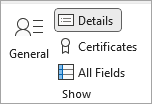
Wprowadź datę w polu Urodziny lub Rocznica .
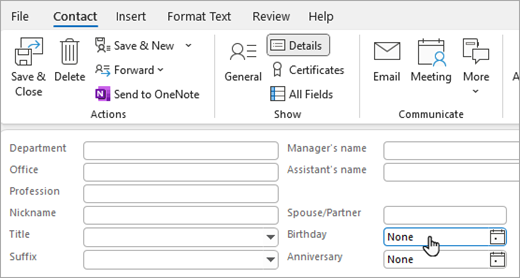
Uwaga
Jeśli dodajesz urodziny do istniejącego kontaktu, może upłynąć kilka minut, aż pojawi się on w kalendarzu urodzin. Jest to rzadkie, ale w przypadku, gdy urodziny dodane do istniejącego kontaktu nie są wyświetlane w kalendarzu urodzin, możesz usunąć kontakt z People, dodać go ponownie, a urodziny pojawią się w kalendarzu urodzin.
Ukrywanie lub usuwanie kalendarza urodzin
Możesz wyłączyć widok kalendarza Urodziny lub całkowicie go usunąć. Usunięcie kalendarza z urodzinami nie spowoduje usunięcia kontaktów ani zapisanych urodzin kontaktu.
W klasycznym programie Outlook przejdź do Calendar.
Ukryj lub pokaż kalendarz z urodzinami , zaznaczając pole wyboru obok niego.
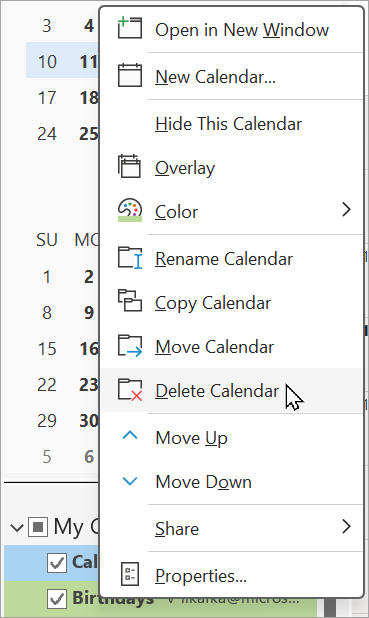
Usuń kalendarz Urodziny, klikając prawym przyciskiem myszy nazwę kalendarza Urodziny w okienku nawigacji i wybierając pozycję Usuń Calendar.
W Outlook w sieci Web lub Outlook.com możesz wykonać następujące czynności:
Dodawanie kalendarza | z urodzinamiZarządzanie urodzinami kontaktów | Usuwanie zdarzenia urodzin
Dodawanie kalendarza z urodzinami w Outlook w sieci Web lub Outlook.com
W kalendarzu urodzin są używane informacje zawarte w kontaktach, które ułatwiają śledzenie urodzin. Aby można było wyświetlić urodziny, musisz dodać kalendarz z urodzinami. Po dodaniu kalendarza z urodzinami zostaną utworzone wydarzenia dotyczące wszystkich urodzin już uwzględnionych w kontaktach.
Uwaga
Dodanie do kalendarza dat urodzin od kontaktów może potrwać kilka godzin.
- Wybierz Calendar w okienku nawigacji.
- Wybierz pozycję Dodaj kalendarz.
- W oknie Dodawanie kalendarza wybierz pozycję Urodziny.
- W obszarze Urodziny wybierz lub potwierdź konto, do których chcesz dodać kalendarz z urodzinami.
- Zaznacz pole wyboru Włącz kalendarz z urodzinami.
Wyświetlanie kalendarza urodzin w Outlook w sieci Web lub Outlook.com
Po dodaniu kalendarza z urodzinami możesz go dodać do aktywnych kalendarzy. Aby dostosować kalendarz, wybierz pozycję Więcej opcji .
- Wybierz Calendar w okienku nawigacji, aby otworzyć widok kalendarza.
- Rozwiń pozycję Moje kalendarze i wybierz opcję Urodziny. Jeśli ta opcja jest zaznaczona, wszystkie urodziny zapisane dla kontaktu będą wyświetlane w danym dniu.
Ukrywanie kalendarza urodzin w Outlook w sieci Web lub Outlook.com
Jeśli nie chcesz wyświetlać dat urodzin, możesz wyłączyć widok kalendarza urodzin.
- Wybierz Calendar w okienku nawigacji, aby otworzyć widok kalendarza.
- Rozwiń pozycję Moje kalendarze i usuń zaznaczenie opcji Urodziny. Użyj tego przycisku radiowego, aby włączyć lub wyłączyć urodziny.
Kalendarz z urodzinami jest połączony z kontaktami w People.
- Jeśli dodasz urodziny do istniejącego kontaktu, urodziny zostaną dodane do kalendarza. Przed dodaniem daty urodzin do kalendarza może wystąpić opóźnienie.
- Gdy dodajesz urodziny w Calendar, dodajesz nowy kontakt.
- W okienku nawigacji wybierz pozycję People .
- Znajdź kontakt, do których chcesz dodać urodziny.
- Kliknij prawym przyciskiem myszy kontakt i wybierz pozycję Edytuj.
- Wybierz pozycję Inne, wprowadź informacje o urodzinach i wybierz pozycję Zapisz.
Uwaga
Może występować opóźnienie, zanim zobaczysz urodziny dodane do kalendarza urodzin.
Dodawanie urodzin za pośrednictwem kalendarza urodzin w Outlook w sieci Web lub Outlook.com
Dodanie urodzin bezpośrednio do kalendarza urodzin spowoduje również utworzenie nowego kontaktu.
- Wybierz Calendar w okienku nawigacji, aby otworzyć widok kalendarza.
- Wybierz pozycję Kalendarz> z urodzinamiNowe urodziny.
- Zostanie otwarty nowy formularz kontaktu.
Wprowadź imię i nazwisko osoby oraz datę urodzenia, a następnie wybierz pozycję Utwórz.
Uwaga
Przed dodaniem daty urodzin do kalendarza z urodzinami może wystąpić kilkuminutowe opóźnienie.
- Wybierz Calendar w okienku nawigacji, aby otworzyć widok kalendarza.
- W kalendarzu Urodziny znajdź urodziny, które chcesz edytować, a następnie wybierz pozycję Edytuj.
- Wprowadź odpowiednie zmiany, a następnie wybierz pozycję Zapisz.
Usuwanie zdarzenia urodzin w Outlook w sieci Web lub Outlook.com
Wybierz Calendar w okienku nawigacji, aby otworzyć widok kalendarza.
W kalendarzu urodzin znajdź urodziny, które chcesz usunąć, a następnie wybierz pozycję Usuń.
Uwaga
Usunięcie daty urodzin spowoduje usunięcie zdarzenia z kalendarza, ale nie spowoduje usunięcia kontaktu.
Artykuły pokrewne
Dostosowywalne szablony urodzin
Dostosowywalne szablony rocznic
