W wiadomości e-mail lub kalendarzu będą wyświetlane przypomnienia programu Outlook informujące o planowanym zdarzeniu, które ma się rozpocząć.
Wybierz poniżej opcję karty dla używanej wersji programu Outlook.
Która wersja programu Outlook jest używana?
Uwaga
Jeśli czynności opisane na tej karcie Nowy program Outlook nie działają poprawnie, być może nie korzystasz jeszcze z nowego programu Outlook dla systemu Windows. Wybierz kartę Klasyczny program Outlook i zamiast tego wykonaj te czynności.
W nowym programie Outlook dla systemu Windows możesz wykonać następujące czynności:
Odkładanie lub odrzucanie zdarzeń lub zadań | Włączanie i wyłączanie | powiadomieńDodawanie przypomnień do zdarzeń | Dodawanie przypomnień do zadań | Rozwiązywanie problemów z powiadomieniami
Odkładanie lub odrzucanie zdarzenia lub zadania
Dzięki oknie przypomnień w nowym programie Outlook możesz odłożyć zdarzenia i zadania kalendarza, dołączyć do spotkania w aplikacji Teams lub odrzucić zdarzenia i zadania.
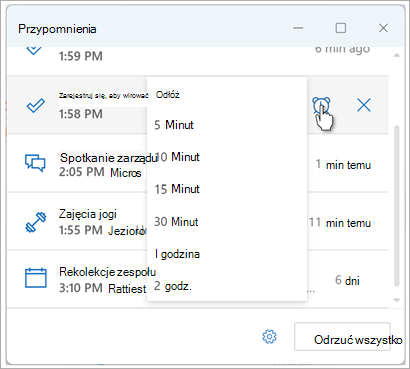
Możesz włączyć lub wyłączyć to okno przypomnienia.
Włączanie i wyłączanie okna powiadomień dla Calendar zdarzeń
Możesz skonfigurować nowy program Outlook do wyświetlania kalendarza i przypomnień To Do (lub Zadania) w osobnym oknie, które jest otwierane na wierzchu innych programów, w których pracujesz.
Przejdź do obszaru  Ustawienia Ustawienia>— ogólne>powiadomienia.
W obszarze Powiadom mnie o przejdź do sekcji Calendar i ustaw przełącznik w pozycji Wyłączone, jeśli nie chcesz wyświetlać tych powiadomień.
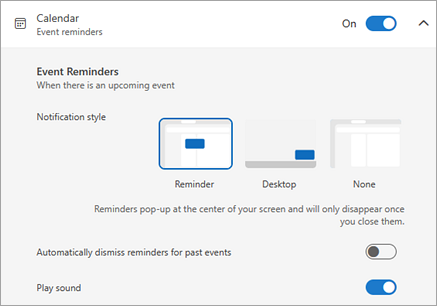
Aby włączyć powiadomienia, ustaw przełącznik w pozycji Włączone i rozwiń sekcję Calendar. Wybierz sposób wyświetlania przypomnień — na przykład chcesz otrzymać przypomnienie wyskakujące — i czy chcesz uzyskać dźwięk powiadomienia.
Jeśli wybierzesz styl przypomnienia powiadomienia, będziesz mieć możliwość odrzucenia przypomnień dotyczących minionych zdarzeń (na przykład nie chcesz wracać do przypomnień o zdarzeniach, które miały miejsce, gdy Cię nie było). Aby to zrobić, wybierz przełącznik Automatycznie odrzuć przypomnienia dotyczące zdarzeń z przeszłości . (Uwaga: ta opcja jest dostępna tylko wtedy, gdy ustawiono styl powiadomień na Przypomnienie).
Dodawanie lub usuwanie przypomnień dotyczących wszystkich lub tylko niektórych zdarzeń kalendarza
Ustawianie domyślnego przypomnienia dla wszystkich zdarzeń kalendarza w nowym programie Outlook
To ustawienie dotyczy istniejących spotkań i wszelkich nowych spotkań, które tworzysz.
- Przejdź do obszaru Ustawienia Ustawienia>Calendar>Zdarzeń i zaproszeń.
- W obszarze Tworzone zdarzenia wybierz listę rozwijaną Przypomnienie domyślne , a następnie wybierz domyślną ilość czasu, o jaką chcesz przypomnieć o nadchodzących wydarzeniach. Jeśli zostanie wyświetlony monit, wybierz pozycję Zapisz .
Ustawianie przypomnienia dla pojedynczego spotkania lub serii w nowym programie Outlook
Możesz zastąpić domyślne ustawienie przypomnienia dla pojedynczego spotkania lub serii spotkań.
- W okienku nawigacji wybierz pozycję Calendar
 .
.
- W oknie Calendar wybierz i otwórz spotkanie, które chcesz zmienić.
- Jeśli zmieniasz serię spotkań, najpierw wybierz pozycję
 serię Widok. Jeśli zmieniasz pojedyncze zdarzenie (lub serię zdarzeń, jeśli wybrano pozycję Wyświetl serię), w grupie Opcje wybierz
  Lista rozwijana Przypomnienia, a następnie wybierz kwotę dla nowego czasu przypomnienia. Jeśli nie chcesz przypominać o zdarzeniu lub serii, wybierz pozycję Nie przypominaj mi.
Dodawanie lub usuwanie przypomnienia o zadaniu
- Wybierz pozycję To Do w okienku nawigacji.
- Wybierz zadanie, do których chcesz dodać przypomnienie, a następnie w okienku zadań wybierz pozycję Przypomnij mi.
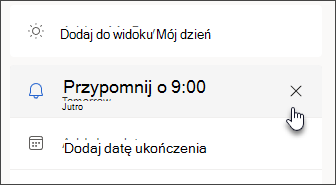
Aby usunąć przypomnienie, zaznacz zadanie, a następnie umieść wskaźnik myszy na przypomnieniu, aż zostanie ono wyróżnione i zostanie wyświetlony przycisk  . Wybierz ją, aby odrzucić przypomnienie.
Powiadomienia programu Outlook nie działają
Inne aplikacje lub określone ustawienia w systemie Windows czasami zakłócają dostarczanie powiadomień programu Outlook. Na przykład twój status w aplikacji Teams może mieć ustawioną wartość Nie przeszkadzać lub może być włączone ustawienie systemu Windows, takie jak Powiadomienia, Skupienie lub Nie przeszkadzać .
Zobacz Rozwiązywanie problemów z powiadomieniami programu Outlook.
W klasycznym programie Outlook dla systemu Windows możesz wykonać następujące czynności:
Wyświetlanie przypomnień w innych oknach | Dodawanie przypomnień do spotkań | Odrzucanie przypomnień dotyczących przeszłych zdarzeń | Ustawianie przypomnień dla wiadomości e-mail | Ustawianie przypomnień dla zadań
Wyświetlanie przypomnień o innych programach lub aplikacjach
Możesz skonfigurować klasyczny program Outlook tak, aby okno przypomnienia było wyświetlane na innych programach, w których pracujesz.
Uwaga
Ta funkcja jest dostępna tylko dla subskrybentów platformy Microsoft 365 w wersji 1804 (kompilacja 9226.2114) lub nowszej. Nie jest ona dostępna w programie Outlook 2021 lub starszym.
- Wybierz pozycjęOpcjepliku>Zaawansowane>.
- W sekcji Przypomnienia zaznacz pole wyboru Pokaż przypomnienia na wierzchu innych okien.
- Wybierz przycisk OK.
Dodawanie lub usuwanie przypomnień dotyczących spotkań
Ustawianie przypomnień dla wszystkich nowych spotkań w klasycznym programie Outlook
Dotyczy to wszystkich istniejących terminów i spotkań w kalendarzu. Zapisz to ustawienie dla przyszłych terminów i spotkań.
- Kliknij pozycjęOpcje>pliku>Calendar.
- W obszarze Calendar opcje zaznacz lub wyczyść pozycję Przypomnienia domyślne.
- Ustaw domyślny czas, w którym chcesz otrzymywać przypomnienia przed nowymi elementami kalendarza (na przykład 15 minut, 30 minut itp.).
Ustawianie przypomnienia dla istniejącego spotkania w klasycznym programie Outlook
Dotyczy to tylko wybranego spotkania w kalendarzu.
Wybierz pozycję Kalendarz.
Otwórz spotkanie. Jeśli zostanie wyświetlone okno dialogowe Otwieranie elementu cyklicznego, wykonaj jedną z następujących czynności:
- Aby ustawić przypomnienie tylko dla jednego terminu lub spotkania w serii, zaznacz pozycję Otwórz to wystąpienie.
- Aby ustawić przypomnienie dla wszystkich terminów lub spotkań w serii, zaznacz pozycję Otwórz całą serię.
Na karcie Termin (w przypadku spotkania cyklicznego jest to karta Zdarzenie cykliczne ) wybierz listę rozwijaną Przypomnienie i wybierz, jak długo przed terminem lub spotkaniem chcesz otrzymać przypomnienie. Aby wyłączyć przypomnienie, wybierz pozycję Brak.
Automatyczne odrzucanie przypomnień dotyczących przeszłych zdarzeń
Jeśli nie chcesz wyświetlać przypomnień dotyczących zdarzeń z przeszłości, możesz wskazać klasycznemu programowi Outlook, aby automatycznie odrzucał przypomnienia dotyczące przeszłych zdarzeń. Jeśli na przykład przebywasz poza biurem przez trzy dni, możesz nie chcieć wracać i wyświetlać przypomnienia o spotkaniach, które odbyły się w czasie Nieobecności.
- Wybierz pozycjęOpcjepliku>Zaawansowane>.
- W sekcji Przypomnienia wybierz pozycję Automatycznie odrzucaj przypomnienia dla minionych zdarzeń.
Ustawianie przypomnień dla wiadomości e-mail
- Wybierz pozycję Poczta.
- Zaznacz wiadomość e-mail.
-
> Wybierz pozycjęNarzędzia główne flaga monitująca>Dodaj przypomnienie.
- W oknie dialogowym Niestandardowe zaznacz lub wyczyść pole wyboru Przypomnienie.
Ustawianie przypomnień dla zadań
Wybierz pozycję To Do.
Aby wyświetlić zadania, wybierz pozycję Zadania.
Wybierz zadanie z listy.
Wykonaj jedną z następujących czynności:
- Aby dodać przypomnienie o zadaniu do zadań, wybierz
 Przypomnij mi , a następnie z listy rozwijanej Przypomnienie wybierz przedział czasu, aby dotrzymać terminu.
- Aby usunąć przypomnienie o zadaniu, wybierz Przypomnij, a następnie z listy rozwijanej Przypomnienie wybierz pozycję Usuń przypomnienie.
Uwaga
Outlook dla sieci Web to internetowa wersja programu Outlook dla firm posiadających konto służbowe.
W Outlook w sieci Web możesz wykonać następujące czynności:
Odkładanie lub odrzucanie zdarzeń lub zadań | Włączanie i wyłączanie | powiadomieńDodawanie przypomnień do zdarzeń | Dodawanie przypomnień do zadań | Rozwiązywanie problemów z powiadomieniami
Odkładanie lub odrzucanie zdarzenia lub zadania
W oknie przypomnień możesz odłożyć zdarzenia i zadania kalendarza, dołączyć do spotkania w aplikacji Teams lub odrzucić zdarzenia i zadania.
Możesz włączyć lub wyłączyć to okno przypomnienia.
Włączanie i wyłączanie okna powiadomień dla Calendar zdarzeń
Możesz skonfigurować Outlook w sieci Web do wyświetlania kalendarza i przypomnień To Do (lub Zadania) w osobnym oknie, które jest otwierane na wierzchu innych programów, w których pracujesz.
Przejdź do obszaru Ustawienia Ustawienia>— ogólne>powiadomienia.
W obszarze Powiadom mnie o przejdź do sekcji Calendar i ustaw przełącznik w pozycji Wyłączone, jeśli nie chcesz wyświetlać tych powiadomień.
Aby włączyć powiadomienia, ustaw przełącznik w pozycji Włączone i rozwiń sekcję Calendar. Wybierz sposób wyświetlania przypomnień — na przykład chcesz otrzymać przypomnienie wyskakujące — i czy chcesz uzyskać dźwięk powiadomienia.
Ważne
Powiadomienia są wyświetlane tylko wtedy, gdy Outlook dla sieci Web jest otwarty w przeglądarce. Jeśli zamkniesz Outlook dla sieci Web, nie będziesz otrzymywać powiadomień o zdarzeniach kalendarza, dopóki nie otworzysz ponownie programu Outlook.
Dodawanie lub usuwanie przypomnień dotyczących wszystkich lub tylko niektórych zdarzeń kalendarza
Ustawianie domyślnego przypomnienia dla wszystkich zdarzeń kalendarza w Outlook w sieci Web
To ustawienie dotyczy istniejących spotkań i wszelkich nowych spotkań, które tworzysz.
- Przejdź do obszaru Ustawienia Ustawienia>Calendar>Zdarzeń i zaproszeń.
- W obszarze Tworzone zdarzenia wybierz listę rozwijaną Przypomnienie domyślne , a następnie wybierz domyślną ilość czasu, o jaką chcesz przypomnieć o nadchodzących wydarzeniach. Jeśli zostanie wyświetlony monit, wybierz pozycję Zapisz .
Ustawianie przypomnienia dla pojedynczego spotkania lub serii w Outlook w sieci Web
Możesz zastąpić domyślne ustawienie przypomnienia dla pojedynczego spotkania lub serii spotkań.
- W okienku nawigacji wybierz pozycję Calendar.
- W oknie Calendar wybierz i otwórz spotkanie, które chcesz zmienić.
- Jeśli zmieniasz serię spotkań, najpierw wybierz pozycję serię Widok. Jeśli zmieniasz pojedyncze zdarzenie (lub serię zdarzeń, jeśli wybrano pozycję Wyświetl serię), na pasku narzędzi w grupie Opcje wybierz Lista rozwijana Przypomnienia, a następnie wybierz kwotę dla nowego czasu przypomnienia. Jeśli nie chcesz przypominać o zdarzeniu lub serii, wybierz pozycję Nie przypominaj mi.
Dodawanie lub usuwanie przypomnienia o zadaniu
- Wybierz pozycję To Do w okienku nawigacji.
- Wybierz zadanie, do których chcesz dodać przypomnienie, a następnie w okienku zadań wybierz pozycję Przypomnij mi.
Aby usunąć przypomnienie, zaznacz zadanie, a następnie umieść wskaźnik myszy na przypomnieniu, aż zostanie ono wyróżnione i zostanie wyświetlony przycisk . Wybierz ją, aby odrzucić przypomnienie.
Gdy powiadomienia programu Outlook nie działają
Inne aplikacje lub określone ustawienia w systemie Windows czasami zakłócają dostarczanie powiadomień programu Outlook. Na przykład twój status w aplikacji Teams może mieć ustawioną wartość Nie przeszkadzać lub może być włączone ustawienie systemu Windows, takie jak Powiadomienia, Skupienie lub Nie przeszkadzać .
Zobacz Rozwiązywanie problemów z powiadomieniami programu Outlook.
