
W nowych okienkach Outlook, My Day oraz Calendar i To Do są wyświetlane nadchodzące zdarzenia kalendarza i zadania z dowolnego miejsca w programie Outlook, w tym Poczta, Calendar i People. Podobnie jak w przypadku paska To-Do w klasycznym programie Outlook okienko Mój dzień oferuje różne opcje dostosowywania widoku oraz szybki dostęp do dodawania nowego zdarzenia i dodawania zadania, gdziekolwiek jesteś.
Pokazywanie zdarzeń i zadań kalendarza za pomocą widoku Mój dzień w nowym programie Outlook
Uwaga
Mój dzień jest czyszczony o północy każdej nocy. Zadania wyświetlane w widoku Mój dzień są przechowywane na innych listach zadań, więc nie są usuwane po wyczyszczeniem widoku Mój dzień.
Otwarcie programu My Day
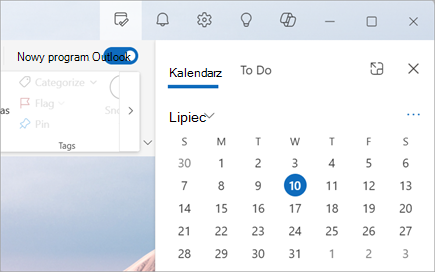
Mój dzień możesz otworzyć z dowolnego miejsca w nowym programie Outlook, na przykład poczty, kalendarza, osób lub grup. Wybierz  u góry strony.

Wyświetlanie nadchodzących zdarzeń kalendarza w okienku Mój dzień
Wybierz
, aby wyświetlić kartę Calendar i nadchodzące zdarzenia.Wybierz zdarzenie, aby uzyskać więcej szczegółów. Wybierz pozycję Wstecz, aby powrócić do karty Calendar. Możesz również wybrać pozycję Wyświetl pełne zdarzenie w nowym oknie, aby wyświetlić lub zmienić wszystkie szczegóły zdarzenia.

Aby utworzyć nowe zdarzenie, wybierz pozycję Nowe zdarzenie.
Aby zmienić wyświetlany dzień, wybierz datę u góry panelu.
Zmienianie widoku i wyświetlanie większej liczby kalendarzy na karcie Calendar
Na karcie Calendar w widoku Mój dzień wybierz pozycję Przełącz widoki
 , aby przełączać się między widokiem planu a widokiem dnia. W tym miejscu możesz również wybrać dodatkowe kalendarze do wyświetlenia w okienku Mój dzień .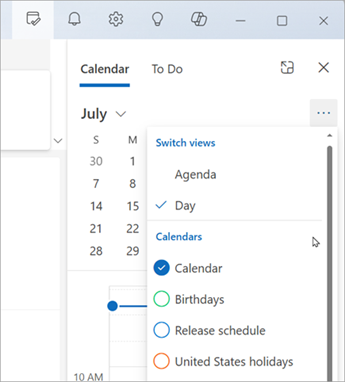
Dołączanie do spotkania w aplikacji Teams bez przełączania się do Calendar.
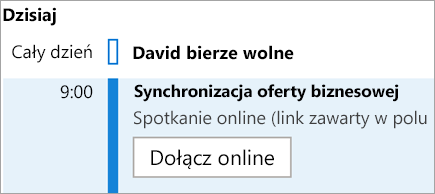
Nie musisz przełączać się do kalendarza, aby dołączać do spotkań online. Po przypięciu Calendar do paska To-Do dołącz do każdego spotkania w aplikacji Teams jednym kliknięciem, wybierając pozycję Dołącz online.
Wyświetlanie zadań za pomocą aplikacji To Do w okienku Mój dzień
Wybierz
, aby wyświetlić karty Calendar i Zadania do wykonania. Jeśli kalendarz jest wyświetlany jako pierwszy, wybierz kartę Zadanie do wykonania, aby wyświetlić zadania.Wybierz
 pozycję Dodaj dodaj zadanie, aby utworzyć nowe zadanie. Wprowadź nazwę zadania, naciśnij klawisz Enter lub Return albo wybierz pozycję Dodaj.
Aby oznaczyć zadanie jako ważne, wybierz pozycję Oznacz jako ważne
 .
.Aby oznaczyć zadanie jako ukończone, wybierz pozycję Oznacz jako ukończone
 .
.Możesz zmienić kolejność zadań w okienku Mój dzień. Wybierz kropki obok pozycji Oznacz jako ukończone, a następnie przeciągnij zadanie w górę lub w dół listy.
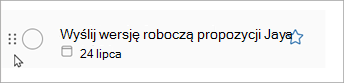
Aby edytować szczegóły zadań, wybierz pozycję Otwórz w celu wykonania lub Zarządzaj wszystkimi zadaniami , aby otworzyć aplikację To Do w nowym programie Outlook.
Porada
Aby utworzyć zdarzenie kalendarza dla zadania, otwórz kalendarz programu Outlook i przeciągnij je z okienka Zadanie do wykonania do kalendarza. Po otwarciu aplikacji Poczta możesz również przeciągnąć wiadomość e-mail do okienka Zadanie do wykonania, aby utworzyć nowe zadanie.
Zobacz też
Tworzenie zadań za pomocą aplikacji To Do w programie Outlook
Zarządzanie zadaniami za pomocą aplikacji To Do w programie Outlook
Przeciąganie zadania do kalendarza za pomocą aplikacji To Do w programie Outlook
Przeciąganie wiadomości w celu utworzenia zadania za pomocą aplikacji To Do w programie Outlook
Tworzenie list zadań i zarządzanie nimi za pomocą aplikacji To Do w programie Outlook