Możesz wyświetlić wiele kalendarzy jednocześnie obok siebie lub połączyć je w widok skumulowanej nakładki, aby ułatwić sprawdzanie dostępności w kalendarzach.
Wybierz poniżej opcję karty dla używanej wersji programu Outlook.
Która wersja programu Outlook jest używana?
Uwaga
Jeśli czynności na tej karcie Nowy program Outlook nie działają, być może nie korzystasz jeszcze z nowego programu Outlook dla systemu Windows. Wybierz pozycję Klasyczny program Outlook i zamiast tego wykonaj te czynności.
Otwieranie kalendarza w widoku obok siebie w nowym programie Outlook
- Na pasku nawigacyjnym wybierz pozycję
 Calendar.
- Z listy Calendar wybierz inne kalendarze, które chcesz wyświetlić oprócz kalendarza domyślnego.
- Aby wyświetlić kalendarz obok siebie, w grupie Rozmieszczanie wybierz pozycję Widok dzielony.
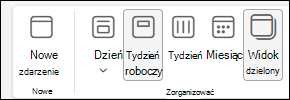
Nakładanie kalendarzy w nowym programie Outlook
Aby wyświetlić wiele kalendarzy w jednym widoku kalendarza, w grupie Rozmieszczanie usuń zaznaczeniepozycji Widok dzielony.
Zdarzenia kalendarza są wyświetlane jako nałożone w kalendarzu domyślnym z przypisanym kolorem.
Otwieranie kalendarza w nowym oknie w klasycznym programie Outlook
- W Calendar w okienku nawigacji kliknij prawym przyciskiem myszy nazwę kalendarza, który chcesz wyświetlić.
- Wybierz polecenie Otwórz w nowym oknie.
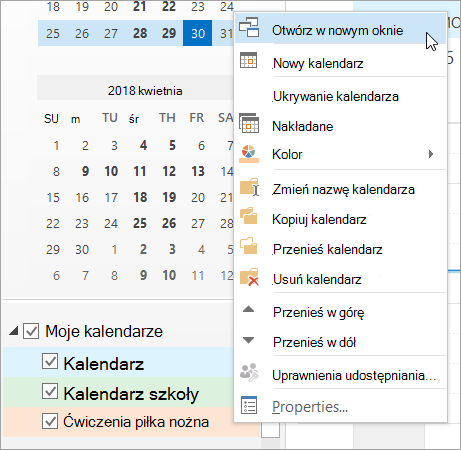
Otwieranie kalendarza w widoku obok siebie w klasycznym programie Outlook
W Calendar w okienku nawigacji zaznacz pole wyboru obok innego kalendarza, który chcesz wyświetlić.
Wybrany kalendarz zostanie otwarty obok kalendarza, który już się pojawi.
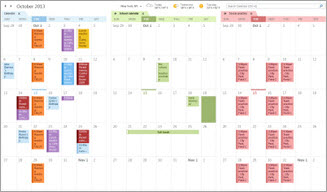
Nakładanie kalendarzy w klasycznym programie Outlook
- W Calendar w okienku nawigacji zaznacz pole wyboru obok innego kalendarza, który chcesz wyświetlić.
Wybrany kalendarz zostanie otwarty obok kalendarza, który jest już wyświetlany. Każdy kolejny kalendarz jest otwierany obok ostatnio otwieranego kalendarza.
- Na karcie kalendarza wybierz pozycję Widok w trybie nakładki.
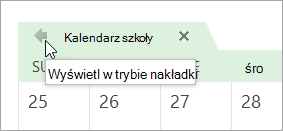
Ten kalendarz jest teraz w trybie nakładki z tym, który został otwarty jako pierwszy — zwykle jest to kalendarz domyślny.
- Aby dodać kolejny kalendarz do nakładki, powtórz krok 2.
Usuwanie kalendarza ze stosu nakładki w klasycznym programie Outlook
W Calendar na karcie kalendarza, który chcesz usunąć ze stosu nakładek, wybierz pozycję Wyświetl w trybie obok siebie.
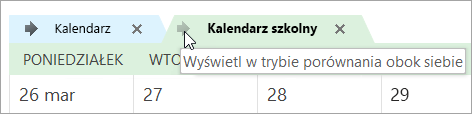
Karta zostanie przesunięta z powrotem w prawo. Wybrany kalendarz nie jest już wyświetlany w trybie nakładki.
Aby usunąć kalendarz z widoku, wyczyść jego pole wyboru w okienku nawigacji lub wybierz pozycję Zamknij na karcie kalendarza.
Początek strony
Otwieranie kalendarza w widoku obok siebie w widoku Outlook w sieci Web lub Outlook.com
- Na pasku nawigacyjnym w wersji internetowej programu Outlook wybierz pozycję Calendar.
- Z listy Calendar wybierz inne kalendarze, które chcesz wyświetlić oprócz kalendarza domyślnego.
- Aby wyświetlić kalendarz obok siebie, w grupie Rozmieszczanie wybierz pozycję Widok dzielony.
Nakładanie kalendarzy w Outlook w sieci Web lub Outlook.com
Aby wyświetlić wiele kalendarzy w jednym widoku kalendarza, w grupie Rozmieszczanie usuń zaznaczeniepozycji Widok dzielony.
Zdarzenia kalendarza są wyświetlane jako nałożone w kalendarzu domyślnym z przypisanym kolorem.
Artykuły pokrewne
Wyświetlanie wielu kalendarzy w Outlook dla komputerów Mac
