Szukasz czegoś innego?
Utrzymywanie widocznych elementów nadchodzącego kalendarza w klasycznym programie Outlook
Wyświetlaj nadchodzące terminy i spotkania, otwierając Calendar wgląd z boku widoku Poczta.
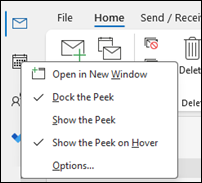
W widoku Poczta lub Calendar kliknij prawym przyciskiem myszy pozycję Calendar na pasku nawigacyjnym, a następnie wybierz pozycję Zadokuj wgląd.
Uwaga
Aby zadokować wgląd zarówno dla aplikacji Poczta, jak i dla Calendar, musisz wybrać opcję dla każdego z nich osobno.
Dowiedz się więcej o zachowaniu zawsze widocznego kalendarza, terminów i spotkań.
Zmiana widoku miesiąca z datą rozpoczęcia w poniedziałek i pokazanie dni wolnych w Stanach Zjednoczonych w klasycznym programie Outlook
Wyświetl Calendar według miesięcy, aby szybko zobaczyć, co robisz. Typowym sposobem wyświetlania kalendarza jest ustawienie tygodnia roboczego na początek poniedziałku z świętami w Stanach Zjednoczonych.
- Wybierz pozycję Kalendarz.
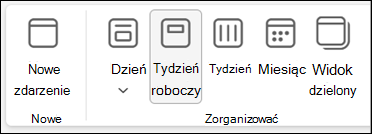
- Wybierz pozycjęMiesiąc rozmieszczania w domu>>.
- Wybierz kartę Plik .
- Wybierz pozycję Opcje, a następnie Calendar.
- W obszarze Czas pracy dla pierwszego dnia tygodnia wybierz pozycję Poniedziałek.
- W obszarze Calendar opcji w obszarze Dodaj dni wolne do Calendar wybierz pozycję Dodaj dni wolne.
- Wybierz pozycję Stany Zjednoczone, a następnie przycisk OK.
Dowiedz się więcej o dodawaniu dni wolnych do kalendarza.
Zmienianie widoku tygodnia roboczego na Sunday-Tuesday z 12-godzinnym dniem (nietradycyjnym tygodniem roboczym) w klasycznym programie Outlook
Jeśli pracujesz z nietradycyjnym harmonogramem pracy, możesz ustawić widok tygodnia roboczego tak, aby pokazywał tylko te godziny pracy. Jeśli na przykład jesteś pielęgniarką, możesz chcieć wyświetlić tylko niedzielę – wtorek, 12-godzinną zmianę w szpitalu.
- Wybierz pozycję Kalendarz.
- Wybierz pozycjęRozmieszczanie> w domu>tygodnia roboczego.
- Wybierz kartę Plik .
- Wybierz pozycję Opcje, a następnie Calendar.
- W obszarze Czas pracy dla pozycji Godzina rozpoczęcia wybierz pozycję 6:00 AM.
- W obszarze Czas pracy dla pozycji Godzina zakończenia wybierz pozycję 18:00.
- W obszarze Tydzień roboczy wybierz opcje Słońce, Pon i Wt i wyczyść wszystkie inne zaznaczone pola wyboru.
- W pierwszym dniu tygodnia wybierz pozycję Niedziela.
- Wybierz przycisk OK.
Porada
Aby wyświetlić wszystkie godziny podczas długiej zmiany w widoku Tygodnia roboczego, użyj opcji Powiększenie w dolnym rogu Calendar, aby zmniejszyć ją.
Wyświetlanie dwóch stref czasowych w widoku tygodnia w klasycznym programie Outlook
Podczas pracy z partnerami w różnych strefach czasowych warto wyświetlić obie strefy czasowe w widoku tygodnia . Na przykład podczas planowania spotkań ze wschodniej strefy czasowej możesz wyświetlić harmonogram australijskiego współpracownika (strefa czasowa Brisbane), aby nie rezerwować w godzinach pracy.
- Wybierz pozycję Kalendarz.
- Wybierz pozycjęTydzień rozmieszczania w domu>>.
- Wybierz kartę Plik .
- Wybierz pozycję Opcje, a następnie Calendar.
- W obszarze Strefy czasowe wpisz wschodnią strefę czasową w polu Etykieta .
- Na liście Strefa czasowa wybierz pozycję (UTC-05:00) Czas wschodni (Stany Zjednoczone & Kanadą).
- Wybierz pozycję Pokaż drugą strefę czasową.
- Wpisz Brisbane w polu Etykieta .
- Na liście Strefa czasowa wybierz pozycję (UTC+ 10:00) Brisbane.
- Wybierz przycisk OK.
Dowiedz się więcej o tym, jak działa normalizacja stref czasowych.
Szukasz czegoś innego?
Jeśli filtrujesz elementy kalendarza lub modyfikujesz pola, możesz łatwo utworzyć widok niestandardowy w klasycznym programie Outlook, aby potrzebne informacje były zawsze dostępne.
- Wybierz pozycję Widok.
- W grupie Widok bieżący wybierz pozycję Zmień widok, a następnie pozycję Zarządzaj widokami.
- Wybierz pozycję Nowe.
- W polu Nazwa nowego widoku wpisz nazwę widoku.
- W polu Typ widoku wybierz typ widoku.
- Aby zmienić miejsce, w którym jest dostępny widok, wybierz odpowiednią opcję w obszarze Może być używany, a następnie wybierz przycisk OK.
- W oknie dialogowym Ustawienia zaawansowane widoku: Nowy widok wybierz opcje, których chcesz użyć.
- Po zakończeniu wybierania opcji wybierz przycisk OK.
- Aby natychmiast użyć widoku, wybierz pozycję Zastosuj widok.

 Calendar.