Uwaga
Jeśli czynności opisane na tej karcie Nowy program Outlook nie działają poprawnie, być może nie korzystasz jeszcze z nowego programu Outlook dla systemu Windows. Wybierz kartę Klasyczny program Outlook i zamiast tego wykonaj te czynności.
Zmienianie pojedynczego zdarzenia utworzonego w nowym programie Outlook
- Na siatce kalendarza kliknij dwukrotnie utworzone spotkanie, aby je otworzyć.
- W oknie dialogowym spotkania wprowadź odpowiednie zmiany.
- Wybierz pozycję Zapisz lub Wyślij, aby zapisać zmiany i wysłać zaktualizowane informacje do osób zaproszonych na spotkanie.
Zmienianie zdarzenia cyklicznego utworzonego w nowym programie Outlook
Na siatce kalendarza kliknij dwukrotnie utworzone spotkanie, aby je otworzyć.
Dostępne są następujące opcje:
-
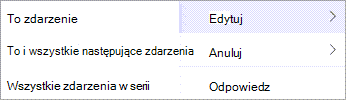
Edytuj jedno zdarzenie w serii — wprowadź zmiany w tym jednym wystąpieniu.
-
Edytuj serie — wprowadź zmiany w całej serii.
-
Edytuj to i wszystkie następujące zdarzenia — wprowadź zmiany w tym i wszystkich następujących wystąpieniach zdarzenia.
Po zakończeniu wybierz pozycję Zapisz lub Wyślij.
Możesz również nacisnąć i przytrzymać (lub kliknąć prawym przyciskiem myszy) zdarzenie, aby wybrać polecenie Edytuj lub Anuluj z menu kontekstowego.
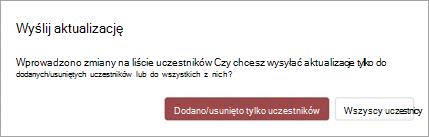
Wysyłanie aktualizacji tylko do dodanych lub usuniętych uczestników w nowym programie Outlook
Jeśli zaktualizujesz zdarzenie tylko w celu dodania lub zmiany listy uczestników, po wybraniu pozycji Wyślij będziesz mieć możliwość wysłania tych aktualizacji tylko do dodanych lub usuniętych uczestników. Wszyscy inni uczestnicy nie otrzymają wiadomości e-mail z aktualizacją, ale zachowają wydarzenie w swoich kalendarzach.
W klasycznym programie Outlook możesz wykonać następujące czynności:
Zmienianie pojedynczego zdarzenia | Zmienianie zdarzenia | cyklicznegoZmienianie zdarzenia, na | które Cię zaproszonoZmienianie typu zdarzenia | Zmienianie stanu podczas zdarzenia
Zmienianie pojedynczego terminu, spotkania lub zdarzenia utworzonego w klasycznym programie Outlook
- Otwórz termin, zdarzenie lub spotkanie z kalendarza.
- Edytowanie szczegółów elementu na karcie Termin lub Spotkanie . Po zakończeniu wybierz pozycję Zapisz & Zamknij w przypadku terminu lub zdarzenia lub Wyślij aktualizację dla utworzonego spotkania.
Podczas zmieniania utworzonego przez Ciebie spotkania musisz wysłać aktualizację, aby zapisać zmiany. Jeśli dodajesz kolejnych uczestników do spotkania i nie wprowadzasz żadnych innych zmian, możesz wybrać, czy chcesz wysłać aktualizację do wszystkich uczestników, czy tylko do dodanych uczestników.
Zmienianie terminu cyklicznego, spotkania lub zdarzenia utworzonego w klasycznym programie Outlook
Po otwarciu cyklicznego terminu, spotkania lub zdarzenia klasyczny program Outlook zapyta, czy chcesz otworzyć tylko to jedno zdarzenie, czy całą serię zdarzeń.
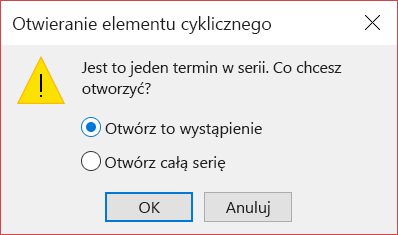
Jeśli chcesz edytować pojedyncze wystąpienie elementu cyklicznego, wybierz pozycję Tylko to. W przeciwnym razie wybierz pozycję Cała seria. Możesz wprowadzić zmiany w terminie, zdarzeniu lub szczegółach spotkania, wzorcach cyklu i uczestnikach. Po zakończeniu wybierz pozycję Zapisz & Zamknij w przypadku terminów i zdarzeń lub Wyślij aktualizację dla spotkań.
Istnieją pewne ograniczenia podczas edytowania jednego wystąpienia elementu cyklicznego:
- Nie można zmienić daty i godziny elementu cyklicznego, jeśli spowoduje to pominięcie wcześniejszego lub późniejszego wystąpienia elementu.
- Jeśli usuniesz uczestnika z jednego wystąpienia spotkania cyklicznego, ten uczestnik nadal będzie zapraszany do innych wystąpień spotkania cyklicznego.
Zmienianie spotkania zaproszonego przez inne osoby w klasycznym programie Outlook
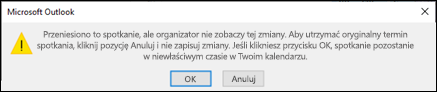
Nie możesz zmienić szczegółów spotkania, na które zaproszono Cię przez inne osoby. Jeśli spróbujesz przenieść spotkanie do kalendarza, program Outlook wyświetli ostrzeżenie, że organizator nie otrzyma powiadomienia o zmianie, a spotkanie w kalendarzu będzie w niewłaściwym czasie.
Zmienianie zdarzenia na termin lub spotkanie w klasycznym programie Outlook
Zdarzenia to elementy całodzienne, które domyślnie są wyświetlane jako godziny wolne w kalendarzu. Przykładem wydarzenia jest konferencja lub urlop.
Kliknij dwukrotnie zdarzenie, aby je otworzyć.
Wyczyść pole wyboru Wydarzenie całodzienne obok pozycji Godzina rozpoczęcia.

Teraz, gdy zdarzenie jest terminem, wartość Pokaż jako zmienia się na Zajęty.
Jeśli dodasz uczestników, termin zmieni się w spotkanie.
Po zakończeniu wprowadzania zmian wybierz pozycję Zapisz & Zamknij dla terminu lub Wyślij aktualizację na spotkanie.
Zmienianie sposobu wyświetlania terminu, spotkania lub zdarzenia w kalendarzu w klasycznym programie Outlook
Nowe wydarzenia całodzienne są automatycznie wyświetlane jako bezpłatne w kalendarzu. Spotkania i terminy są automatycznie wyświetlane jako zajęte w kalendarzu. Sposób wyświetlania tych elementów w kalendarzu można zmienić, aktualizując pole Pokaż jako .
Ważne
Po wysłaniu zaproszenia w programie Outlook lub aplikacji Outlook Web App możesz wybrać status spotkania, taki jak Zajęty, Z dala od komputera itp. Jeśli jednak zostanie wprowadzona aktualizacja zaproszenia, zmiany stanu nie zostaną wprowadzone w kalendarzu uczestnika. Nowe zaproszenie będzie domyślnie ustawione w stanie ustawionym przez zaproszoną. Każdy ma kontrolę nad własnym statusem i można go zmienić w dowolnym momencie. Aktualizacje do spotkania nie zastąpi stanu istniejącego spotkania.
- Otwórz termin, spotkanie lub zdarzenie.
- Na Wstążce z listy rozwijanej Pokaż jako wybierz pozycję Wolny, Praca w innym miejscu, Wstępna akceptacja, Zajęty lub Poza biurem.
- Wybierz pozycję Zapisz & Zamknij dla zdarzenia lub Wyślij aktualizację dla spotkania.
