Wezwanie na spotkanie można wysłać do jednej lub kilku osób. Program Outlook rezerwuje czas spotkania w kalendarzu i śledzi osoby, które zaakceptowały zaproszenie.
Podczas tworzenia wezwania na spotkanie możesz dodawać załączniki, ustawiać lokalizację, wnioskować o uczestnictwo osobiście, ustawiać cykl i wybierać najlepszą godzinę spotkania za pomocą Asystenta planowania.
Wybierz poniżej opcję karty dla używanej wersji programu Outlook.
Która wersja programu Outlook jest używana?
Uwaga
Jeśli kroki na tej karcie Nowy program Outlook nie są zgodne z twoim ekranem, być może nie korzystasz jeszcze z nowego programu Outlook dla systemu Windows. Wybierz pozycję Klasyczny program Outlook i zamiast tego wykonaj te czynności.
Planowanie spotkania i dodawanie uczestników w nowym programie Outlook dla systemu Windows
W  wybierz pozycję Nowe zdarzenie.
Dodaj tytuł spotkania lub zdarzenia.
Wybierz  Zaproś uczestników, a następnie wprowadź nazwy osób, które chcesz zaprosić na spotkanie lub wydarzenie.
Jeśli korzystasz z konta służbowego w programie Outlook na platformie Microsoft 365 lub programie Exchange, użyj karty Asystent planowania , aby wyświetlić harmonogramy uczestników.
W Asystencie planowania wybierz pozycję Dodaj wymaganego uczestnika lub Dodaj uczestnika opcjonalnego i zacznij wpisywać imię i nazwisko lub adres e-mail uczestnika. Po rozpoczęciu wpisywania imienia i nazwiska uczestnika program Outlook wyświetli sugestie oparte na osobach, z którymi ostatnio się spotykasz lub wymieniasz wiadomości e-mail. Wybierz nazwę z listy, aby dodać ją jako uczestnika.
Asystent planowania wyświetla czas wolny/zajęty dla każdego użytkownika. Poziomy pasek oznaczający wybraną godzinę będzie niebieski, a dostępność uczestników będzie wyświetlana pod nazwiskami poszczególnych uczestników w wybranych godzinach. Może to być szczególnie przydatne, jeśli uczestnicy znajdują się w różnych strefach czasowych.
Możesz wysłać zdarzenie z widoku Asystent planowania lub powrócić do zdarzenia, aby edytować więcej szczegółów spotkania.
Wybierz sugerowany przedział czasu lub ręcznie wprowadź datę oraz godzinę rozpoczęcia i zakończenia na karcie Zdarzenie.
Wprowadź lokalizację spotkania i odpowiednio przesuń przełącznik spotkania w aplikacji Teams w lewo lub w prawo.
Porada
W zależności od konta możesz wybrać opcję Dodaj pokój lub Wyszukaj pokój lub lokalizację spotkania.
Jeśli nie chcesz, aby to spotkanie było spotkaniem cyklicznym, wybierz pozycję Wyślij , aby dostarczyć zaproszenie. W przeciwnym razie zobacz następną sekcję Planowanie spotkania cyklicznego.
Planowanie spotkania cyklicznego w nowym programie Outlook
- Wykonaj kroki 1–6 z poprzedniej sekcji Planowanie spotkania i dodawanie uczestników.
- Wybierz
 Cykliczne i w oknie Powtarzanie wybierz odpowiedni interwał cyklu dla zdarzenia. Wybierz pozycję Zapisz.
- Wybierz pozycję Wyślij , aby dostarczyć zaproszenie.
Dodawanie osoby do istniejącego spotkania w nowym programie Outlook
Do istniejącego spotkania możesz dodać kolejnego uczestnika.
Jeśli jesteś właścicielem spotkania:
Kliknij dwukrotnie, aby otworzyć spotkanie, a następnie dodaj dodatkowe osoby wymagane lub opcjonalne albo użyj Asystenta planowania , aby dodać jedną lub więcej osób do spotkania.
Wybierz pozycję Wyślij aktualizację i jedną z następujących opcji:
- Dodano/usunięto tylko uczestników.
- Wszyscy uczestnicy.
Jeśli nie jesteś właścicielem spotkania:
- Otwórz zaproszenie na spotkanie. W grupie Odpowiedz na wstążce wybierz pozycję Odpowiedz, a następnie Prześlij dalej. Dodaj do zaproszenia na spotkanie co najmniej jednego adresata.
- Wybierz przycisk Wyślij. Właściciel spotkania otrzyma powiadomienie o przesłaniu dalej zaproszenia na spotkanie innej osobie. Aby uzyskać więcej informacji, zobacz Przesyłanie spotkania dalej.
Planowanie spotkania w klasycznym programie Outlook dla systemu Windows
Utwórz zaproszenie na spotkanie w jeden z następujących sposobów:
W skrzynce odbiorczej wybierz pozycję Nowe elementy>spotkanie lub użyj skrótu klawiaturowego Ctrl + Shift + Q.
W obszarze kalendarza wybierz pozycję Nowe spotkanie lub użyj skrótu klawiaturowego Ctrl + Shift + Q.
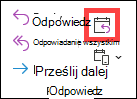
W wiadomości e-mail w skrzynce odbiorczej naciśnij przycisk Odpowiedz spotkaniem.
Dodaj uczestników na jeden z dwóch sposobów:
- Dodaj uczestników do wiersza Do zaproszenia na spotkanie i przejdź do kroku 4.
- Jeśli korzystasz z platformy Microsoft 365 lub konta programu Exchange, użyj Asystenta planowania , aby wyświetlić harmonogramy uczestników.
W Asystencie planowania kliknij pole pod swoim imieniem i nazwiskiem oraz wpisz imię i nazwisko lub adres e-mail uczestnika lub kliknij przycisk Dodaj uczestników, aby wyświetlić książkę adresową.
Wybierz ikonę obok nazwy uczestnika w Asystencie planowania, aby oznaczyć określonego uczestnika jako wymaganego uczestnika, opcjonalnego uczestnika lub zasobu. Po rozpoczęciu wpisywania imienia i nazwiska uczestnika program Outlook wyświetli sugestie oparte na osobach, z którymi ostatnio się spotykasz lub wymieniasz wiadomości e-mail. Wybierz nazwę z listy, aby dodać ją jako uczestnika.
Dodaj temat, godzinę rozpoczęcia i zakończenia oraz lokalizację spotkania.
W Outlook 2016 (lub nowszych) i Outlook dla Microsoft 365 możesz zacząć wpisywać nazwę lokalizacji, na przykład Czwarta kawiarnia lub Sala konferencyjna 23, a program Outlook wyszuka dopasowania lokalizacji. Zaznacz jedną z sugestii, aby wybrać tę lokalizację, lub pisz dalej, aby wprowadzić inną lokalizację.
Aby dołączyć plik do wezwania na spotkanie, w menu Wstaw wybierz pozycję Dołącz plik, a następnie wybierz plik, który chcesz dodać.
Jeśli nie chcesz, aby to spotkanie było spotkaniem cyklicznym, wybierz pozycję Wyślij. W przeciwnym razie zobacz Tworzenie spotkania cyklicznego.
Ustawianie spotkania jako cyklicznego w klasycznym programie Outlook
Wybierz pozycjęCyklspotkania>.
Uwaga
Aby zaplanować regularne powtarzanie spotkania, użyj skrótu klawiaturowego Ctrl+G.
Wybierz odpowiednie opcje wzorca cyklu, a następnie wybierz przycisk OK.
Uwaga
Po dodaniu wzorca cyklu do wezwania na spotkanie zamiast karty Spotkanie jest wyświetlana karta Seria spotkań.
Aby wysłać wezwanie na spotkanie, wybierz pozycję Wyślij.
Dodawanie osoby do istniejącego spotkania w klasycznym programie Outlook
Do istniejącego spotkania możesz dodać kolejnego uczestnika.
Jeśli jesteś właścicielem spotkania:
Kliknij dwukrotnie, aby otworzyć spotkanie, a następnie użyj wiersza Wymagane lub Opcjonalne albo Asystenta planowania , aby dodać jedną lub więcej osób do spotkania.
Wybierz pozycję Wyślij aktualizację i jedną z następujących opcji:
- Wysyłaj aktualizacje tylko do dodanych lub usuniętych uczestników.
- Wysyłaj aktualizacje wszystkim uczestnikom.
Jeśli nie jesteś właścicielem spotkania:
- Otwórz zaproszenie na spotkanie. W grupie Odpowiedz na wstążce wybierz pozycję Odpowiedz, a następnie Prześlij dalej. Dodaj do zaproszenia na spotkanie co najmniej jednego adresata.
- Wybierz przycisk Wyślij. Właściciel spotkania otrzyma powiadomienie o przesłaniu dalej zaproszenia na spotkanie innej osobie. Aby uzyskać więcej informacji, zobacz Przesyłanie spotkania dalej.
Wczesne kończenie spotkań w klasycznym programie Outlook
Jeśli używasz Outlook dla Microsoft 365, program Outlook może zakończyć spotkania kilka minut wcześniej. Może to ułatwić kumulowanie czasu podróży między spotkaniami. Istnieje możliwość wybrania innego czasu trwania dla spotkań poniżej jednej godziny i spotkań powyżej jednej godziny.
- Wybierz pozycjęOpcje>pliku>Calendar>Calendar opcje
- Zaznacz pole wyboru Skróć terminy i spotkania , a następnie zakończ wcześnie lub Rozpocznij późno.
- Za pomocą list rozwijanych wybierz liczbę minut dla spotkań mniejszych niż godzina i godzinę lub więcej, a następnie wybierz przycisk OK.
Uwaga
Outlook dla sieci Web to internetowa wersja programu Outlook dla firm posiadających konto służbowe.
Planowanie spotkania lub zdarzenia w Outlook w sieci Web
-
W wybierz pozycję Nowe zdarzenie>.
Dodaj tytuł spotkania lub zdarzenia.
Wybierz Zaproś uczestników, a następnie wprowadź nazwy osób, które chcesz zaprosić na spotkanie lub wydarzenie.
Jeśli korzystasz z konta służbowego w programie Outlook na platformie Microsoft 365 lub programie Exchange, użyj karty Asystent planowania , aby wyświetlić harmonogramy uczestników.
W Asystencie planowania wybierz pozycję Dodaj wymaganego uczestnika lub Dodaj uczestnika opcjonalnego i zacznij wpisywać imię i nazwisko lub adres e-mail uczestnika. Po rozpoczęciu wpisywania imienia i nazwiska uczestnika program Outlook wyświetli sugestie oparte na osobach, z którymi ostatnio się spotykasz lub wymieniasz wiadomości e-mail. Wybierz nazwę z listy, aby dodać ją jako uczestnika.
Wybierz sugerowany przedział czasu lub ręcznie wprowadź datę oraz godzinę rozpoczęcia i zakończenia na karcie Zdarzenie.
Wprowadź lokalizację spotkania i odpowiednio przesuń przełącznik spotkania w aplikacji Teams w lewo lub w prawo.
Porada
W zależności od konta możesz wybrać opcję Dodaj pokój lub Wyszukaj pokój lub lokalizację spotkania.
Jeśli nie chcesz, aby to spotkanie było spotkaniem cyklicznym, wybierz pozycję Wyślij , aby dostarczyć zaproszenie. W przeciwnym razie zobacz następną sekcję Planowanie spotkania cyklicznego.
Planowanie spotkania cyklicznego
- Wykonaj kroki 1–6 z poprzedniej sekcji Planowanie spotkania i dodawanie uczestników.
- Wybierz Cykliczne i w oknie Powtarzanie wybierz odpowiedni interwał cyklu dla zdarzenia. Wybierz pozycję Zapisz.
- Wybierz pozycję Wyślij , aby dostarczyć zaproszenie.
Uwaga
Outlook.com jest wersją internetową programu Outlook dla użytkowników logujących się za pomocą osobistego konta Microsoft, takiego jak konto Outlook.com lub Hotmail.com.
Planowanie spotkania i zapraszanie innych osób w Outlook.com
- W Outlook.com kalendarzu wybierz pozycję Nowe zdarzenie.
- Dodaj tytuł spotkania lub zdarzenia.
- Wybierz Zaproś uczestników i wprowadź imiona i nazwiska osób, aby zaprosić je na spotkanie lub wydarzenie. Gdy zaczniesz wpisywać imię i nazwisko uczestnika, program Outlook wyświetli sugestie na podstawie osób, z którymi spotkałeś się lub które ostatnio wysłałeś(-aś) pocztą e-mail. Wybierz nazwę z listy, aby dodać ją jako uczestnika.
- Wybierz sugerowany przedział czasu lub ręcznie wprowadź datę oraz godzinę rozpoczęcia i zakończenia.
- Wprowadź lokalizację spotkania i odpowiednio przesuń przełącznik spotkania w aplikacji Teams w lewo lub w prawo.
- Wybierz pozycję Wyślij , aby dostarczyć zaproszenie.
Planowanie spotkania lub zdarzenia cyklicznego w Outlook.com
- W kalendarzu wybierz pozycję Nowe zdarzenie i dodaj tytuł spotkania lub zdarzenia.
- Jeśli chcesz zaprosić inne osoby na to wydarzenie lub spotkanie, wybierz Zaproś uczestników, a następnie wprowadź nazwiska osób, które chcesz zaprosić na spotkanie.
- Wybierz sugerowany przedział czasu spotkania lub ręcznie wprowadź datę oraz godzinę rozpoczęcia i zakończenia.
- Wybierz Cykliczne, a następnie wybierz odpowiedni interwał cyklu dla zdarzenia.
- Wprowadź lokalizację spotkania i odpowiednio przesuń przełącznik spotkania w aplikacji Teams w lewo lub w prawo.
- Wybierz pozycję Wyślij , aby dostarczyć zaproszenie.
Artykuły pokrewne
Tworzenie spotkania lub terminu w programie Outlook dla komputerów Mac
