
Ważne
Kroki mogą się różnić między nowym i klasycznym programem Outlook dla systemu Windows. Aby ustalić, której wersji programu Outlook używasz, poszukaj pozycji Ustawienia na wstążce. Jeśli nie ma opcji Ustawienia , postępuj zgodnie z instrukcjami na karcie Klasyczny program Outlook . Jeśli zostanie wyświetlona opcja Ustawienia , wybierz kartę Nowy program Outlook.
Nowy program Outlook dla systemu Windows pomaga zachować zaproszenie na spotkanie w kalendarzu, nawet jeśli zaproszenie zostało odrzucone. Wykonaj poniższe czynności, aby włączyć tę funkcję:
Uwaga
Ta funkcja jest dostępna tylko w przypadku kont służbowych lub szkolnych na platformie M365. Konta Microsoft korzystające z kont outlook.com, hotmail.com, live.com, adresów msn.com oraz kont IMAP lub POP innego dostawcy nie są obsługiwane.
- W Calendar na karcie Widok wybierz pozycję Calendar Ustawienia.
- W oknie dialogowym Ustawienia wybierz pozycję Calendar>Zgłośnienia i zaproszenia.
- W obszarze Zapisz odrzucone zdarzenia włącz opcję Pokaż odrzucone zdarzenia w kalendarzu i wybierz pozycję Zapisz.
Od tej pory w kalendarzu będą wyświetlane wszystkie odrzucane zdarzenia lub zaproszenia na spotkania, ale twój czas będzie wyświetlany jako bezpłatny. Zobaczysz odrzucone zdarzenie w różnych usługach kalendarza programu Outlook (takich jak Outlook dla systemu Windows, Outlook dla komputerów Mac, wersje internetowe aplikacji Outlook, Outlook dla systemu Android lub iOS, Microsoft Teams, a nawet aplikacje kalendarza innych firm).
Uwaga
Aby wyświetlić odrzucone zdarzenia we wszystkich usługach, musisz je odrzucić przy użyciu nowej aplikacji Outlook dla systemu Windows, Outlook dla komputerów Mac, wersji aplikacji Outlook w sieci Web, aplikacji Outlook dla systemu Android lub iOS lub Microsoft Teams. Jeśli odrzucesz spotkanie przy użyciu klasycznego programu Outlook dla systemu Windows, w klasycznym kalendarzu outlook lub w innych usługach kalendarza nie będą wyświetlane żadne odrzucone zdarzenia.
Filtrowanie w celu ukrycia lub wyświetlenia odrzuconych zdarzeń w kalendarzu w nowym programie Outlook
Po włączeniu tego ustawienia możesz wyświetlić lub ukryć odrzucone zdarzenia w kalendarzu.
W Calendar na karcie Widok wybierz pozycję Filtruj>ukryj odrzucone zdarzenia.
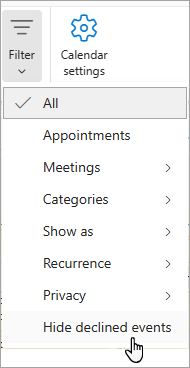
Aby wyświetlić wszystkie odrzucone zdarzenia, na karcie Widok wybierz pozycję Ukryj odrzucone zdarzenia i wyczyść pole wyboru Ukryj odrzucone zdarzenia z listy rozwijanej.