

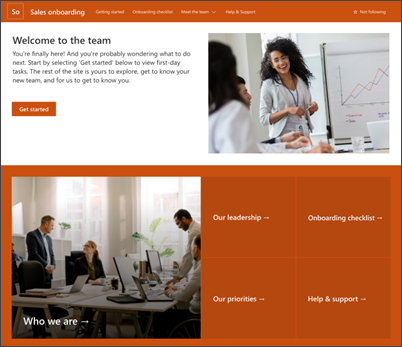
O modelo Novo site de inclusão de funcionários é um site de comunicação concebido para servir como home page interno para o seu departamento de recursos humanos. Simplifique e refine a integração de novas contratações com o modelo de site de inclusão para orientar os novos funcionários ao longo do seu processo de integração.
Neste artigo, pode aprender a utilizar elementos que estão no modelo de site de Novo funcionário do SharePoint e como pode personalizar o site para torná-lo seu.
Recursos do site
- Site personalizável com imagens, peças Web e conteúdos pré-preenchidos para inspirar os editores de sites ao fazer personalizações para corresponder às necessidades da sua organização.
- Utilize uma Lista da Microsoft para criar uma nova lista de verificação de inclusão de funcionários para garantir que o seu novo membro de equipa está configurado para o sucesso.
- Use um modelo de postagem de notícias pronto para uso para apresentações de novos funcionários.
Observação
- Algumas funcionalidades foram introduzidas de forma gradual em organizações que optaram ativamente por participar no programa de lançamento Direcionado. Tal significa que poderá não ver esta funcionalidade ou que a mesma poderá ter um aspeto diferente do descrito nos artigos de ajuda.
- Quando aplica um modelo a um site existente, os seus conteúdos não serão automaticamente intercalados com o novo modelo. Em vez disso, os conteúdos existentes serão armazenados como páginas duplicadas nos Conteúdos do Site.
Passo 1: adicionar o modelo de site de inclusão de novos funcionários
Primeiro, siga as instruções sobre como adicionar um modelo de site a um site do SharePoint novo ou existente.
Observação
Tem de ter permissões de criação de sites para adicionar este modelo ao seu site.
Passo 2: rever conteúdos do site pré-povoados
Explore conteúdos, peças Web e páginas do site pré-preenchidos e decida que personalizações do site serão necessárias para se alinhar com a marca, a voz e o objetivo empresarial geral da sua organização.
Conteúdo do modelo de site, lista e publicação de notícias pré-preenchido:
- Home page - Fornece um local de destino para os espectadores se envolverem em notícias departamentais, eventos, conversas e aprender mais sobre liderança e visão.
- Introdução - Destaca informações que ajudarão os novos colaboradores a saber por onde começar no processo de orientação. Personalize esta página editando as peças Web Texto, Incorporar e Listar.
- Lista de verificação de integração - apresenta uma lista para ajudar os novos funcionários a priorizar as tarefas de integração. Personalize esta página ao personalizar o novo modelo de lista de inclusão de funcionários.
- Quem Somos - Destaca informações sobre estrutura organizacional e outras informações fundamentais do departamento. Personalize esta página editando Texto, Ligações Rápidas, People e Bing Mapas peças Web.
- A nossa liderança - Introdução aos perfis de liderança departamental. Personalize esta página editando as peças Web Texto e Imagem.
- As nossas prioridades - Apresenta valores organizacionais e prioridades a nível de departamento. Personalize esta página editando as peças Web Texto e People.
- Ajuda e Suporte – fornece respostas às perguntas mais frequentes e ligações úteis para recursos referenciados frequentemente. Personalize esta página editando as Ligações Rápidas e as Peças Web Texto.
- Modelo de publicação de notícias de nova apresentação de funcionários - Utilize este modelo pronto a utilizar para publicar facilmente apresentações de novos funcionários. Personalize este modelo de página editando as peças Web Texto e Imagem.
Passo 3: personalizar o seu site
Assim que tiver adicionado o modelo Novo site de inclusão de funcionários, está na altura de o personalizar e de o personalizar ao seu estilo.
Observação
Para editar um site do SharePoint, tem de ser proprietário ou membro do site.
|
|
|---|
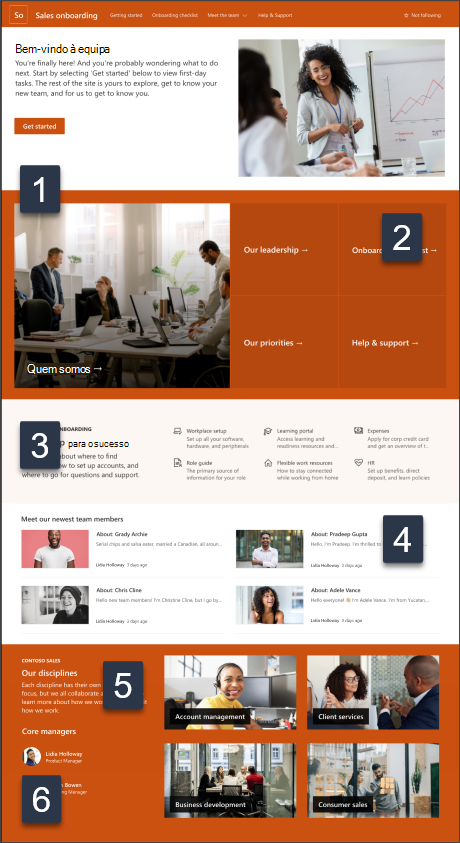
Personalize o aspeto, a navegação no site, as peças Web e o conteúdo para se ajustarem às necessidades dos seus visualizadores e da organização. Ao efetuar personalizações, certifique-se de que o site está no modo de edição ao selecionar Editar no canto superior direito do site. À medida que trabalha, guarde como rascunho ou volte a publicar as alterações para tornar as edições visíveis para os visualizadores.
1. Editar as peças Web Imagem, Texto e Botão
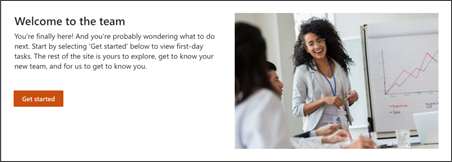
- Comece por editar e formatar o texto em linha.
- Em seguida, selecione o botão e escolha Editar propriedades (
 ) para mudar o nome do botão Etiqueta e Ligação.
 - Em seguida, selecione a imagem e carregue uma nova imagem.
Saiba mais sobre as peças Web Imagem, Texto e Botão
2. Editar a peça Web Destaque para que os novos colaboradores se sintam bem-vindos
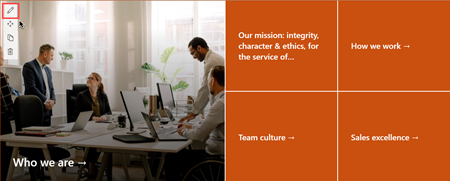
- Comece por selecionar a peça Web Destaque e selecione Editar propriedades ( ).
- Em seguida, escolha as opções de Camada e Mosaico que melhor se adequam às necessidades da organização.
Saiba mais sobre a peça Web Destaque.
3. Editar a peça Web Ligações Rápidas para ajudar os novos colaboradores a navegar pelos recursos
- Navegue para a peça Web Ligações Rápidas e selecione a ligação e, em seguida, Editar propriedades ( ).
- Edite a ligação, o título, o ícone e a descrição, se necessário.
- Para adicionar uma ligação, selecione + Adicionar ligações.
Veja diferentes tipos de esquemas e opções de edição para a peça Web Ligações Rápidas.
4. Editar a peça Web Notícias para apresentar os novos colaboradores aos membros da equipa
- Comece por selecionar a peça Web Notícias e selecione Editar propriedades ( ).
- Em seguida, selecione a origem da notícia.
- Selecione o Esquema, as opções de Visualização e o Filtro que melhor apresentam os membros da equipa da organização.
- Na seção Organizar , determine a ordem na qual as notícias devem ser exibidas.
Saiba mais sobre a peça Web Notícias.
Utilize um modelo de notícia pronto a utilizar para apresentações de novos funcionários
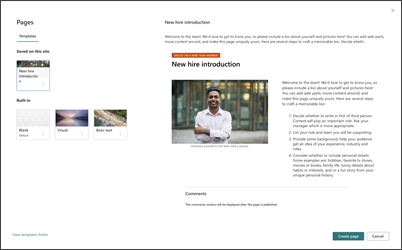
- Para ver os modelos de publicação de notícias, navegue para Definições e, em seguida, selecione Conteúdo do site e, em seguida, Páginas do site.
- Selecione a pasta Modelos para ver o modelo de publicação de notícias de introdução.
- Para utilizar o modelo numa nova notícia, comece por selecionar Nova no canto superior esquerdo da home page e, em seguida, selecione Notícia
- Em seguida, selecione o modelo que pretende utilizar e, em seguida, comece a escrever o seu artigo de notícias.
Saiba mais sobre como criar e utilizar modelos de página.
5. Editar a peça Web Imagem para destacar os objetivos e disciplinas da sua organização
- Comece por selecionar a peça Web Imagem e selecione Editar propriedades ( ).
- Em seguida, selecione Alterar, selecione uma origem de imagem e, em seguida, selecione Inserir.
- Adicione um endereço Web à imagem na secção Ligação para direcionar os visualizadores para outra página.
- Altere o texto de sobreposição da peça Web escrevendo sobre o texto já existente.
- Repita os passos 1 a 4 para cada imagem.
Saiba mais sobre a peça Web Imagem.
6. Editar a peça Web People para apresentar os novos colaboradores à liderança
- Comece por eliminar a imagem da peça Web People.
- Encontre a Caixa de Ferramentas (
 ) à direita. Selecione Ver todas as peças Web e, em seguida, selecione ou arraste e largue People na lista de peças Web.
 - Selecione Editar propriedades () na peça Web People.
- Introduza o nome de uma pessoa ou grupo e, em seguida, selecione Guardar.
Saiba mais sobre a peça Web People.
Personalize as seguintes páginas e listas no site:
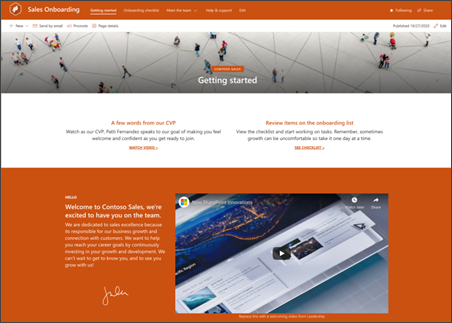
- Introdução - Personalize esta página editando as peças Web Texto, Incorporar e Listar. Considere utilizar as peças Web do YouTube ou Stream para incorporar também um vídeo.
- Lista de verificação de inclusão - personalize esta página personalizando o novo modelo de lista de inclusão de funcionários.
- Quem Somos - Personalize esta página editando Texto, Links Rápidos, People e Web Parts do Bing Mapas.
- Nossa liderança - Personalize esta página editando Web Parts de Texto e Imagem .
- Nossas prioridades – Personalizar esta página editando as web parts de Texto e People.
- Ajuda e Suporte - Personalize esta página editando Links Rápidos e Web Parts de Texto .
Personalizar a aparência e a navegação no site
Antes de compartilhar seu site com outras pessoas, dê os toques finais em seu site, garantindo que os usuários possam encontrá-lo, navegar facilmente por links e páginas e acessar rapidamente o conteúdo do site.
- Edite bibliotecas de documentos atualizando os nomes das pastas e carregando recursos.
- Edite e personalize a navegação no site.
- Mude a aparência do seu site personalizando o tema, o logotipo, os layouts de cabeçalho e a aparência do seu site.
- Adicione ou remova páginas a este site ou a navegação no site para acomodar o conteúdo existente.
- Escolha associar esse site a um site de hub em sua organização ou adicione esse site a uma navegação de site de hub existente , se necessário.
Etapa 4: compartilhar seu site com outras pessoas
Compartilhe seu site com outras pessoas depois de personalizá-lo, revisá-lo quanto à precisão e publicar o rascunho final.
- Selecione Compartilhar site no canto direito.
- Obtenha ajuda para gerenciar seu site adicionando proprietários e membros do site que terão permissão para editar o conteúdo do site.
- No painel Compartilhar site , insira os nomes das pessoas com quem você deseja compartilhar o site. Você pode escolher Todos (exceto usuários externos) se quiser que todos em sua organização tenham acesso ao site. O nível de permissão padrão é Somente leitura.

- Insira uma mensagem opcional para enviar com o email de notificação que será enviado quando o site for compartilhado ou desmarque a caixa de seleção Enviar email se você não quiser enviar um email.
- Selecione Compartilhar.
Etapa 5: manter seu site
Depois de criar e lançar seu site, a próxima fase importante é manter o conteúdo do site. Certifique-se de ter um plano para manter o conteúdo e as web parts atualizados.
Práticas recomendadas de manutenção do site:
- Planeje a manutenção do site - Estabeleça um cronograma para revisar o conteúdo do site quantas vezes forem necessárias para garantir que o conteúdo ainda seja preciso e relevante.
- Publique notícias regularmente - Distribua os anúncios, informações e status mais recentes em toda a organização. Saiba como adicionar uma postagem de Notícias em um site de equipe ou site de comunicação e mostrar a outras pessoas que postarão anúncios como elas podem usar as notícias do SharePoint.
- Verificar links e web parts - Mantenha os links e web parts atualizados para garantir que você esteja aproveitando ao máximo o valor do seu site.
- Use a análise para melhorar a interação - Exiba o uso do site usando o relatório de dados de uso interno para obter informações sobre conteúdo popular, visitas ao site e muito mais.
- Revise periodicamente as configurações do site – depois de criar um site no SharePoint, você pode fazer alterações nas configurações, nas informações do site e nas permissões do site.
Mais recursos de personalização
Saiba mais sobre planejamento, criação e manutenção de sites do SharePoint.
Veja mais modelos de site do SharePoint.