

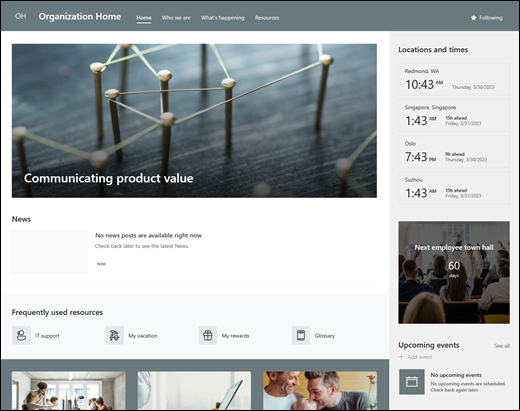
O modelo de site da Home Page da Organização é um site de comunicação concebido para servir de home page da sua organização e fornecer aos visitantes notícias, conversações e atualizações centradas na sua organização, juntamente com acesso fácil a ligações populares e recursos importantes.
Neste artigo, partilhamos os elementos que estão no modelo de site SharePoint da Base da Organização e explicamos como pode personalizar o site para torná-lo seu.
Funcionalidades do site
- Um site personalizável com imagens, peças Web e conteúdos pré-preenchidos que se destinam a inspirar os editores de sites na criação de personalizações para se adequarem às necessidades da sua organização.
- Páginas pré-preenchidas e peças Web que mostram a missão e os objetivos da organização, a liderança principal, os próximos eventos e os recursos importantes.
Nota
- Algumas funcionalidades foram introduzidas de forma gradual em organizações que optaram ativamente por participar no programa de lançamento Direcionado. Tal significa que poderá não ver esta funcionalidade ou que a mesma poderá ter um aspeto diferente do descrito nos artigos de ajuda.
- Quando aplica um modelo a um site existente, os seus conteúdos não serão automaticamente intercalados com o novo modelo. Em vez disso, os conteúdos existentes serão armazenados como páginas duplicadas nos Conteúdos do Site.
Passo 1: adicionar o modelo de site Base da Organização
Primeiro, siga as instruções sobre como adicionar um modelo de site a um site do SharePoint novo ou existente.
Nota
Tem de ter permissões de criação de sites para adicionar este modelo ao seu site.
Passo 2: rever conteúdos do site pré-povoados
Explore conteúdos, peças Web e páginas do site pré-preenchidos e decida que personalizações do site precisa de alinhar com a marca, a voz e o objetivo empresarial geral da sua organização.
Páginas de sites pré-preenchidas:
- Home page - Fornece um local de destino para os visitantes encontrarem notícias relacionadas com a organização, eventos futuros, recursos utilizados frequentemente e conversações recentes.
- Quem somos - Fornece uma visão geral da declaração de missão, metas e prioridades da organização, juntamente com uma introdução à liderança-chave.
- Eventos - Destaca os eventos futuros relacionados com a organização com um calendário de eventos, vídeo e ligações para informações adicionais.
- Recursos - Fornece acesso a recursos importantes, como serviços no local de trabalho, portal de aprendizagem da empresa, informações sobre desenvolvimento de carreira, grupos especiais e oportunidades de voluntariado.
Passo 3: personalizar o seu site
Assim que tiver adicionado o modelo de site de equipa de inclusão de funcionários, está na altura de personalizá-lo e torná-lo seu.
Nota
Para editar um site SharePoint, tem de ser um proprietário ou membro do site.
|
|
|---|
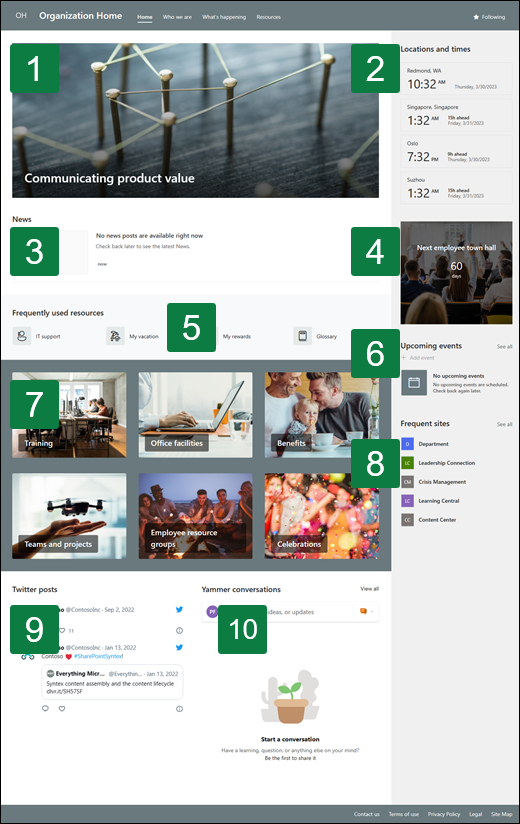
Personalize o aspeto, a navegação no site, as peças Web e o conteúdo para se ajustarem às necessidades dos seus visualizadores e da organização. Ao fazer personalizações, primeiro certifique-se de que o site está no modo de edição selecionando Editar no canto superior direito do site. À medida que trabalha, pode Guardar como rascunho ou Voltar a publicar as alterações para tornar as edições visíveis para os visualizadores.
1. Utilize a peça Web Destaque para apresentar notícias e anúncios
- Selecione a peça Web Destaque e selecione Editar peça Web
 .
. - Em seguida, escolha as opções de camada e mosaico que melhor se adequam às necessidades da sua organização.
Saiba mais sobre como editar a peça Web Destaque.
2. Utilize a peça Web Relógio Universal para mostrar fusos horários de todo o mundo.
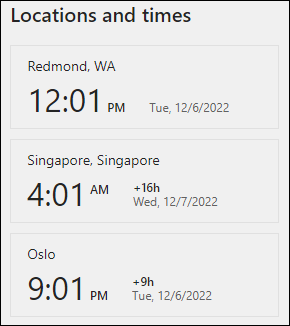
- Depois de entrar no modo de edição, adicione uma localização.
- Selecione a peça Web Relógio Universal e selecione Editar peça Web .
- Selecione o formato de data e hora e mostre o dia da semana.
Saiba mais sobre como utilizar a peça Web Relógio Mundial.
3. Utilize a peça Web Notícias para mostrar informações importantes sobre o evento.
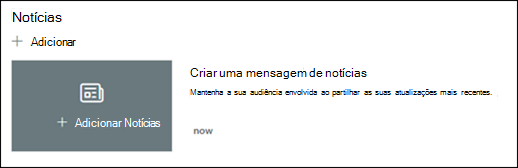
- Selecione a peça Web Notícias e selecione Editar peça Web .
- Escolha as definições de Origem de Notícias, Esquema e Filtro que se adequem às necessidades da organização.
- Em Organizar, organize as publicações em Selecionar notícias para organizar de acordo com as necessidades da sua organização.
Saiba mais sobre edição, filtragem e segmentação de audiências com a peça Web Notícias.
4. Utilize a peça Web Tempo de contagem decrescente para apresentar uma contagem decrescente para um evento.
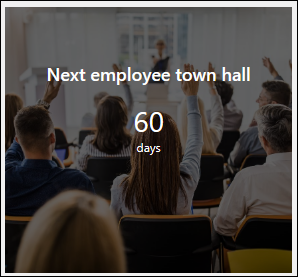
- Selecione a peça Web Contagem decrescente e selecione Editar peça Web .
- Introduza a data e hora do seu evento e escolha as suas opções.
- Adicione uma ligação de chamada à ação e uma imagem de fundo para ser apresentada com o temporizador.
Saiba mais sobre como adicionar um temporizador de contagem decrescente visitando a peça Web Temporizador decrescente.
5. Utilize a peça Web Eventos para apresentar os eventos futuros.
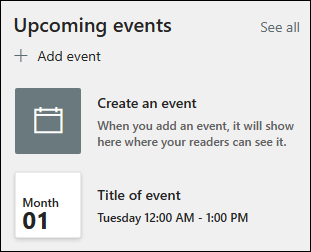
- Selecione a peça Web Eventos e selecione Editar peça Web .
- Para adicionar ou editar eventos na peça Web Evento, navegue para a peça Web Evento e selecione + Adicionar evento.
Saiba mais sobre como utilizar e editar a peça Web Eventos.
6. Utilize a peça Web Ligações Rápidas para fornecer acesso rápido aos recursos.

- Selecione a peça Web Ligações Rápidas e selecione Editar peça Web .
- Edite a ligação, o título, o ícone e a descrição, se necessário.
- Para adicionar uma ligação, selecione + Adicionar ligações.
Veja diferentes tipos de esquemas e opções de edição para a peça Web Ligações Rápidas.
7. Utilize as peças Web de Imagem para proporcionar elementos visuais apelativos.

- Selecione a peça Web Imagem e selecione Editar peça Web .
- Selecione Alterar e selecione uma origem de imagem.
- Após escolher a imagem, selecione Inserir.
Saiba mais sobre como editar a peça Web Imagem.
8. Utilize a peça Web Sites para mostrar sites relacionados.
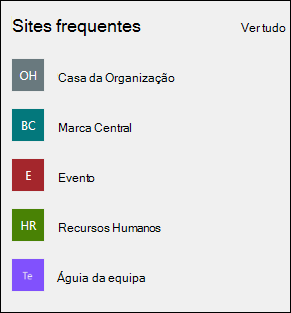
- Selecione a peça Web Sites e selecione Editar peça Web .
- Opte por apresentar os sites que o utilizador visita frequentemente ou selecione sites específicos para apresentar.
- Selecione um esquema e o número de sites a apresentar ao mesmo tempo.
Saiba mais sobre a utilização da peça Web Sites.
9. Utilize a peça Web do Twitter para apresentar atualizações em direto.
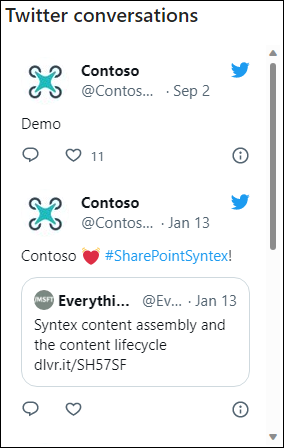
- Selecione a peça Web Twitter e selecione Editar peça Web .
- Digite um nome de usuário do Twitter começando com @ ou um link começando com https:// para uma conta, tweet ou coleção de usuário.
- Selecione o número máximo de tweets a serem exibidos.
Saiba mais sobre a peça Web do Twitter.
10. Utilize a peça Web Conversações do Yammer para ligar as pessoas umas às outras.
Nota
- A peça Web Conversações do Yammer só será apresentada se a sua organização tiver uma licença para o Yammer.
- A peça Web Conversações do Yammer utiliza o nome de domínio original (por exemplo, contoso.onmicrosoft.com) e não pode ser utilizada quando o site SharePoint utiliza um nome de domínio personalizado.
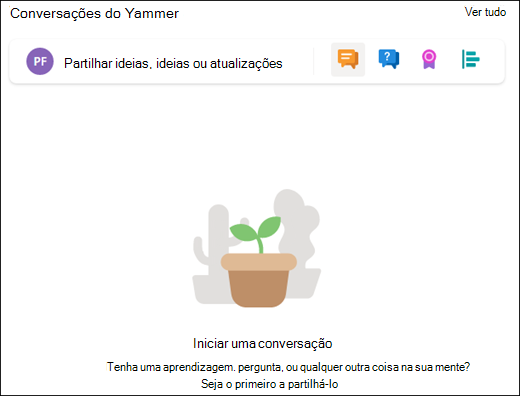
- Selecione a peça Web Yammer e selecione Editar peça Web .
- Selecione uma origem de Conversação e o Número de conversações a apresentar.
Saiba mais sobre a peça Web Conversações do Yammer.
Personalize as seguintes páginas no site:
- Home Page - Fornece um local de destino para os visitantes encontrarem notícias relacionadas com a organização, eventos futuros, recursos utilizados frequentemente e conversações recentes. Personalize esta página ao editar as peças Web Destaque, Contagem Decrescente, Notícias, Relógio Mundial, Ligações Rápidas, Eventos, Imagem, Sites, Twitter e Yammer .
- Quem somos - Fornece uma visão geral da declaração de missão, metas e prioridades da organização, juntamente com uma introdução à liderança-chave. Personalize esta página editando as peças Web Texto, Visualizador de ficheiros e Imagem .
- Eventos - Destaca os eventos futuros relacionados com a organização com um calendário de eventos, vídeo e ligações para informações adicionais. Personalize esta página ao editar as peças Web Texto, Ligações Rápidas, Eventos, Imagem e Apelo à ação .
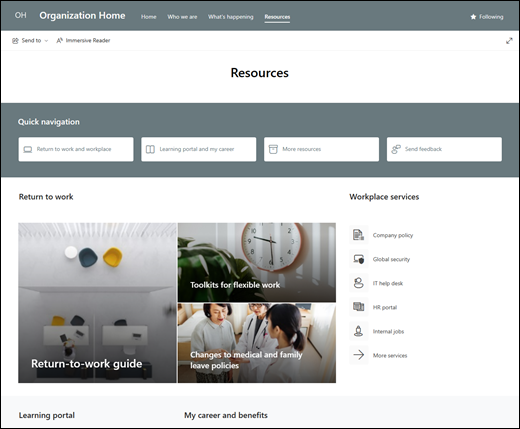
- Recursos - Fornece acesso a recursos importantes, como serviços no local de trabalho, portal de aprendizagem da empresa, informações sobre desenvolvimento de carreira, grupos especiais e oportunidades de voluntariado. Personalize esta página ao editar as peças Web Texto, Ligações Rápidas, Herói e Apelo à ação .
Personalizar o aspeto e a navegação do site
Antes de partilhar o seu site com outras pessoas, dê os últimos retoques no mesmo, assegurando que os utilizadores podem encontrar o site, navegar facilmente pelas ligações e páginas e aceder rapidamente aos conteúdos do site.
- Edite bibliotecas de documentos atualizando os nomes das pastas e carregando recursos.
- Edite e personalize a navegação no site.
- Altere o aspeto do seu site ao personalizar o tema, o logótipo, os esquemas de cabeçalho e o aspeto do seu site.
- Adicione ou remova páginas a este site ou à navegação do site para acomodar conteúdo existente.
- Opte por associar este site a um site central dentro da sua organização ou por adicionar este site a uma navegação de site central existente , se necessário.
Passo 4: Partilhe o seu site com outras pessoas
Partilhe o seu site com outras pessoas depois de personalizá-lo, revê-lo e publicar o rascunho final.
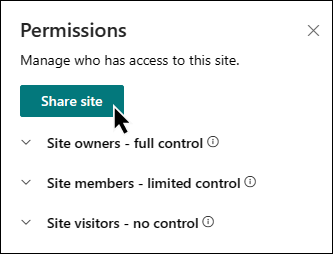
- Selecione Definições e, em seguida, Permissões do Site.
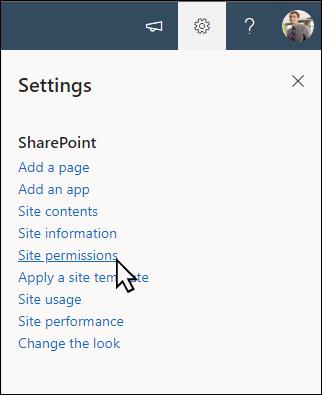
- Selecione Partilhar site.
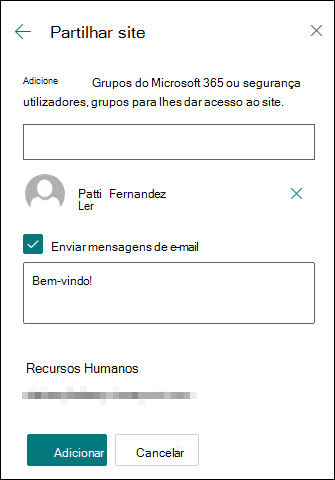
- Introduza o(s) nome(s) de todos os utilizadores, Grupos Microsoft 365 ou grupos de segurança para lhes dar acesso ao conteúdo do site e selecione o seu nível de controlo (Ler, Editar, Controlo total).
- Adicione uma mensagem para a notificação por correio eletrónico quando partilhar o site, ou desmarque Enviar e-mail para ignorar o correio eletrónico.
- Selecione Adicionar quando concluir a adição de membros e a definição de permissões.
Saiba mais sobre definições do site de equipa, informações do site e permissões.
Passo 5: manter o seu site
Depois de criar e lançar o site, a próxima fase importante é a manutenção do conteúdo do site. Certifique-se de que tem um plano para manter o conteúdo e as peças Web atualizadas.
Melhores práticas de manutenção de sites:
- Planear a manutenção do site - Estabeleça uma agenda para rever o conteúdo do site quantas vezes for necessário para garantir que o conteúdo continua a ser preciso e relevante.
- Publique notícias regularmente - distribua os anúncios, informações e status mais recentes em toda a organização. Saiba como adicionar um artigo Notícias num site de equipa ou site de comunicação e mostre a outros que vão publicar anúncios como podem utilizar as notícias do SharePoint.
- Verificar ligações e peças Web - Mantenha as ligações e peças Web atualizadas para garantir que está a tirar partido de todo o valor do seu site.
- Use análises para melhorar o envolvimento - Veja o uso do site usando o relatório de dados de uso interno para obter informações sobre conteúdo popular, visitas ao site e muito mais.
- Rever periodicamente as definições do site – assim que tiver criado um site no SharePoint, pode alterar as definições, informações do site e permissões do site.
Mais recursos de personalização
Saiba mais sobre como planear, criar e manter sites do SharePoint.
Ver mais modelos de site do SharePoint.