
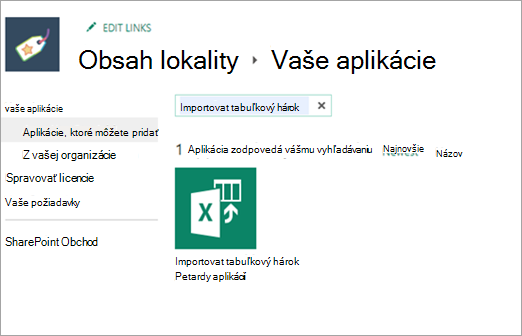
Pri vytváraní zoznamu Microsoft môžete ušetriť čas importovaním existujúceho excelového tabuľkového hárka. Táto metóda skonvertuje hlavičky tabuľky na stĺpce v zozname a zvyšné údaje sa importujú ako položky zoznamu. Importovaním tabuľkového hárka môžete tiež vytvoriť zoznam bez predvoleného stĺpca Názov.
Ďalším spôsobom premiestnenia údajov do SharePointu je exportovanie tabuľky z Excelu. Ďalšie informácie o SharePointe a podrobnosti o podporovaných prehliadačoch.
- Moderné prostredie SharePointu nájdete v téme Ktoré prehliadače fungujú so službou Microsoft 365 pre web a doplnkami služby Microsoft 365.
- V prípade predplateného vydania SharePointu si pozrite tému Plánovanie podpory prehliadača v SharePoint Server Subscription Edition.
- V prípade SharePoint Servera 2016 a 2019 si pozrite tému Plánovanie podpory prehliadača v SharePoint Serveroch 2016 a 2019.
Dôležité
Vytvorenie zoznamu z tabuľkového hárka Excelu nie je k dispozícii v prostrediach GCC High a DoD.
Vytvorenie zoznamu založeného na excelovom súbore (.xlsx)
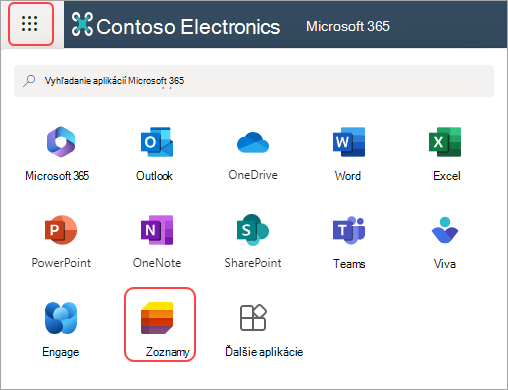
Existujú rôzne spôsoby, ako začať zoznam z excelového súboru. Do aplikácie Zoznamy môžete prejsť v Microsoft 365, SharePointe alebo Teams.
Výberom aplikácie začnite zoznam.
Microsoft 365
- Prejdite na zoznam vyhľadávačov> aplikácií.
- vyberte položku Nové zoznamy.
 :
:
Ak sa v spúšťači aplikácií nezobrazuje položka Zoznamy, prejdite na  Vyhľadať aplikácie Microsoft 365 a zadajte výraz Zoznamy.
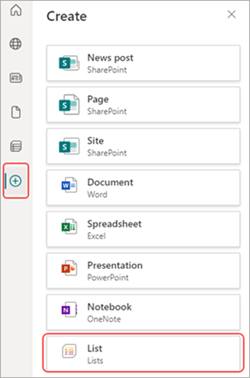
SharePoint
- Vyberte položku Vytvoriťzoznam
 >.
>.
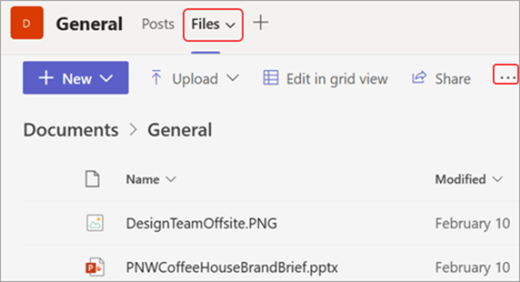
Teams
- Vyhľadajte kanál, do ktorého chcete nahrať súbor.
- Vyberte kartu >FilesMore options

Vyberte z Excelu.

Vyberte položku Nahrať súbor a preneste súbor zo zariadenia alebo Vyberte súbor z OneDrivu,
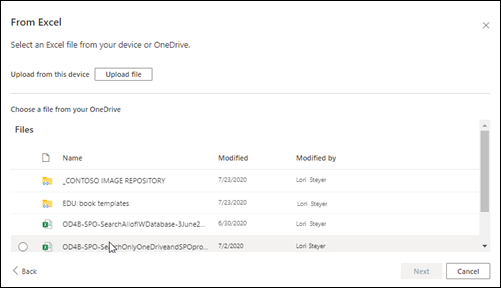
Excelový súbor sa po nahratí zo zariadenia uloží do knižnice Materiály lokality na lokalite. To znamená, že ostatní používatelia môžu vidieť pôvodné excelové údaje.Poznámka
Ak je tlačidlo Nahrať súbor sivé, nemáte povolenie na vytvorenie zoznamu z tabuľkového hárka. Ďalšie informácie získate od správcu lokality vo svojej organizácii.
Vyberte tabuľku z tohto súboru a vyberte podrobnosti, ktoré sa majú zobraziť v zozname. Potom vyberte položku Ďalej.
Prispôsobenie zoznamu:
- Pridanie názvu: Do poľa názvu zadajte názov zoznamu.
- Zadajte popis. Do poľa popisu zadajte informácie o zozname.
- Pridanie farby. Vyberte farbu zoznamu.
- Pridanie ikony. Vyberte ikonu zoznamu.
- Uložiť do: Vyberte umiestnenie na uloženie zoznamu.
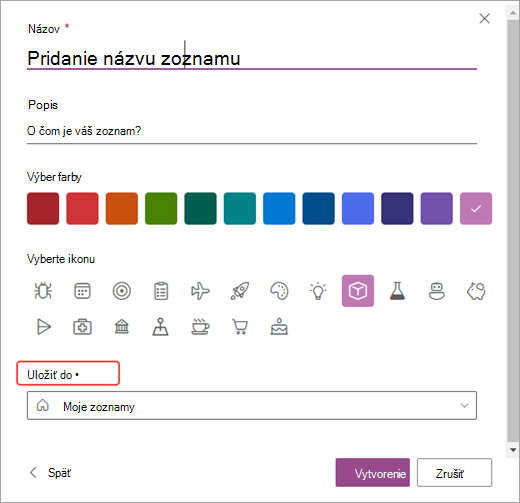
Vyberte položku Vytvoriť.
Poznámka
- Ak tabuľkový hárok, ktorý importujete, neobsahuje tabuľku, podľa pokynov na obrazovke vytvorte tabuľku v Exceli a potom ju importujte do zoznamu. Ak máte problémy s vytvorením tabuľky, prejdite na kartu Domov na páse s nástrojmi Excelu a vyhľadajte položku Formátovať ako tabuľku.
- Na vytvorenie zoznamu môžete použiť tabuľky s až 5 000 riadkami.
Vytvorenie zoznamu založeného na súbore s hodnotami oddelenými čiarkou (.csv)
Existujú rôzne spôsoby, ako začať zoznam z excelového súboru. Do aplikácie Zoznamy môžete prejsť v Microsoft 365, SharePointe alebo Teams.
Výberom aplikácie začnite zoznam.
Microsoft 365
- Prejdite na zoznam vyhľadávačov> aplikácií.
- vyberte položku Nové zoznamy.
:
Ak sa v spúšťači aplikácií nezobrazuje položka Zoznamy, prejdite na Vyhľadať aplikácie Microsoft 365 a zadajte výraz Zoznamy.
SharePoint
- Vyberte položku Vytvoriťzoznam>.
Teams
- Vyhľadajte kanál, do ktorého chcete nahrať súbor.
- Vyberte kartu >FilesMore options
Vyberte možnosť Z CSV.
Vyberte položku Nahrať súbor a preneste súbor zo zariadenia alebo vyberte súbor z OneDrivu.
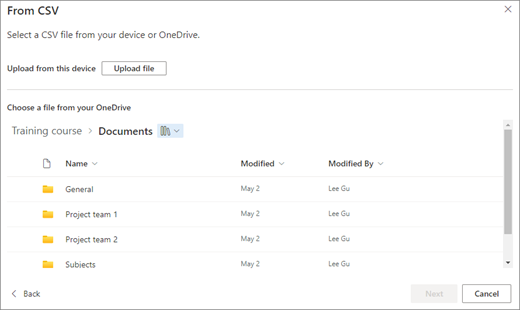
Ak nahrávate zo zariadenia, súbor .csv sa pridá do knižnice Materiály lokality na lokalite, čo znamená, že k údajom pôvodného súboru .csv budú mať prístup iní používatelia.Poznámka
Ak je tlačidlo Nahrať súbor sivé, nemáte povolenie na vytvorenie zoznamu z tabuľkového hárka. Ďalšie informácie získate od správcu lokality vo svojej organizácii.
Vyberte podrobnosti, ktoré chcete zobraziť v zozname, a potom vyberte položku Ďalej.
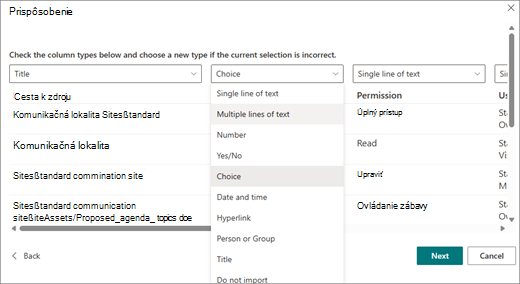
Prispôsobenie zoznamu:
- Pridanie názvu: Do poľa názvu zadajte názov zoznamu.
- Zadajte popis. Do poľa popisu zadajte informácie o zozname.
- Pridanie farby. Vyberte farbu zoznamu.
- Pridanie ikony. Vyberte ikonu zoznamu.
- Uložiť do: Vyberte umiestnenie na uloženie zoznamu.
Vyberte položku Vytvoriť.

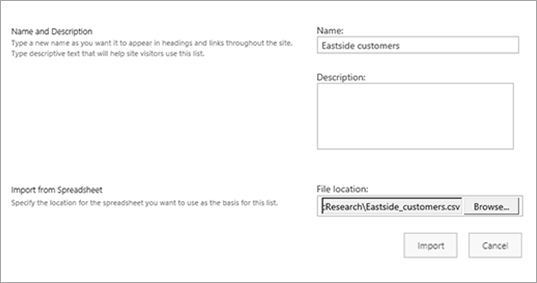
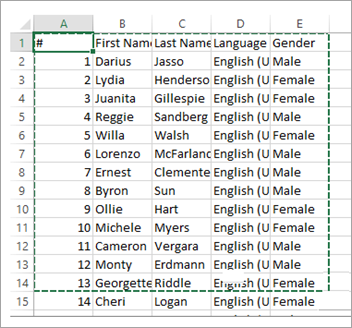
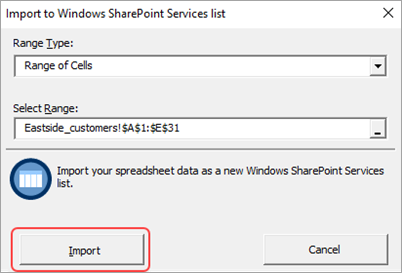
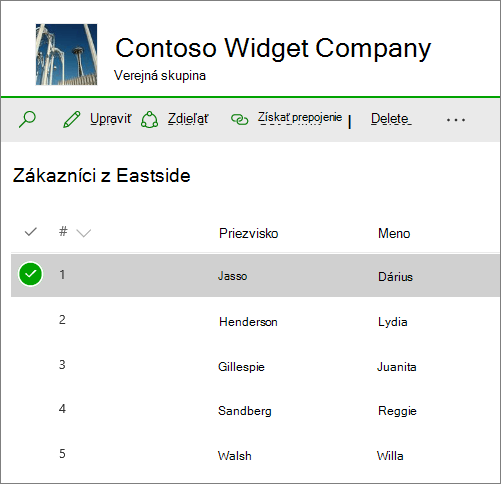
Stĺpce v zozname závisia od typu informácií v stĺpcoch tabuľkového hárka. Ak sa napríklad v tabuľkovom hárku nachádza stĺpec s dátumami, zvyčajne sa v zozname SharePointu stane stĺpcom dátumu.
Údaje z tabuľkového hárka môžete importovať do všetkých verzií SharePointu. Postup sa v každej verzii trochu líši. Uvedené príklady obsahujú Excel, ale fungovať bude ľubovoľný kompatibilný tabuľkový softvér. Ak natívny formát súboru vášho tabuľkového programu nie je podporovaný, exportujte údaje vo formáte s položkami oddelenými čiarkou (.CSV) a vykonajte import pomocou tohto súboru.
Ďalšie informácie o tom, ako prispôsobiť a pridať importovaný zoznam na stránku alebo lokalitu, nájdete v téme Úvodné informácie o zoznamoch.
Poznámka
Stĺpce sú na lokalite SharePoint zvyčajne nastavené podľa typu údajov, ktoré obsahujú. Po dokončení importu zoznamu by ste však mali skontrolovať stĺpce a údaje, aby ste mali istotu, že sa všetko importovalo tak, ako ste očakávali. Môžete napríklad určiť, že stĺpec obsahuje menu a nie iba číslo. Ak chcete zobraziť alebo zmeniť nastavenia zoznamu, otvorte zoznam a v ponuke Nastavenia vyberte položku Nastavenia zoznamu.
Odošlite nám komentár
Bol tento článok užitočný? Ak áno, dajte nám o tom vedieť v dolnej časti tejto stránky. Ak nebol užitočný, dajte nám vedieť, čo vám robilo problém alebo čo vám chýbalo. Zahrňte informáciu o verzii služby SharePoint, operačného systému a prehliadača. Na základe vašich pripomienok skontrolujeme skutočnosti, pridáme informácie a aktualizujeme tento článok.