
Keď plánujete a vytvárate prieskum v Microsoft SharePointe, vytvárate špeciálny druh zoznamu, ktorý umožňuje vlastníkovi vytvárať otázky, získať odpovede od viacerých ľudí a zobraziť súhrn výsledkov. Informácie o odpovedaní a úpravách odpovedí v prieskume, nájdete v téme Odpoveď na prieskum.
Poznámka
Ak chcete vytvoriť prieskum na lokalite SharePoint, musíte mať povolenie na vytvorenie zoznamov na lokalite. Alternatívou je vytvorenie prieskumu v aplikácii Excel Web App, kde sa výsledky zostavia do excelového hárka, nie do zoznamu programu SharePoint.
Vytvorenie prieskumu
Poznámka
Prieskum je štandardná aplikácia programu SharePoint a mala by byť k dispozícii vo všetkých verziách. Ak túto možnosť v aplikáciách nemáte, obráťte sa na správcu.
Vytvorenie prieskumu v SharePointe
Prihláste sa do SharePointu pomocou svojho pracovného alebo školského konta.
Prejdite na lokalitu, na ktorej chcete vytvoriť prieskum.
Vyberte položku Nastavenia
 a potom vyberte položku Pridať aplikáciu.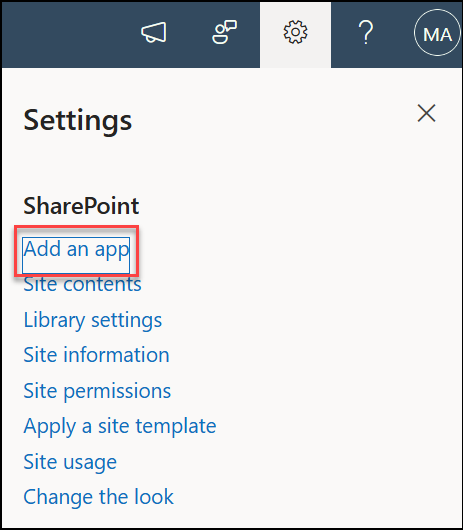
Na stránke Vaše aplikácie do vyhľadávacieho poľa zadajte výraz.

Vyberte ikonu prieskumu .

Poznámka
Môžno budete mať na výber interné aplikácie prieskumu alebo aplikácie prieskumu tretích strán, ak ich vaša spoločnosť povoľuje. O výbere sa môžete poradiť so správcom programu SharePoint.
V poli Pridanie prieskumu vyberte položku Rozšírené možnosti.

Môžete tiež jednoducho zadať názov, vybrať položku Vytvoriť a potom zmeniť nastavenia a pridať otázky neskôr.
Poznámka
Ak používate SharePoint, ale vaša obrazovka vyzerá inak, možno používate klasické zobrazenie. Namiesto toho postupujte podľa krokov uvedených pod kartou SharePoint 2016.
Zadajte názov prieskumu.
Do poľa Popis zadajte popis prieskumu. Zadanie popisu je voliteľné.

V časti Možnosti prieskumu zadajte, či sa majú spolu s odpoveďami zobrazovať aj mená ich autorov a či môžu respondenti reagovať na prieskum viackrát.
Kliknite na položku Ďalej.
Na stránke Nová otázka začnite vytvárať prvú otázku.
Zadajte text otázky.

Vyberte požadovaný typ odpovede v časti Otázka a typ prvej otázky.

Poznámka
V súčasnosti neexistuje automatický spôsob číslovania otázok v zobrazení. Ak chcete mať otázky očíslované, zadajte číslo do poľa Názov otázky. Otázky sa pridávajú postupne, ako ich vytvárate. Poradie otázok však môžete zmeniť na stránke s nastaveniami.
V časti Ďalšie nastavenie otázok môžete zadať, či je otázka povinná alebo či môžu respondenti reagovať na prieskum viackrát. Podľa typu otázky môžete tiež zadať odpovede na výber a nastaviť predvolenú hodnotu.

Ak chcete pridať logiku vetvenia tam, kde sa v prieskume kladú rôzne otázky na základe poslednej odpovede, musíte najprv dokončiť vytvorenie prieskumu. Potom môžete prejsť na stránku Nastavenia prieskumu a pridať logiku vetvenia. Ďalšie informácie nájdete v téme Pridanie logiky vetvenia do prieskumu.

Ak chcete skontrolovať, či je odpoveď platná, v časti Overenie stĺpca zadajte do poľa Vzorec vzorec, ktorý chcete použiť na overenie. V poli Správa používateľa popíšte, čo je potrebné urobiť, aby sa zabezpečila platnosť odpovede. Ak napríklad žiadate od zamestnankyne, aby zadala čas, ktorý odpracovala na oddelení, môžete určiť, že tento čas nemôže presiahnuť celkový čas, ktorý odpracovala v rámci príslušnej spoločnosti. Ďalšie informácie o vzorcoch nájdete v téme Príklady používaných vzorcov v sharepointových zoznamoch.

Použite jeden z nasledovných postupov:
- Ak chcete vytvoriť doplňujúce otázky, vyberte položku Ďalšia otázka a potom zadajte informácie ďalšej otázky. Pokračujte, kým nepridáte všetky požadované otázky.
- Keď skončíte s pridávaním otázok, vyberte položku Dokončiť.
Ak chcete prieskum zobraziť, v časti Najnovšie na paneli Rýchle spustenie vyberte jeho názov.


Zmena poradia otázok
Otázky sú uvedené v poradí, v akom ich vytvoríte, ale niekedy to poradie potrebujete zmeniť. Používate napríklad logiku vetvenia a chcete, aby všetky otázky týkajúce sa konkrétnej témy boli položené pred vetvením. Ak chcete zmeniť poradie, postupujte podľa týchto krokov.
Prejdite na prieskum, v ktorom chcete zmeniť poradie otázok.
V hlavičke prieskumu vyberte položku Nastavenia a potom vyberte položku Nastavenia prieskumu.
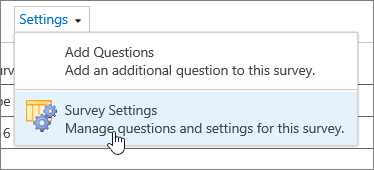
V dialógovom okne Nastavenia sa posuňte do dolnej časti stránky a vyberte položku Zmeniť poradie otázok.

V dialógovom okne Zmena poradia stĺpcov zmeňte čísla v časti Pozícia zhora a otázky umiestnite v požadovanom poradí.

Vyberte tlačidlo OK a pod panelom Rýchle spustenie alebo v popise cesty vyberte názov prieskumu.

Odstránenie všetkých odpovedí z existujúceho prieskumu
Ak chcete prieskum znova použiť a predtým odstrániť staršie odpovede, môžete použiť správcu lokality a vymazať údaje bez toho, aby ste prišli o otázky.
Ďalšie informácie nájdete v téme Odstránenie všetkých údajov z existujúceho prieskumu.
Distribúcia prieskumu a získanie odpovedí
Prieskum v programe SharePoint je súčasťou vašej lokality a každý, kto môže zobraziť zoznamy a knižnice, bude môcť zobraziť aj prieskum. Používatelia musia mať povolenie na prispievanie, aby mohli odpovedať na prieskum. Ďalšie informácie o povoleniach nájdete v téme Úprava povolení pre zoznam alebo knižnicu.
Prieskum môžete umiestniť na domovskú stránku tak, že ho vložíte ako komponent aplikácie. Ďalšie informácie nájdete v téme Pridanie komponentu aplikácie na stránku.
Ak chcete odoslať prepojenie na prieskum e-mailom alebo v okamžitej správe, vyberte a skopírujte URL adresu z panela s adresou prehliadača a prilepte ju do správy.
Ďalšie témy súvisiace s prieskumom
Tu je niekoľko ďalších tém, ktoré vám pomôžu pri plánovaní, spravovaní, zobrazovaní povolení a ďalších možnostiach prieskumu:
- Naplánovanie prieskumu
- Zobrazenie povolení prieskumu
- Pridanie logiky vetvenia do prieskumu
- Odpoveď na prieskum
- Spravovanie výsledkov prieskumu
Pridajte nám komentár
Bol tento článok užitočný? Ak áno, dajte nám o tom vedieť v dolnej časti tejto stránky. Ak nie, dajte nám vedieť, čo bolo problematické alebo čo chýbalo. Ak ste sa sem dostali prostredníctvom vyhľadávania a nenašli ste tu požadované informácie, dajte nám vedieť, čo ste hľadali. Na základe vašich pripomienok skontrolujeme uvedené kroky a aktualizujeme tento článok.