
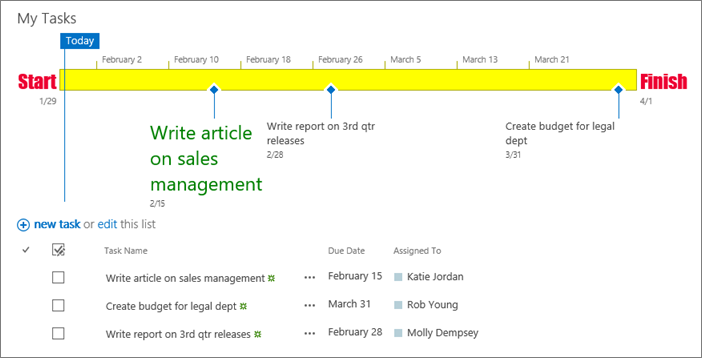
Zoznam úloh projektu Microsoft SharePointu zobrazuje kolekciu úloh, ktoré sú súčasťou projektu. Úloha je samostatná pracovná položka, ktorú možno priradiť jednej osobe. Projekt je zvyčajne séria aktivít, ktorá má začiatok, stred a koniec. Príkladom sú projekty, ktoré vyrábajú produkt alebo službu, napríklad tvorba prezentácie produktu na veľtrh, vytvorenie návrhu produktu pre akcionárov alebo organizovanie firemného podujatia.
Po vytvorení zoznamu projektových úloh v službe SharePoint môžete pridať úlohy, priradiť zdroje k úlohám, aktualizovať priebeh úloh a zobrazovať informácie o úlohe na pruhoch, ktoré sú zobrazené na časovej osi.
SharePoint v službách Microsoft 365, SharePoint 2016 a SharePoint 2013 umožňujú pripojenie zo zoznamu úloh SharePointu do Projectu. Licencie na Project sa môžu poskytnúť samostatne.
Ak chcete vytvoriť pripojenie, vytvorte zoznam úloh SharePointu a importujte ho do Projectu alebo na Project Server. Po pripojení sa aktualizácie v zozname úloh v SharePointe prejavia aj v Projecte.
Ak chcete importovať zoznam úloh do Projectu, postupujte podľa krokov v téme Pridanie existujúceho zoznamu úloh SharePointu do webovej aplikácie Project Web App.
Vytvorenie zoznamu úloh v SharePointe v službe Microsoft 365 alebo na SharePoint Serveri
Zoznam úloh môže byť východiskovým bodom vášho projektu.
Na domovskej stránke svojej lokality kliknite na
 Nastavenia nastavenia a potom vyberte položku Pridať aplikáciu.
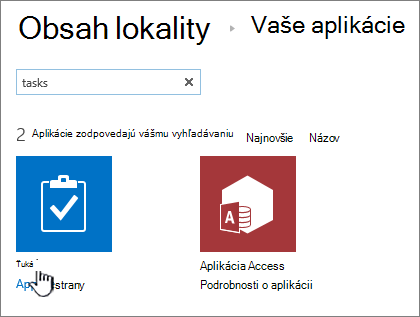
Do vyhľadávacieho poľa zadajte výraz "Úlohy" a stlačte kláves Enter. Zobrazí sa zoznam všetkých zodpovedajúcich aplikácií.
Zadajte názov alebo nadpis úlohy a vyberte položku Vytvoriť.
SharePoint vás vráti na stránku Obsah lokality . Vyhľadajte zoznam úloh, ktorý ste práve vytvorili v časti Obsah lokality , a otvorte ho. SharePoint vytvorí predvolenú časovú os a prázdny zoznam.
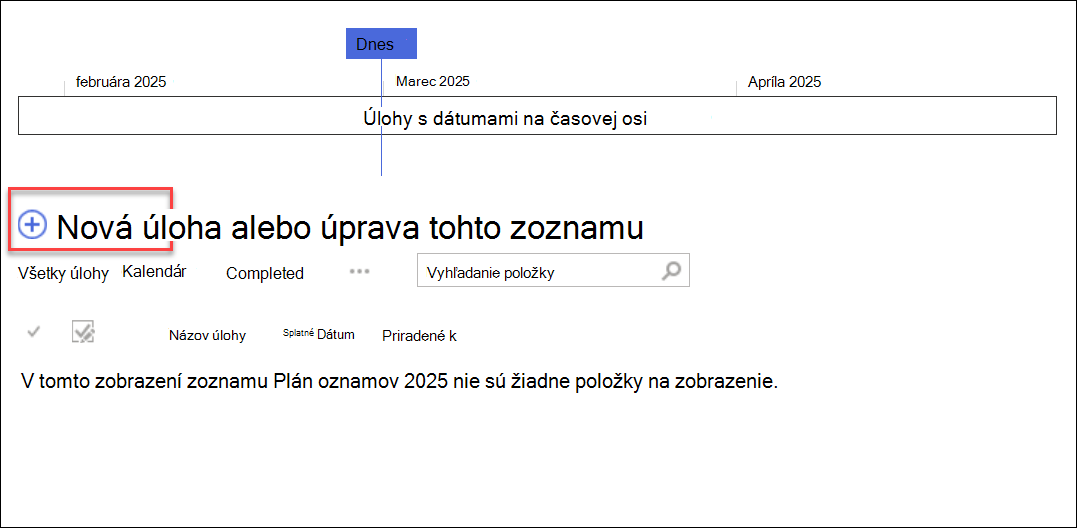
Pomocou funkcie + nová úloha môžete začať zadávať údaje.
Odošlite nám komentár
Bol tento článok užitočný? Ak áno, dajte nám o tom vedieť v dolnej časti tejto stránky. Ak nebol užitočný, dajte nám vedieť, čo vám robilo problém alebo čo chýbalo. Na základe vašich pripomienok skontrolujeme skutočnosti, pridáme informácie a aktualizujeme tento článok.