
Moderné schválenia v zoznamoch a knižniciach môžete použiť na vytváranie žiadostí o schválenie položiek zoznamu alebo súborov, na odpovedanie na žiadosti o schválenie a na zobrazenie stavu schválenia.
Začíname
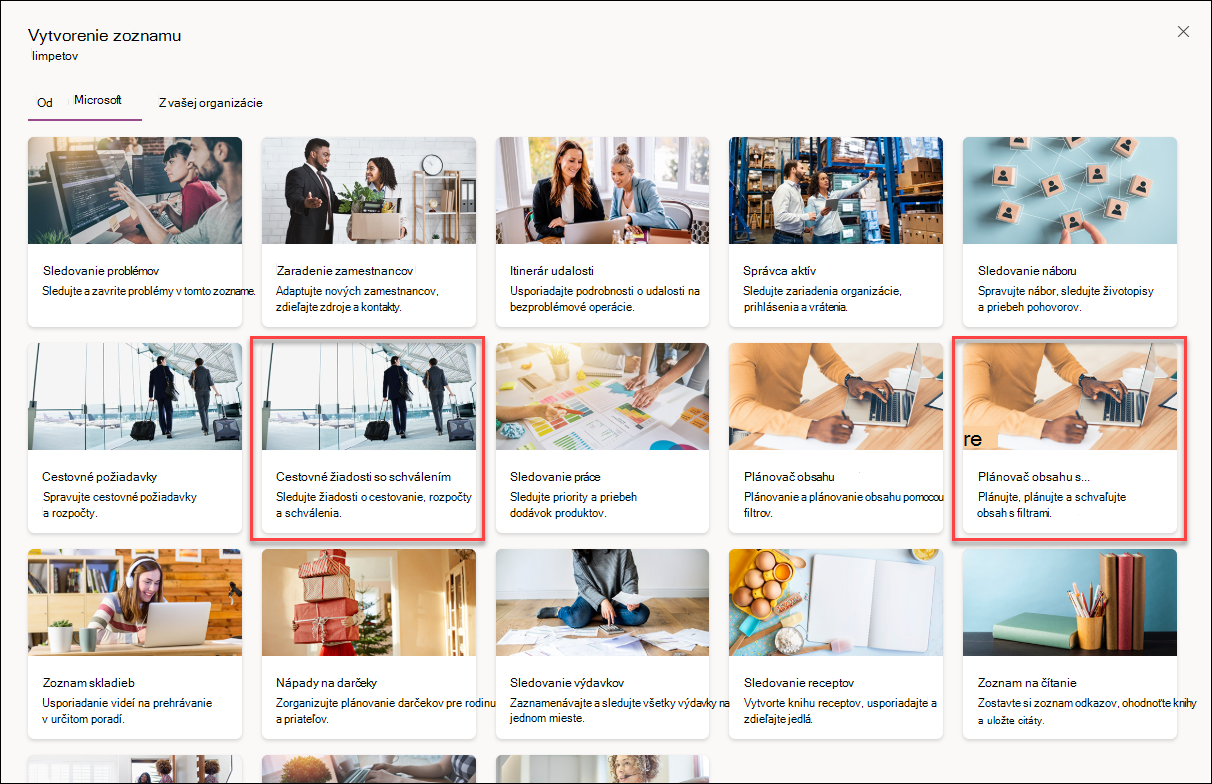
Moderné schvaľovania sú vopred nakonfigurované, ak je zoznam vytvorený z vybratých šablón vstavaných zoznamov. Tieto vstavané šablóny zoznamov sú:
- Plánovač obsahu so schváleniami
- Cestovné žiadosti so schváleniami
Stačí vytvoriť zoznam z niektorej z vyššie uvedených šablón a môžete začať.
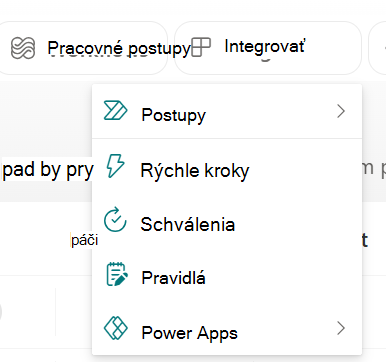
Prípadne môžete povoliť alebo zakázať moderné schvaľovania v ľubovoľnom zozname alebo knižnici tak, že prejdete do rozbaľovacieho zoznamu Integrovať a vyberiete položku Schválenia. V dialógovom okne sa zobrazí prepínač, ktorý môžete kedykoľvek zapnúť a vypnúť.
Prejdite do rozbaľovacieho zoznamu Integrovať na paneli príkazov a vyberte položku Konfigurovať schválenia.
Vyberte prepínač Povoliť schválenia a stlačte tlačidlo Použiť.
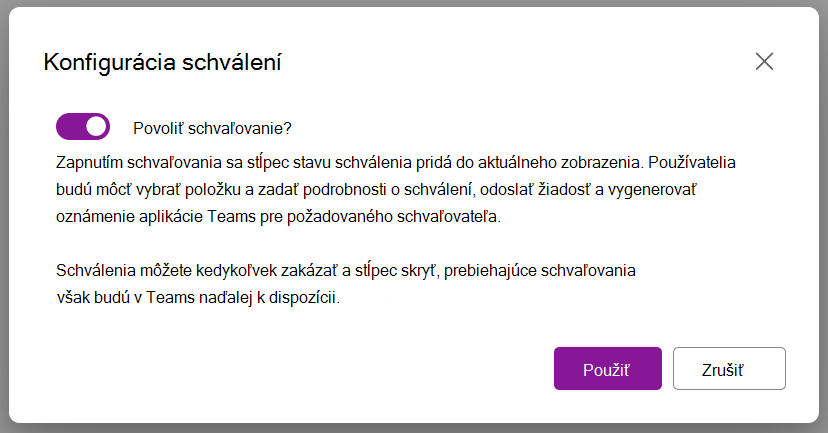
Môžete povoliť predvolených schvaľovateľov a či používatelia s nižšími povoleniami v zozname alebo knižnici budú mať možnosť prepísať nakonfigurovaných schvaľovateľov.
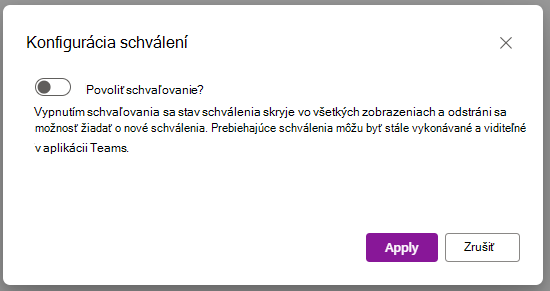
Ak chcete schvaľovania kedykoľvek zakázať, znova môžete prejsť do rozbaľovacieho zoznamu Automatizovať, vybrať položku Konfigurovať schválenia a kliknúť na prepínač.
Poznámka: vypnutím schvaľovania sa skryjú len súvisiace stĺpce schválení. Aktívne schválenia budú v aplikácii Teams naďalej použiteľné a stĺpce môžete kedykoľvek znova pridať do zobrazenia.
Vytvorenie modernej žiadosti o schválenie položky zoznamu alebo súboru
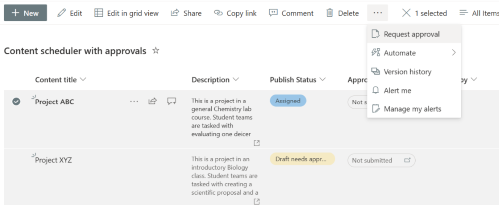
V zozname alebo knižnici vyberte položku alebo súbor a v kontextovej ponuke vyberte položku Požiadať o schválenie , čím sa otvorí dialógové okno schvaľovania. Prípadne môžete vybrať tabletku stavu v stĺpci Stav schválenia a otvoriť dialógové okno schválení.
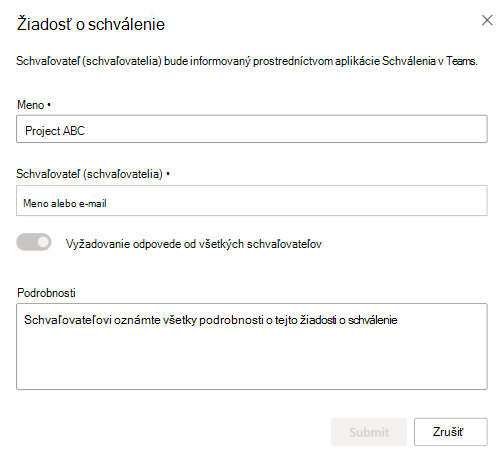
Do poľa Schvaľovatelia zadajte jedného alebo viacerých schvaľovateľov. Ak ktorýkoľvek schvaľovateľ žiadosť schváli, žiadosť o schválenie sa predvolene považuje za schválenú. V prípade potreby môžete tiež vybrať prepínač nižšie, aby sa vyžadovala odpoveď od všetkých schvaľovateľov. Môžete pridať aj podrobnosti o žiadosti o schválenie.
Po vytvorení žiadosti o schválenie sa tabletka stavu zmení na Požadované.
Dôležité
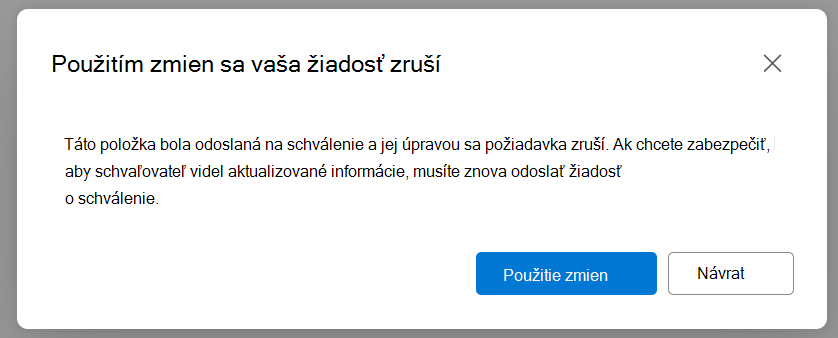
Pri úprave súborov sa po uložení zmien zrušia všetky schválenia počas prebiehajúceho programu. S cieľom odradiť od vykonávania úprav prebiehajúcich schvaľovaní sa súbory otvoria v Microsoft Word, Exceli a PowerPointe pre web v režime iba na zobrazenie a tie isté počítačové aplikácie Windowsu budú zobrazovať, že dokument je označený ako finálna verzia.
Okrem toho všetky aktualizácie metaúdajov položky zoznamu alebo súboru pre prebiehajúce schvaľovania zobrazia používateľom upozornenie, že aktualizáciou položky sa stav schválenia resetuje.
Odpoveď na žiadosť o schválenie
Zo zoznamu:
Vyberte položku zoznamu, na ktorú chcete odpovedať na žiadosť o schválenie, a z kontextovej ponuky vyberte položku Podrobnosti o schválení . Prípadne môžete vybrať tabletku stavu danej položky v stĺpci Stav schválenia .
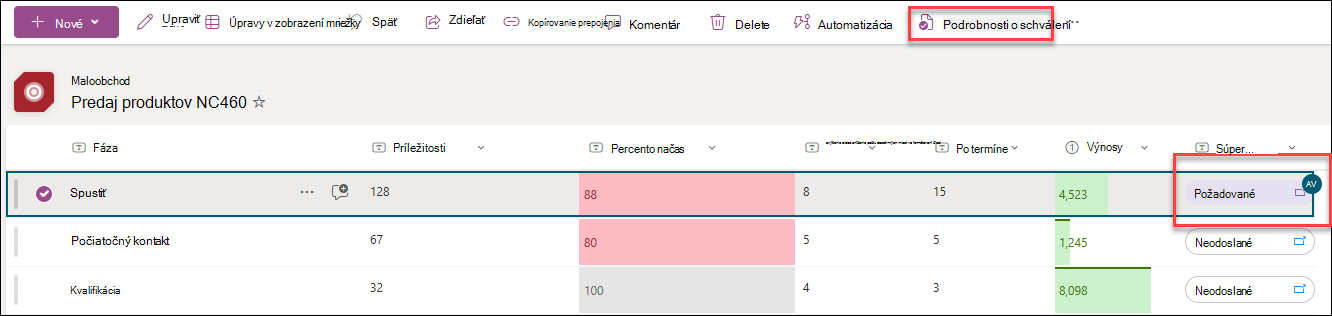
V dialógovom okne schvaľovania môžete podľa potreby vybrať možnosť Schváliť alebo Odmietnuť žiadosť. Ak ste požiadali o toto schválenie, zobrazí sa tiež možnosť Zrušiť žiadosť.
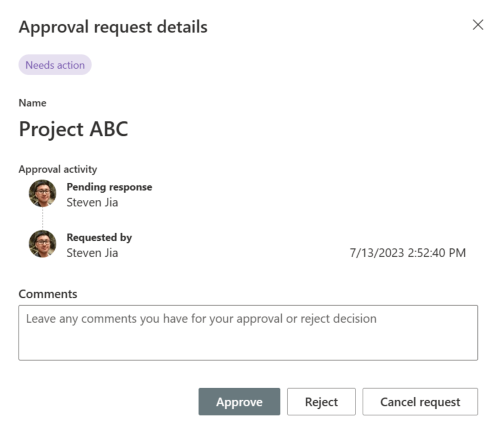
Z aplikácie Schválenia v Teams:
V aplikácii Microsoft Teams prejdite do aplikácie Schválenia .
Identifikujte a vyberte žiadosť o schválenie v zozname žiadostí.
V dialógovom okne schvaľovania môžete podľa potreby vybrať možnosť Schváliť alebo Odmietnuť žiadosť. Ak ste požiadali o toto schválenie, zobrazí sa tiež možnosť Zrušiť žiadosť v časti Ďalšie akcie. Po kliknutí na položku Ďalšie akcie môžete spracovať alebo zmeniť priradenie žiadosti o schválenie.
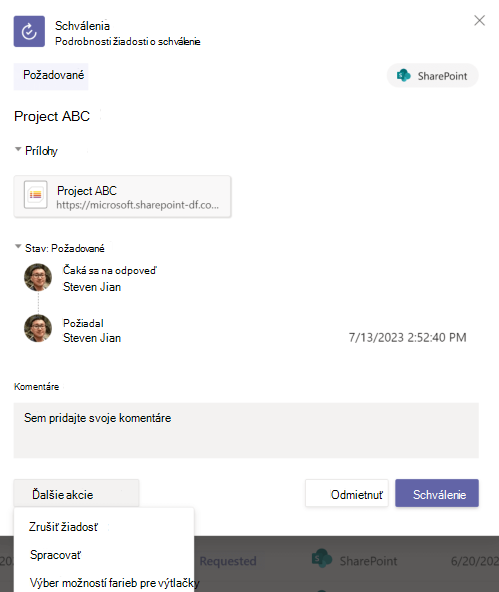
Zobrazenie histórie schválenia položky zoznamu
Zo zoznamu:
Vyberte položku zoznamu, na ktorú chcete odpovedať na žiadosť o schválenie, a z kontextovej ponuky vyberte položku Podrobnosti o schválení . Prípadne môžete vybrať tabletku stavu danej položky v stĺpci Stav schválenia .
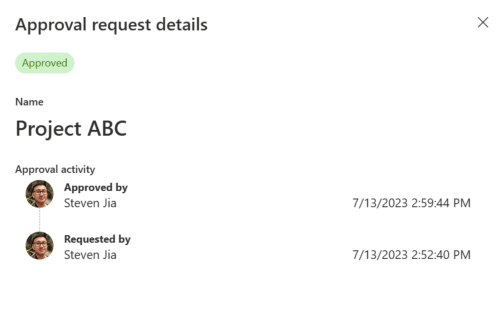
Z aplikácie Schválenia v Teams:
- V aplikácii Microsoft Teams prejdite do aplikácie Schválenia.
- Identifikujte a vyberte žiadosť o schválenie v zozname žiadostí.
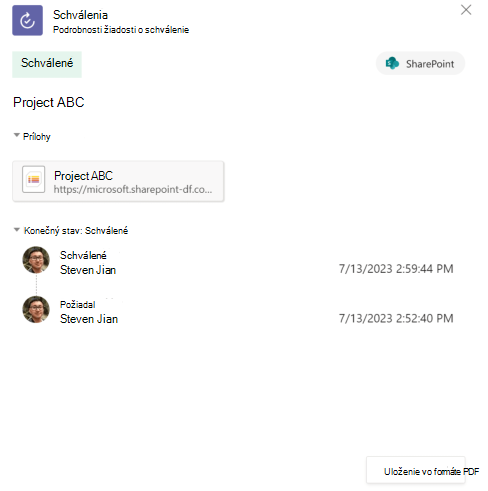
Obmedzenia moderných schvaľovaní zoznamov a knižníc
Používateľské rozhranie
Ak schvaľovateľ nemá povolenie na zobrazenie položky zoznamu, pri odoslaní žiadosti o schválenie danému používateľovi sa základná položka zoznamu s touto osobou automaticky nezdieľa. Schvaľovateľovi je potrebné udeliť prístup k položke zoznamu manuálne.
Žiadosti o schválenie sa automaticky zrušia, ak sa zmení (t. j. upraví alebo odstráni) základná položka zoznamu. Používatelia dostanú upozornenie, že prebieha aktívne schválenie, a po dokončení úprav sa žiadosť zruší.
Poznámka
V tomto prípade systém zaznamená používateľa, ktorý vytvoril žiadosť o schválenie, ako používateľa, ktorý požiadavku zrušil.
Ak chcete zobraziť a spravovať schválenia bez ohľadu na to, či ste žiadateľom alebo schvaľovateľom, prejdite do aplikácie Schválenia v Teams.
Stĺpce schválení v SharePointe, ako napríklad Stav schválenia, Schvaľovatelia, Odpovede a Tvorca schválení, budú zobrazovať najnovšiu aktivitu schválenia, pre úplnú históriu využite aplikáciu Schválenia v službe Teams
Dostupnosť
- V zobrazení mriežky môžete len požiadať o schválenie, ale na žiadosť o schválenie môžete odpovedať z panela príkazov.
Vplyv na iné funkcie
- Ak sú v zozname povolené moderné schvaľovania, synchronizácia zoznamov sa pre daný zoznam automaticky vypne.
- Pravidlá zoznamu môžu používať stĺpec Stav schválenia, avšak určité podmienky a kritériá filtra nemusia mať v určenom poli platného používateľa na odoslanie e-mailu z pravidla.
- Schválenie obsahu alebo žiadosť o schválenie nie je integrované s modernými schváleniami