
Opätovne použite prispôsobené zoznamy služby Microsoft SharePoint so šablónami zoznamov. Šablóna uloží polia, vzorce, formátovanie a voliteľne aj údaje. Šablóny je možné stiahnuť na archiváciu alebo nahrať na inú lokalitu.
Dôležité
- Tímové lokality SharePoint pripojené ku skupinám v súčasnosti nepodporujú šablóny zoznamov.
- Na iných lokalitách SharePoint povoľte skriptovanie, aby bolo možné používať šablóny zoznamov. Ďalšie informácie nájdete v postupe povolenia alebo zakázania vlastného skriptu.
Vytvorenie šablóny zoznamu
Otvorte zoznam, ktorý chcete uložiť ako šablónu.
Ak sa nachádzate v SharePointe, vyberte položku Nastavenie
 a potom vyberte položku Nastavenia zoznamu.
V iných verziách vyberte na páse s nástrojmi položku Zoznam a potom položku Nastavenia zoznamu.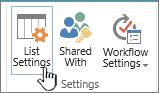
V stĺpci Povolenia a správa vyberte položku Uložiť zoznam ako šablónu.
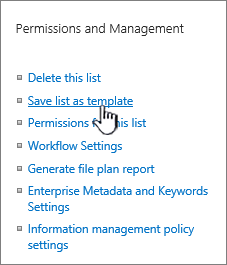
Poznámka
Ak sa možnosť Uložiť zoznam ako šablónu nezobrazuje, je možné, že správca SharePointu vo vašej organizácii zakázal vlastné skripty , takže používatelia lokality a vlastníci lokalít nemôžu vytvárať nové položky, akými sú šablóny, riešenia, motívy a kolekcie súborov Pomocníka.
Zobrazí sa stránka Uložiť ako šablónu.
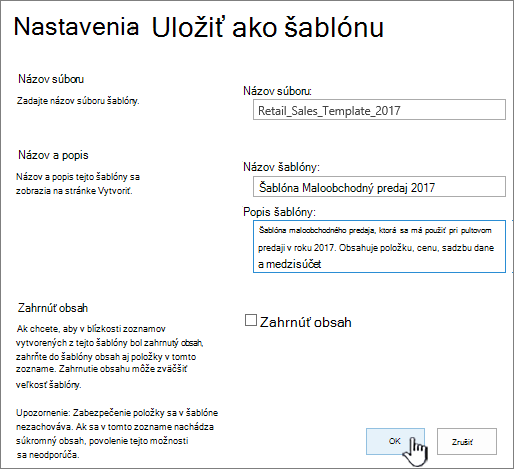
Do poľa Názov súboru zadajte názov, ktorý sa má použiť pre súbor šablóny.
Poznámka
K názvu súboru nepridávajte príponu. Automaticky sa pridá prípona .stp.
Do poľa Názov šablóny zadajte názov, ktorý sa má zobraziť v galérii šablón zoznamov pre danú šablónu.
Do poľa Popis šablóny zadajte popis šablóny. Po výbere šablóny v galérii šablón sa popis zobrazí na table s podrobnosťami na pravej strane.
Ak chcete zahrnúť obsah, ktorý sa aktuálne nachádza v tomto zozname, do novej šablóny zoznamu, začiarknite políčko Zahrnúť obsah . Ďalšie informácie nájdete v časti Obmedzenia údajov v šablóne zoznamu.
Poznámka
Týmto krokom sa neuložia žiadne nastavenia zabezpečenia, ktoré používa daný zoznam. Z tohto dôvodu dôrazne odporúčame, aby ste šablónu zoznamu uložili na bezpečné miesto, aby ju nemohli obnoviť používatelia, ktorí by nemali mať prístup k danému obsahu.
Vyberte tlačidlo OK.
Ak všetko pôjde správne, zobrazí sa obrazovka s potvrdením o úspešnom uložení.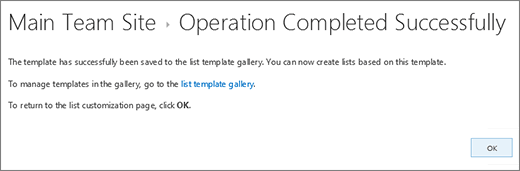
Ak chcete zobraziť novú šablónu zoznamu v galérii šablón zoznamov, vyberte prepojenie Galéria šablón .
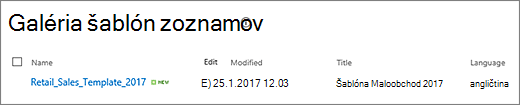
Odstránenie šablóny v galérii šablón zoznamov
vyberte položku Nastavenie
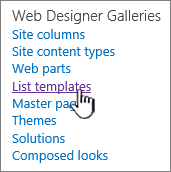
a potom vyberte položku Nastavenie lokality.V stĺpci Galérie pre webových Designer vyberte položku Šablóny zoznamu.
Poznámka
Táto možnosť sa zobrazuje iba používateľom s povolením Spravovať zoznamy. Vlastníci lokalít majú toto povolenie v predvolenom nastavení.
Zobrazí sa stránka Galéria šablón zoznamov .

Pri šablóne zoznamu, ktorú chcete aktualizovať, vyberte v stĺpci Upraviť
 .
.Vyberte položku Odstrániť položku a na potvrdenie vyberte tlačidlo OK.
Úprava vlastností šablóny zoznamu
Vyberte položku Nastavenie
a potom vyberte položku Nastavenie lokality.V stĺpci Galérie pre webových Designer vyberte položku Šablóny zoznamu.
Poznámka
Táto možnosť sa zobrazuje iba používateľom s povolením Spravovať zoznamy. Vlastníci lokalít majú toto povolenie v predvolenom nastavení.
Zobrazí sa stránka Galéria šablón zoznamov .
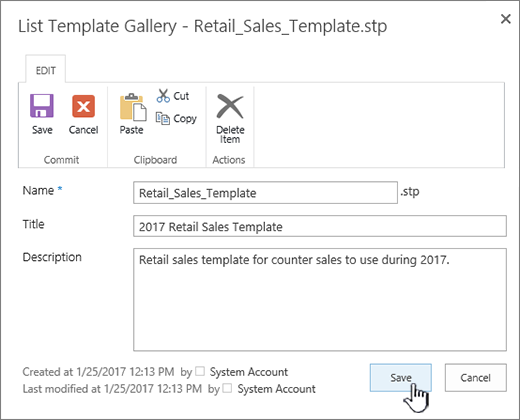
Pre šablónu zoznamu, ktorú chcete upraviť, vyberte v stĺpci Upraviť
.Upravte informácie, ktoré chcete zmeniť, a potom vyberte tlačidlo OK.
Stiahnutie šablóny do systému súborov
Poznámka
Nasledujúce kroky vyžadujú, aby ste mali povolenia na zápis do priečinka alebo zdieľaného umiestnenia, do ktorého sťahujete súbor šablóny zoznamu.
Vyberte položku Nastavenie
a potom vyberte položku Nastavenie lokality.V stĺpci Galérie pre webových Designer vyberte položku Šablóny zoznamu.
Poznámka
Táto možnosť sa zobrazuje iba používateľom s povolením Spravovať zoznamy. Vlastníci lokalít majú toto povolenie v predvolenom nastavení.
Zobrazí sa stránka Galéria šablón zoznamov .
V stĺpci Názov vyberte prepojenie na šablónu zoznamu, ktorú chcete stiahnuť.
Ak chcete stiahnuť súbor v dialógovom okne sťahovania súboru v prehliadači, vyberte položku Uložiť alebo Uložiť ako.
Nahratie šablóny do galérie šablón zoznamov
Šablóny zoznamov, ktoré sa stiahli do súboru v systéme súborov, je možné nahrať do galérie šablón zoznamov. Na vykonanie týchto krokov potrebujete povolenie na čítanie do priečinka alebo zdieľaného sieťového umiestnenia, kde sa nachádza súbor so šablónou zoznamu.
Poznámka
- Súbory šablóny zoznamu používajú príponu .stp.
- Šablóny zoznamu je možné použiť len v rovnakom type lokality alebo pracovného priestoru, z ktorého boli vytvorené. To znamená, že šablónu zoznamu, ktorá bola vytvorená na lokalite Centrum schôdzí, nie je možné použiť na lokalite aplikácie Teams. Šablónu zoznamu, ktorá bola vytvorená na lokalite aplikácie Teams, však môžete použiť na inej lokalite aplikácie Teams.
Vyberte položku Nastavenie
a potom vyberte položku Nastavenie lokality.V stĺpci Galérie pre webových Designer vyberte položku Šablóny zoznamu.
Poznámka
Táto možnosť sa zobrazuje iba používateľom s povolením Spravovať zoznamy. Vlastníci lokalít majú toto povolenie v predvolenom nastavení.
Zobrazí sa stránka Galéria šablón zoznamov .
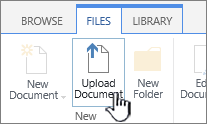
Na páse s nástrojmi vyberte položku Nahrať dokument.
Zobrazí sa stránka Pridanie šablóny.

V prípade šablóny zoznamu, ktorú chcete nahrať, zadajte cestu a názov súboru (vrátane prípony súboru), alebo vyberte súbor výberom položky Prehľadávať.
Vyberte, či sa majú prepísať existujúce súbory. Predvolene je políčko Prepísať existujúci súbor začiarknuté.
Poznámka
Ak je začiarknuté políčko Prepísať existujúci súbor , šablóna zoznamu, ktorá je už uložená v databáze obsahu a ktorá má rovnaký názov ako nahratý súbor, sa prepíše. Ak sa pokúsite nahrať šablónu zoznamu, ktorá už existuje v databáze obsahu, a toto políčko nie je začiarknuté, zobrazí sa dialógové okno s chybou.
Vyberte tlačidlo OK.
Poznámky
Obmedzenia obsahu v šablóne zoznamu
Predvolený limit pri ukladaní šablóny zoznamu s údajmi je 50 MB.
Šablóna zoznamu s prekrytím kalendára bude vyžadovať manuálne nastavenie. Po vytvorení nového zoznamu pomocou šablóny odstráňte všetky prekrytia a znova ich pridajte.
Uloženie knižnice ako šablóny s množinou dokumentov nie je podporované. Keď sa vytvorí nová knižnica pomocou šablóny, ktorá obsahuje množinu dokumentov, môžu sa vyskytnúť chyby.
Používanie šablóny zoznamu v SharePointe
Nové zoznamy môžete vytvoriť pomocou uloženej šablóny zoznamu, ako aj s ktoroukoľvek inou šablónou. Šablóny zoznamov sú uložené v galérii šablón a zobrazujú spolu s inými aplikáciami a šablónami.
Ďalšie informácie o používaní šablón zoznamov alebo aplikácií zoznamov nájdete v téme Vytvorenie zoznamu v SharePointe.