
Pridaním formátovania môžete prispôsobiť zobrazenie zobrazení v zoznamoch bez toho, aby sa zmenili údaje zoznamu.
Každý, kto môže vytvárať a spravovať zobrazenia v zozname, má prístup k formátovaniu zobrazenia. Ak chcete vytvoriť vlastné zobrazenie, vyberte položku Všetky položky > Formátovať aktuálne zobrazenie.
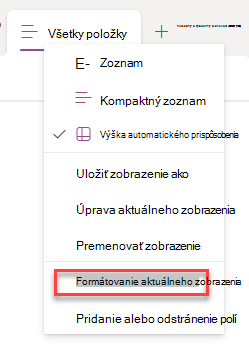
Príklad formátovaného zobrazenia
Štandardné zobrazenie bez formátovania používa rovnaký štýl pre každý riadok.
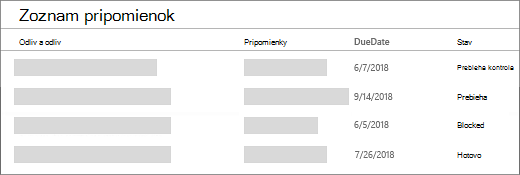
Striedavé formátovanie riadkov
Po výbere položky Všetky položky > Formátovať aktuálne zobrazenie vyberte položku Alternatívne štýly riadkov:
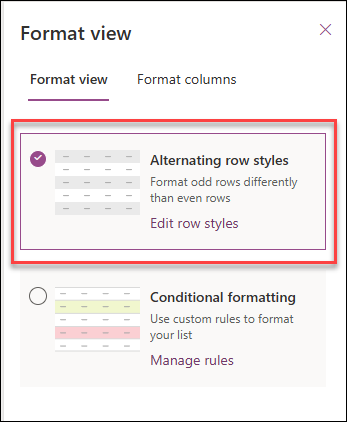
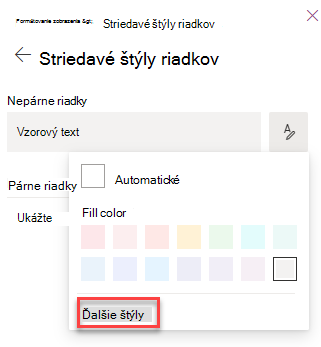
- Zvýraznite striedajúce sa riadky výberom položky Upraviť štýly riadkov.
- Vyberte ikonu úprav a vyberte farbu zvýraznenia. Výberom položky Ďalšie štýly môžete tiež prispôsobiť veľkosť písma, zmeniť štýl písma a pridať orámovanie.
Podmienené formátovanie
Pomocou podmieneného formátovania môžete zvýrazňovať riadky na základe pravidiel.
Pomocou formátovania zobrazenia môžete zvýrazniť riadky, ktoré spĺňajú určitú podmienku.
- Vyberte položku Spravovať pravidlá > + Pridať pravidlo.
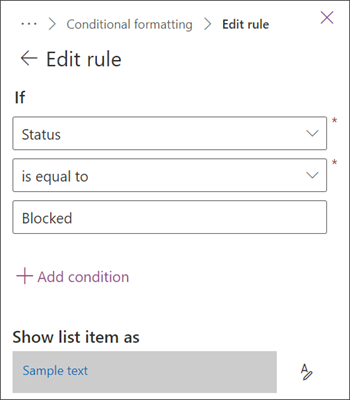
- Vyberte stĺpec, na ktorom bude založené pravidlo.
- Vyberte porovnanie: buď sa rovná alebo nerovná sa.
- Zadajte hodnotu, s ktorou chcete porovnať vybratý stĺpec.
- Ak chcete zmeniť vzhľad položiek, ktorých sa pravidlo týka, vyberte ikonu Upraviť.
V tomto príklade je znázornené podmienené formátovanie so stĺpcom stavu nastaveným na hodnotu Blokované.
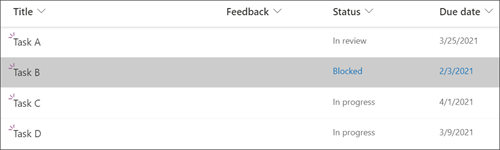
Predtým vytvorené pravidlá môžete upraviť alebo odstrániť tak, že prejdete na položku Spravovať pravidlá a vyberiete tri bodky(...) vedľa názvu pravidla.
Ak chcete použiť formátovanie zobrazenia so službou JSON, vyberte položku Rozšírený režim.
Úplný odkaz na formátovanie zobrazenia zoznamu vo formáte JSON obsahuje viac príkladov , ktoré môžete kopírovať, prilepiť a upraviť.