Potvrdenie o doručení informuje, že e-mailová správa bola doručená do poštovej schránky príjemcu, ale nie o tom, že ju príjemca videl alebo čítal. Potvrdenie o prečítaní informuje o tom, že správa bola otvorená.
Príjemca správy môže v Outlooku odmietnuť odoslanie potvrdenia o prečítaní. Existujú však aj iné dôvody neodoslania potvrdenia o prečítaní, napríklad v prípade, že ich e-mailový program príjemcu nepodporuje. Neexistuje spôsob, ako prinútiť príjemcu, aby odoslal potvrdenie o prečítaní.
Poznámka
Táto funkcia nie je dostupná pre kontá IMAP alebo POP, ako je napríklad Gmail, Yahoo! alebo iCloud. Ak túto funkciu potrebujete v Outlook.com kontách, je k dispozícii len s predplatným služby Microsoft 365.
Vyberte nižšie uvedenú možnosť karty pre verziu Outlooku, ktorú používate.
Akú verziu Outlooku používam?
Poznámka
Ak kroky na tejto karte Nový Outlook nefungujú, pravdepodobne ešte nepoužívate nový Outlook pre Windows. Vyberte kartu Klasický Outlook a postupujte podľa týchto krokov.
Ako požiadať o potvrdenie o prečítaní a/alebo potvrdenie o doručení v novom Outlooku
- Vo vytváranej správe prejdite na kartu Možnosti na páse s nástrojmi.
- V časti Sledovanie na páse s nástrojmi začiarknite políčko Požadovať potvrdenie o doručení a/alebo Požadovať potvrdenie o prečítaní .
Ak sa tieto možnosti v časti Možnosti nezobrazujú, vyberte položku Ďalšie možnosti na pravom konci pása s nástrojmi a potom vyberte požadovanú možnosť.
Výber spôsobu odpovedania na žiadosti o potvrdenie o prečítaní v novom Outlooku
Výber spôsobu, akým bude nový Outlook reagovať na žiadosti o potvrdenie o prečítaní:
- Vyberte položku Nastavenia
 >Spracovanie poštových>správ.
- V časti Potvrdenia o prečítaní vyberte, ako sa majú odpovedať na žiadosti o potvrdenia o prečítaní.
Ako požiadať o potvrdenie o prečítaní a/alebo potvrdenie o doručení v klasickom Outlooku
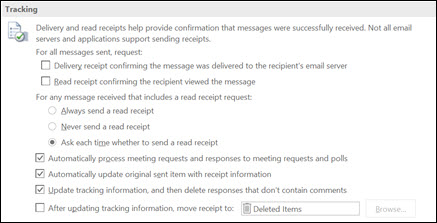
V ponuke Súbor vyberte položku Možnosti>Pošta.
V časti Sledovanie vyberte začiarkavacie políčko Potvrdenie o doručení potvrdzujúce, že správa bola doručená na e-mailový server príjemcu , alebo potvrdenie o prečítaní potvrdzujúce, že príjemca správu zobrazil .
Poznámka
Možnosť sledovania "Po aktualizácii informácií o sledovaní presunúť potvrdenie na:" nie je pri Outlook.com podporovaná. Ak túto funkciu potrebujete, je k dispozícii len s plánmi služby Microsoft 365 Business, ktoré obsahujú e-mail.
Kliknutím na tlačidlo OK uložte zmeny.
Tip
Ako najvhodnejší postup skúste zvážiť len sledovanie jednotlivých dôležitých správ, a nie všetkých správ. V prípade príjemcov, ktorým sa upozornenie so žiadosťou o potvrdenie prečítania vašej správy doručí iba občas, je pravdepodobnejšie, že ho odošlú, ako v prípade tých, ktorým sa upozornenie zobrazí vždy, keď od vás dostanú správu.
Sledovanie jednej správy v klasickom Outlooku
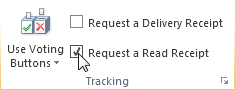
- V novej e-mailovej správe v ponuke Možnosti v skupine Sledovanie začiarknite políčko Požadovať potvrdenie o doručení alebo políčko Požadovať potvrdenie o prečítaní :
- Compose svoj e-mail a odošlite správu.
Ak používate tablu na čítanie
Ak si chcete vyžiadať potvrdenie, keď píšete e-mail na table na čítanie, postupujte takto.
- Na páse s nástrojmi vyberte kartu Správa .
- V skupine Značky vyberte
 Možnosti správy.
- V dialógovom okne Vlastnosti v časti Možnosti hlasovania a sledovania vyberte požadovaný druh potvrdenia pre túto správu.
Sledovanie potvrdení o doručení v klasickom Outlooku
Otvorte pôvodnú správu, ktorú ste odoslali so žiadosťou o potvrdenie o doručení alebo prečítaní. Táto správa sa zvyčajne nachádza v priečinku Odoslaná pošta .
Na karte Správa v skupine Zobraziť vyberte položku Sledovanie.
Poznámka
Sledovanie sa nezobrazuje, kým nie je prijaté aspoň jedno potvrdenie. Po prijatí prvého potvrdenia do priečinka Doručená pošta môže trvať niekoľko minút, kým bude tlačidlo Sledovanie k dispozícii.
Poznámka
Outlook na webe je webová verzia Outlooku pre podnikových používateľov s pracovným alebo školským kontom.
Ako požiadať o potvrdenie o prečítaní a/alebo potvrdenie o doručení v Outlook na webe
- Vo vytváranej správe prejdite na kartu Možnosti na páse s nástrojmi.
- V časti Sledovanie na páse s nástrojmi začiarknite políčko Požadovať potvrdenie o doručení a/alebo Požadovať potvrdenie o prečítaní .
Ak sa tieto možnosti v časti Možnosti nezobrazujú, vyberte položku Ďalšie možnosti na pravom konci pása s nástrojmi a potom vyberte požadovanú možnosť.
Výber spôsobu odpovedania na žiadosti o potvrdenie o prečítaní v Outlook na webe
Výber spôsobu, akým má Outlook na webe reagovať na žiadosti o potvrdenie o prečítaní:
- Vyberte položku Nastavenia>Spracovanie poštových>správ.
- V časti Potvrdenia o prečítaní vyberte, ako sa majú odpovedať na žiadosti o potvrdenia o prečítaní.
Poznámka
Outlook.com je webová verzia Outlooku pre používateľov, ktorí sa prihlásia pomocou osobného konta Microsoft, napríklad konta Outlook.com alebo Hotmail.com.
Ako požiadať o potvrdenie o prečítaní alebo doručení v Outlook.com
V Outlook.com nie je možné požadovať potvrdenie o prečítaní, môžete však požadovať potvrdenia o prečítaní pre Outlook.com správy odoslané pomocou Outlooku pre Windows. Ak chcete zistiť, ako na to, vyberte kartu Nový Outlook alebo kartu Klasický Outlook .
Vyberte, ako odpovedať na žiadosti o potvrdenie o prečítaní v Outlook.com
- Vyberte položku Nastavenia>Spracovanie poštových>správ.
- V časti Potvrdenia o prečítaní vyberte, ako sa majú odpovedať na žiadosti o potvrdenia o prečítaní.
Stále potrebujete pomoc?

|
Ak chcete získať podporu v Outlook.com, ťuknite alebo kliknite sem alebo vyberte položku Pomocník na paneli s ponukami a zadajte dotaz. Ak problém svojpomocne nevyriešite, posuňte sa nadol na položku Stále potrebujete pomoc? a vyberte možnosť Áno.
Ak vyššie uvedené kroky nefungujú alebo ak sa nemôžete prihlásiť, ťuknite alebo kliknite sem. |

|
Ak potrebujete ďalšiu pomoc s kontom Microsoft a predplatným, navštívte stránku Pomocník pre konto & fakturáciu. |

|
Ak chcete získať pomoc a riešiť problémy s inými produktmi a službami spoločnosti Microsoft, sem zadajte svoj problém. |

|
Zverejňujte otázky, sledujte diskusie a zdieľajte svoje poznatky v komunite používateľov spoločnosti Outlook.com. |
Súvisiace články
Žiadosť o potvrdenie o prečítaní alebo oznámenie o doručení v Outlook pre Mac

