Súhrn
E-mail môžete z nového alebo klasického Outlooku pre Windows alebo Outlook na webe odvolať len v prípade, že vy aj príjemca máte pracovné alebo školské e-mailové konto Microsoft 365 v rovnakej organizácii a príjemca správu ešte neotvoril.
Osobné e-mailové kontá (Gmail, Hotmail Outlook.com) nemôžu používať funkciu odvolávania správy. V prípade osobných kont použite namiesto toho funkciu oneskorenia Zrušiť odoslanie v novom Outlooku pre Windows alebo Outlook.com.
Ak používate Outlook pre Mac, prejdite na tému Odvolanie e-mailovej správy v Outlooku pre Mac.
Poznámka
Ak kroky na tejto karte Nový Outlook nefungujú, pravdepodobne ešte nepoužívate nový Outlook pre Windows. Vyberte kartu Klasický Outlook a postupujte podľa týchto krokov.
Odvolanie a nahradenie správy v novom Outlooku
- Vyberte položku Odoslané položky na ľavej table priečinka a potom dvakrát kliknite na odoslanú správu a otvorte ju v samostatnom okne.
- Na páse s nástrojmi vyberte
 Odvolať správu a potom v potvrdzovacom dialógovom okne vyberte položku OK .
- Krátko nato dostanete správu odvolania do priečinka doručenej pošty. Ak chcete zistiť, či bolo odvolanie úspešné, čaká na rozhodnutie alebo zlyhalo, vyberte prepojenie v tejto správe.
Pomocou funkcie odvolania môžete odstrániť správy zo schránok tých príjemcov, ktorí ju ešte neotvorili. Môžete tiež odoslať náhradnú správu. Ak ste napríklad zabudli pridať prílohu, môžete sa pokúsiť správu stiahnuť a potom odoslať náhradnú správu, ktorá túto prílohu obsahuje.
Odvolanie a nahradenie správy v klasickom Outlooku
Na table priečinka na ľavej strane okna Outlooku vyberte priečinok Odoslané položky .
Otvorte správu, ktorú chcete odvolať. Správu musíte otvoriť dvojitým kliknutím. Výber správy tak, že sa zobrazí v table na čítanie, vám neumožní správu odvolať.
Ak používate klasický pás s nástrojmi, na karte Správa v skupine Premiestniť vyberte položku Ďalšie akcie premiestnenia a potom vyberte položku Odvolať túto správu.
Ak máte zjednodušený pás s nástrojmi, vyberte kartu Správa a potom položku Ďalšie príkazy (...). Ukážte na položku Akcie a vyberte položku Odvolať túto správu.

Poznámka
- Ak sa nezobrazuje príkaz Odvolať túto správu , pravdepodobne nemáte konto Exchange alebo táto funkcia nie je dostupná vo vašej organizácii.
- Správu chránenú Azure Information Protection nemožno odvolať.
- V Outlooku na webe sa správa nedá odvolať.
Vyberte položku Odstrániť neprečítané kópie tejto správy alebo Odstrániť neprečítané kópie a nahradiť ich novou správou a potom vyberte položku OK.

Ak odosielate náhradnú správu, vytvorte ju a potom vyberte položku Odoslať.
Kontrola odvolania v klasickom Outlooku
Po odoslaní žiadosti o odvolanie, zvyčajne o menej než 30 sekúnd neskôr, dostanete e-mailové oznámenie s predmetom "Správa odvolania pre správu [predmet pôvodnej správy]".

Ak chcete zostavu zobraziť vo svojom prehliadači, vyberte prepojenie Zobraziť správu odvolania . Ak sa zobrazí výzva, prihláste sa pomocou poverení poštovej schránky a zobrazte zostavu.

Akcie odvolania sú zvyčajne rýchle bez ohľadu na počet príjemcov. Ak však žiadosť o odvolanie nemožno z nejakého dôvodu okamžite vykonať (napríklad je poštová schránka príjemcu dočasne nedostupná), budeme pokračovať v opakovanom pokuse ešte 24 hodín, kým označíme odvolanie za neúspešné.
Aktualizácie stavu sú zvyčajne veľmi rýchle, ale niekedy to môže trvať až päť minút, ak napíšete správu s až niekoľkými stovkami príjemcov. Pre veľký počet príjemcov (desiatky tisícov) je samotné odvolanie stále rýchle, ale môže trvať až tridsať minút, kým sa obnoví stav odvolania pre všetkých príjemcov.
Poznámka
Outlook na webe je webová verzia Outlooku pre podnikových používateľov s pracovným alebo školským kontom.
Odvolanie správy v Outlooku na webe
- Vyberte položku Odoslané položky na ľavej table priečinka a potom dvakrát kliknite na odoslanú správu a otvorte ju v samostatnom okne.
- Na páse s nástrojmi vyberte položku Odvolať správu a potom v potvrdzovacom dialógovom okne vyberte položku OK .
- Krátko nato dostanete správu odvolania do priečinka doručenej pošty. Ak chcete zistiť, či bolo odvolanie úspešné, čaká na rozhodnutie alebo zlyhalo, vyberte prepojenie v tejto správe.
Poznámka
Outlook.com je webová verzia Outlooku pre používateľov, ktorí sa prihlásia pomocou osobného konta Microsoft, napríklad konta Outlook.com alebo Hotmail.com.
Môžem odvolať správu v Outlook.com?
Povedzme, že ste omylom v Outlook.com niekomu odoslali e-mailovú správu. Ako si na to spomínate?
Bohužiaľ, nie je to možné.
Funkcia odvolania správy nie je k dispozícii pre používateľov s e-mailovými adresami končiacimi na @outlook.com, @hotmail.com, @live.com, alebo @msn.com. Ide o webové e-mailové služby, kde po odoslaní e-mailovej správy zmizne z vášho e-mailového servera a nemáte ju pod kontrolou.
Nastavenie zrušenia odoslania Outlook.com
Hoci po odoslaní správy už nemožno odvolať, po zapnutí možnosti zrušenia odoslania Outlook.com odoslanie odloží, takže ak zmeníte názor, správu môžete zrušiť.
Odoslanie správy môžete odložiť až o 30 sekúnd. Zapnutie možnosti zrušenia odoslania:
- V hornej časti stránky vyberte položku Nastavenia
 >MailCompose>.
- V časti Zrušiť odoslanie vyberte, ako dlho Outlook.com čakať na odoslanie správ.
- Vyberte položku Uložiť.
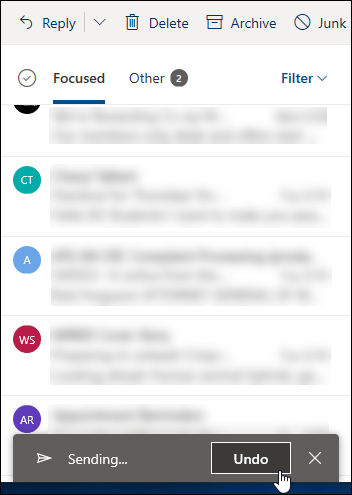
Zrušenie odoslania Outlook.com
Po nastavení zrušenia odoslania sa v dolnej časti zoznamu správ zobrazí výzva na zrušenie odoslania vždy, keď odošlete novú správu. Výzva bude k dispozícii pre čas, ktorý ste nastavili v Compose.
Stále potrebujete pomoc?

|
Ak chcete získať podporu v Outlook.com, ťuknite alebo kliknite sem alebo vyberte položku Pomocník na paneli s ponukami a zadajte dotaz. Ak problém svojpomocne nevyriešite, posuňte sa nadol na položku Stále potrebujete pomoc? a vyberte možnosť Áno.
Ak vyššie uvedené kroky nefungujú alebo ak sa nemôžete prihlásiť, ťuknite alebo kliknite sem. |

|
Ak potrebujete ďalšiu pomoc s kontom Microsoft a predplatným, navštívte stránku Pomocník pre konto & fakturáciu. |

|
Ak chcete získať pomoc a riešiť problémy s inými produktmi a službami spoločnosti Microsoft, sem zadajte svoj problém. |

|
Zverejňujte otázky, sledujte diskusie a zdieľajte svoje poznatky v komunite používateľov spoločnosti Outlook.com. |
Súvisiace články
Odvolanie e-mailu v Outlooku pre Mac
Cloudové odvolanie správy v službe Exchange Online – Centrum komunity spoločnosti Microsoft
Skontrolujte, či máte konto Exchange v klasickom Outlooku

