Vyhľadávacie priečinky sú virtuálne priečinky, v ktorých sa zobrazujú správy spĺňajúce konkrétne kritériá bez nutnosti premiestňovania alebo duplikovania pôvodných položiek. Pomáhajú používateľom vyhľadávať a spravovať dôležité e-maily, napríklad neprečítané, správy označené príznakom, dôležité alebo veľké správy – v rámci ich poštovej schránky na jednom mieste.
Ak chcete napríklad samostatný priečinok so všetkými neprečítanými správami, môžete vytvoriť vyhľadávací priečinok Neprečítaná pošta . Tento priečinok vám umožňuje zobraziť všetky neprečítané správy v jednom priečinku aj v prípade, že sú správy uložené v rôznych priečinkoch poštovej schránky.
Poznámka
Vyhľadávacie priečinky v novom Outlooku naďalej používajú preddefinované kritériá. Priečinky vlastného rozšíreného vyhľadávania sú podporované len v klasickom Outlooku. Vyhľadávacie priečinky nemôžu obsahovať výsledky hľadania z viacerých údajových Files Outlooku (.pst).
Používanie vyhľadávacích priečinkov
Vyhľadávacie priečinky sú užitočné, ak používatelia chcú:
- Sledovanie neprečítanej, označenej alebo dôležitej pošty
- Revízia veľkých alebo starých správ
- Vyhľadanie e-mailu od konkrétnych ľudí alebo pre konkrétnych ľudí
- Zamerajte sa na správy s prílohami alebo konkrétnymi kľúčovými slovami
- Zníženie množstva nepotrebných položiek bez presúvania správ
Poznámka
Ak zistíte, že kroky pod touto kartou Nový Outlook nefungujú alebo nezodpovedajú vašej verzii Outlooku, pravdepodobne ešte nepoužívate nový Outlook pre Windows. Vyberte klasický Outlook a postupujte podľa týchto krokov.
Správa vyhľadávacích priečinkov
Ak chcete vytvoriť, pridať a upraviť vyhľadávacie priečinky, postupujte podľa nasledujúcich krokov:
- Otvorte Nastavenia.
- Prejdite dovyhľadávacích priečinkovv pošte>.

Vytvorenie preddefinovaného vyhľadávacieho priečinka v novom Outlooku pre Windows
Prejdite do poštovej schránky, kde chcete vytvoriť vyhľadávací priečinok.
Prejdite do časti Vyhľadávacie priečinky a vyberte tlačidlo  Hľadať priečinky. Vyberte položku Vytvoriť nový vyhľadávací priečinok.

Vyberte typ vyhľadávacieho priečinka:
Čítanie pošty
- Neprečítaná pošta
- Označené na spracovanie
- Nepošta buď neprečítaná, alebo označená na sledovanie
- Dôležitá pošta
Pošta od ľudí a zoznamov
- Pošta odoslaná priamo mne
- Pošta od konkrétnych ľudí
- E-maily od konkrétnych ľudí a konkrétnym ľuďom
- Pošta odoslaná verejným skupinám
Usporiadanie pošty
- Kategorizovaná pošta
- Pošta s prílohami
- Veľká pošta
- Stará pošta
- Pošta s konkrétnymi slovami
(Voliteľné) Zapnite filter do konkrétnych priečinkov a vyberte jeden alebo viac priečinkov.
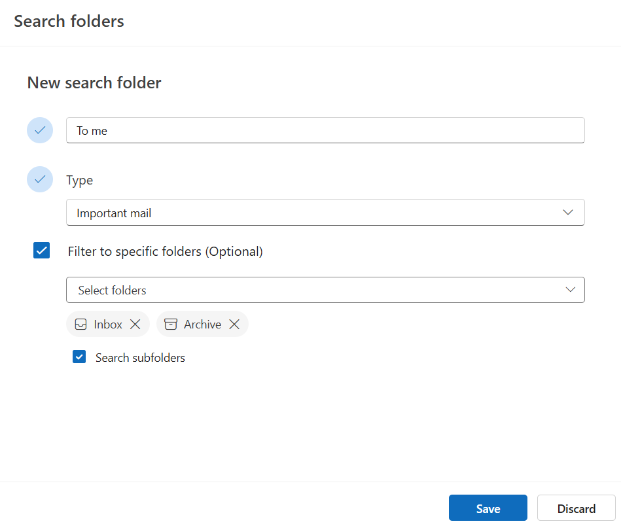
(Voliteľné) Vyberte položku Hľadať v podpriečinkoch.
Vyberte položku Vytvoriť.
Prejdite do vyhľadávacích priečinkov a rozbaľte ich, aby sa zobrazili všetky vyhľadávacie priečinky.
Odstránenie vyhľadávacieho priečinka v novom Outlooku pre Windows
Ak už vyhľadávací priečinok nepotrebujete, môžete ho odstrániť. Vyhľadávací priečinok je virtuálny priečinok. Odstránením vyhľadávacieho priečinka zo zoznamu priečinkov sa správy zobrazované v priečinku neodstránia.
Odstránenie všetkých správ vo vyhľadávacom priečinku
- Ak chcete odstrániť všetky správy z vyhľadávacieho priečinka, otvorte vyhľadávací priečinok a vyberte všetky správy.
- Na klávesnici vyberte položku Delete .
Odstránenie vyhľadávacieho priečinka
-
Rozbaľte vyhľadávacie priečinky.
- Kliknite pravým tlačidlom myši na vyhľadávací priečinok.
- Vyberte položku Odstrániť.
Dôležité
Odstránením vyhľadávacieho priečinka sa neodstránia žiadne správy, avšak odstránením priečinka, ktorý nie je vyhľadávacím priečinkom, sa odstráni priečinok aj správy v priečinku.
Vytvoriť môžete dva typy vyhľadávacích priečinkov.
Vytvorenie a používanie preddefinovaných vyhľadávacích priečinkov v klasickom Outlooku pre Windows
Na páse s nástrojmi vyberte kartu Priečinok .
V skupine Nový vyberte položku Nový vyhľadávací priečinok.
Klávesová skratka Ak chcete vytvoriť nový vyhľadávací priečinok, stlačte kombináciu klávesov Ctrl + Shift + P.
V zozname Vybrať vyhľadávací priečinok vyberte vyhľadávací priečinok , ktorý chcete pridať. Niektoré preddefinované vyhľadávacie priečinky sú dostupné len po presune na koniec zoznamu.
Ak preddefinovaný vyhľadávací priečinok obsahuje možnosti prispôsobenia, tieto možnosti sa zobrazia v časti Prispôsobiť vyhľadávací priečinok. Ak napríklad vyberiete položku Pošta s konkrétnymi slovami v časti Prispôsobiť vyhľadávací priečinok, zadajte slová, ktoré chcete použiť.
Poznámka
Vyhľadávacie priečinky pri zadávaní konkrétnych slov, ktoré sa majú do vyhľadávania zahrnúť, vyhľadávajú porovnávaním predpôn. Ak napríklad do zoznamu slov pridáte slovo predmet, vyhľadávací priečinok sem zahrnie správy, ktoré obsahujú napríklad slová predmetov a predmetu. Vyhľadávací priečinok nebude obsahovať správy obsahujúce napríklad slovo bezpredmetnosť alebo bezpredmetnosť.
Ak máte v Outlooku viacero kont, môžete určiť, v ktorom konte má vyhľadávanie prebiehať. Pomocou poľa Hľadať poštu vyberte e-mailové konto, ktoré chcete prehľadať, a potom vyberte tlačidlo OK.
Vytvorenie prispôsobeného vyhľadávacieho priečinka v klasickom Outlooku pre Windows
Vyberte ponuku Priečinok.
V skupine Nový vyberte položku Nový vyhľadávací priečinok.
Klávesová skratka Ak chcete vytvoriť vyhľadávací priečinok, stlačte kombináciu klávesov CTRL + Shift + P.
V zozname Vybrať vyhľadávací priečinok prejdite do dolnej časti a v časti Vlastné si vytvorte vlastný vyhľadávací priečinok.

V časti Prispôsobiť vyhľadávací priečinok vyberte položku Vybrať.
Zadajte názov pre vlastný vyhľadávací priečinok.
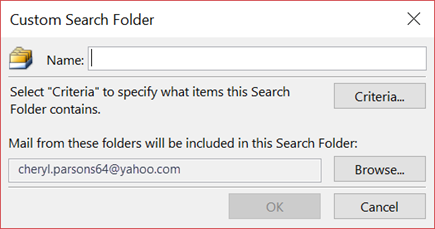
Vyberte položku Kritériá a potom vyberte požadované možnosti.
Karta Správy obsahuje kritériá týkajúce sa obsahu alebo vlastností, ako sú odosielateľ, kľúčové slová alebo príjemcovia.
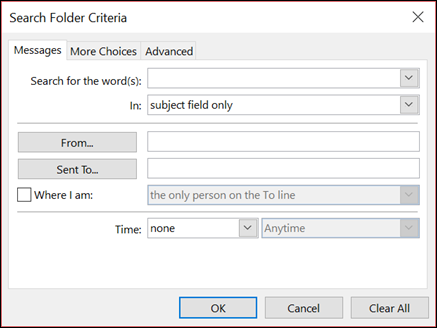
Karta Ďalšie možnosti obsahuje kritériá týkajúce sa napríklad dôležitosti, príznakov, príloh alebo kategorizácie správ.
Karta Rozšírené umožňuje nastaviť podrobné kritériá. V časti Zadať ďalšie kritériá vyberte položku Pole, vyberte požadovaný typ kritéria a potom vyberte konkrétne kritérium zo zoznamu. V poliach Podmienka a Hodnota vyberte požadované možnosti a potom vyberte položku Pridať do zoznamu. Tento postup zopakujte s každým kritériom, ktoré chcete pridať do tohto vyhľadávacieho priečinka. Potom vyberte tlačidlo OK.
Vyberte položku Prehľadávať a vyberte priečinky, ktoré chcete prehľadať.
Výberom položky OK zatvorte všetky otvorené dialógové okná.
Odstránenie vyhľadávacieho priečinka v klasickom Outlooku pre Windows
Ak už vyhľadávací priečinok nepotrebujete, môžete ho odstrániť. Vyhľadávací priečinok je virtuálny priečinok. Odstránením vyhľadávacieho priečinka zo zoznamu priečinkov sa správy zobrazované v priečinku neodstránia. Ak chcete z vyhľadávacieho priečinka odstrániť všetky správy, otvorte vyhľadávací priečinok, vyberte všetky správy a potom na klávesnici stlačte kláves Delete .
Vyhľadávací priečinok odstránite podľa týchto krokov.
Ak potrebujete rozbaliť zoznam vyhľadávacích priečinkov, vyberte v zozname priečinkov šípku nadol vedľa slova Vyhľadávacie priečinky.
Kliknite pravým tlačidlom myši na vyhľadávací priečinok, ktorý chcete odstrániť, a vyberte položku Odstrániť priečinok.
Dôležité
Odstránením vyhľadávacieho priečinka sa neodstránia žiadne správy. Odstránením priečinka, ktorý nie je vyhľadávacím priečinkom, sa odstráni priečinok aj správy v priečinku.
Poznámka
Táto funkcia je k dispozícii len pre jednotlivcov, ktorí používajú pracovné alebo školské konto v Outlook na webe alebo majú oprávňujúce predplatné na Microsoft 365 v Outlook.com.
Správa vyhľadávacích priečinkov
Ak chcete vytvoriť, pridať a upraviť vyhľadávacie priečinky, postupujte podľa nasledujúcich krokov:
- Otvorte Nastavenia.
- Prejdite dovyhľadávacích priečinkovPošta>.
Vytvorenie preddefinovaného vyhľadávacieho priečinka v aplikáciách Outlook na webe a Outlook.com
Vyhľadávacie priečinky je možné vytvoriť buď zo zoznamu priečinkov, alebo v časti Nastavenia.
Prejdite do poštovej schránky, kde chcete vytvoriť vyhľadávací priečinok.
Prejdite do časti Vyhľadávacie priečinky a vyberte tlačidlo Hľadať priečinky. Vyberte položku Vytvoriť nový vyhľadávací priečinok.
Vyberte typ vyhľadávacieho priečinka:
Čítanie pošty
- Neprečítaná pošta
- Označené na spracovanie
- Nepošta buď neprečítaná, alebo označená na sledovanie
- Dôležitá pošta
Pošta od ľudí a zoznamov
- Pošta odoslaná priamo mne
- Pošta od konkrétnych ľudí
- E-maily od konkrétnych ľudí a konkrétnym ľuďom
- Pošta odoslaná verejným skupinám
Usporiadanie pošty
- Kategorizovaná pošta
- Pošta s prílohami
- Veľká pošta
- Stará pošta
- Pošta s konkrétnymi slovami
(Voliteľné) Zapnite filter do konkrétnych priečinkov a vyberte jeden alebo viac priečinkov.
(Voliteľné) Vyberte položku Hľadať v podpriečinkoch.
Vyberte položku Vytvoriť.
Prejdite do vyhľadávacích priečinkov a rozbaľte ich, aby sa zobrazili všetky vyhľadávacie priečinky.
Odstránenie vyhľadávacieho priečinka v Outlook na webe a Outlook.com
Ak už vyhľadávací priečinok nepotrebujete, môžete ho odstrániť. Vyhľadávací priečinok je virtuálny priečinok. Odstránením vyhľadávacieho priečinka zo zoznamu priečinkov sa správy zobrazované v priečinku neodstránia.
Odstránenie všetkých správ vo vyhľadávacom priečinku
- Ak chcete odstrániť všetky správy z vyhľadávacieho priečinka, otvorte vyhľadávací priečinok a vyberte všetky správy.
- Na klávesnici vyberte položku Delete .
Odstránenie vyhľadávacieho priečinka
- Rozbalenie vyhľadávacích priečinkov.
- Kliknite pravým tlačidlom myši na vyhľadávací priečinok.
- Vyberte položku Odstrániť.
Dôležité
Odstránením vyhľadávacieho priečinka sa neodstránia žiadne správy, avšak odstránením priečinka, ktorý nie je vyhľadávacím priečinkom, sa odstráni priečinok aj správy v priečinku.
Súvisiace články
Vyhľadávanie v Outlooku
Vyhľadávanie v novom Outlooku pre Mac

