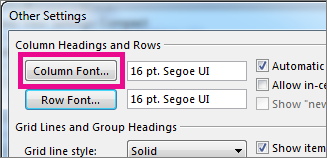
Ak chcete rýchlo prejsť na priečinok doručenej pošty, zvážte zväčšenie textu v riadkoch predmetu a hlavičkách stĺpcov alebo zmenu ich písma na zlepšenie čitateľnosti.
Vyberte nižšie uvedenú možnosť karty pre verziu Outlooku, ktorú používate. Akú verziu Outlooku používam?
Poznámka
Ak kroky na tejto karte Nový Outlook nefungujú, pravdepodobne ešte nepoužívate nový Outlook pre Windows. Vyberte kartu Klasický Outlook a postupujte podľa týchto krokov.
Zmena veľkosti písma v zozname správ nového Outlooku
- V ponuke vyberte položku Zobraziť>nastavenia zobrazenia.
- Vyberterozloženiepošty>.
- V časti Veľkosť textu a medzery vyberte požadovanú veľkosť textu (Malé, Stredné alebo Veľké).
- Ak chcete použiť zmeny, vyberte položku Uložiť .
Dočasné zväčšenie e-mailu na table na čítanie v novom Outlooku
Obsah e-mailu môžete zväčšiť aj na table na čítanie, aby sa čítal ľahšie.
V ponuke vyberte položku Zobraziť.
Vyberte lupu. Pomocou + alebo - vyberte požadovanú veľkosť v rozmedzí od 50 % do 200 %. (Ak je priblíženie sivé, výberom správy ju zobrazíte na table na čítanie.) Veľkosť môžete kedykoľvek zmeniť .
Tip
Na table na čítanie môžete zväčšiť len veľkosť textu e-mailu, ktorý sa vám momentálne zobrazuje. Keď vyberiete iný e-mail, text sa vráti k predvolenej veľkosti písma.