
Ukážka vydania
V hornej časti editora edícií je k dispozícii tlačidlo Ukážka, pomocou ktorého môžete vidieť, ako bude vyzerať edícia v súčasnej podobe, a prepnúť tmavý režim. Môžete si tiež poslať ukážku e-mailom a overiť si, ako vydanie vyzerá v rôznych e-mailových klientoch.
Tip
Odošlite si e-mailovú ukážku a overte, či vaše vydanie vyzerá dobre v Outlooku Mobile a v klasickom Outlooku, ak má vaša organizácia používateľov v týchto klientoch.
Označenia citlivosti
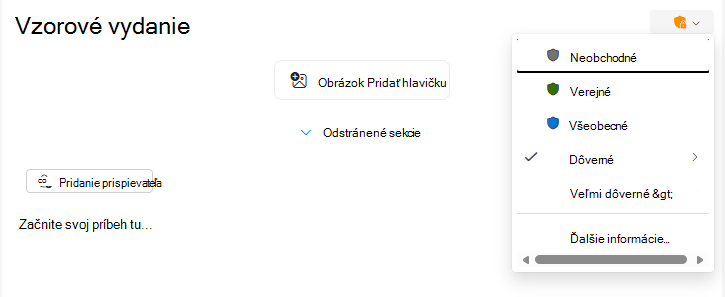
Označenia citlivosti pomáhajú identifikovať a chrániť údaje spoločnosti Microsoft. Môžete ich nastaviť pomocou tlačidlaCitlivosť na karte> Edition alebo pomocou tlačidla vedľa názvu edície.
Publikovanie vydania
Keď budete pripravení publikovať svoje vydanie, môžete kliknúť na tlačidlo Ďalej v pravom hornom rohu editora a pozrieť si nastavenia na ďalšej stránke.
Alternatívny odosielateľ
Bulletiny Outlooku podporujú alternatívneho odosielateľa pri publikovaní vydania. Ak máte povolenie na odosielanie správ ako iného používateľa (napr. ako delegát), môžete vybrať položku Odoslať a publikovať vydanie v jeho mene. V rozbaľovacom zozname vyberte nového autora. V opačnom prípade môžete vybrať položku Požiadať o odoslanie vedľa rozbaľovacieho zoznamu autorov a alternatívny odosielateľ dostane e-mailom upozornenie a bude môcť odoslať vydanie.
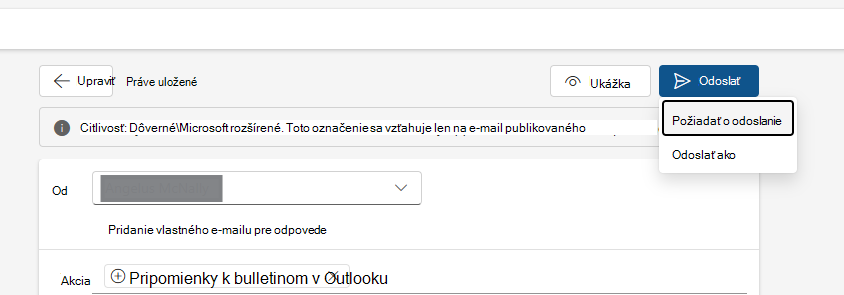
Keď vyberiete iného autora, do ktorého odošlete vydanie, primárny autor zobrazený vo vydaní sa nezmení. Predvoleným primárnym autorom bude vlastník bulletinu, ktorý vytvoril vydanie pôvodne.
Poznámka
Odosielanie bulletinov zo skupín alebo distribučných zoznamov s podporou e-mailu sa pomocou funkcie alternatívneho odosielateľa podporuje iba vtedy, keď máte udelené Send-As povolenia. V opačnom prípade zvážte podľa potreby nastavenie poľa Odpoveď na skupinu alebo distribučný zoznam, aby sa tam odpovede smerovali tam.
Príjemcovia
Bulletiny programu Outlook podporujú viaceré typy príjemcov vo vydaniach.
- Pre príjemcov: Všetci príjemcovia, ktorých ste zadali do tohto poľa príjemcu v zobrazení publikovania.
- Príjemcovia kópie: Predvolene sa zobrazia všetci vlastníci bulletinu a aktuálny vydavateľ vydania. Môžete pridať ďalších príjemcov kópie.
- Príjemcovia skrytej kópie: Predvolene budú zahrnutí všetci predplatitelia stránky skupiny. V prípade potreby môžete pridať ďalších príjemcov skrytej kópie a manuálne odstrániť odberateľov z vydania.
Príjemcom môžu byť jednotlivé e-maily používateľa alebo distribučné zoznamy, rovnako ako pri odosielaní e-mailov v Outlooku. Maximálny počet príjemcov na typ závisí od nakonfigurovaných limitov odosielania vo vašej organizácii. Distribučný zoznam alebo skupina sa považuje za jedného príjemcu. Ďalšie informácie o limitoch odosielaných správ nájdete tu.
Poznámka
Adresovanie vydaní príjemcom mimo vašej organizácie zatiaľ nie je podporované. Všetci príjemcovia, o ktorých sa rozhodle, že nepatria do vašej organizácie, sa pri odoslaní vydania odstránia, ale platní príjemcovia stále dostanú kópiu.
Nastavenia viditeľnosti
Vydania môžu mať obmedzenejšiu úroveň viditeľnosti ako ich nadradený bulletin. Bulletin môže byť napríklad nastavený na Moja organizácia, ale vydanie môžete povýšiť tak, aby používalo stav Neuvedené alebo Súkromné.
K neuvedeným vydaniam je možné pristupovať iba s priamym odkazom; nezobrazia sa na stránke Preskúmať.
Prístup k súkromným vydaniam majú len explicitní príjemcovia a vlastníci bulletinov.
Poskytovanie pripomienok k bulletinom programu Outlook
Radi by sme sa dozvedeli viac o vašej skúsenosti s bulletinmi v Outlooku!
Ak chcete zdieľať pripomienky alebo nahlásiť problémy, použite pripomienky v aplikácii Outlook (Pripomienkyk Pomocníkovi>) na hornom paneli s nástrojmi. Najužitočnejšie diagnózy získate tak, že pripomienky odošlete počas otvoreného bulletinu alebo konceptu vydania (alebo keď sa nachádzate v module Bulletiny).
Nezabudnite vybrať možnosť Zhromažďovať denníky na pripomienky. Ak nahlasujete problém s konkrétnym konceptom, začiarknite možnosť zdieľania obsahu , aby sme mohli zahrnúť relevantné diagnostické nástroje a efektívnejšie skúmať.