Po pridaní väčšiny typov kont do Outlooku sa predvolene správy zobrazia v konverzáciách. Konverzácia obsahuje všetky správy v rovnakom vlákne s rovnakým riadkom predmetu.
Vyberte nižšie uvedenú možnosť karty pre verziu Outlooku, ktorú používate.
Akú verziu Outlooku používam?
Poznámka
Ak sa kroky uvedené na tejto karte Nový Outlook zhodujú s vašou obrazovkou, pravdepodobne ešte nepoužívate nový Outlook pre Windows. Vyberte klasický Outlook a postupujte podľa týchto krokov.
Zobrazenie správ zoskupených podľa konverzácie v novom Outlooku
V hornej časti stránky vyberte položku Nastavenia,  >Pošta>, tabla na čítanie.
V časti Organizácia správ v časti Ako chcete usporiadať zoznam správ vyberte jednu možnosť na základe svojich preferencií:
- Ak chcete zobraziť e-maily zoskupené podľa konverzácie, vyberte položku Zoskupiť správy podľa konverzácie .
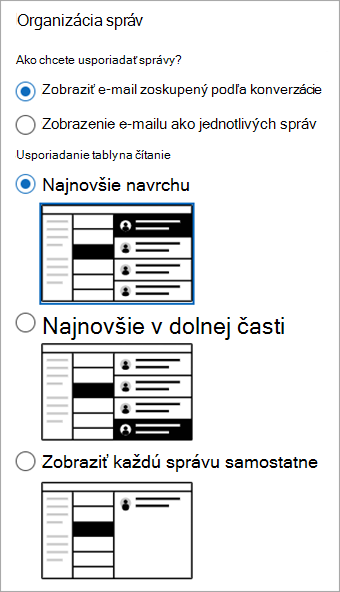
Môžete tiež vybrať možnosť Zoskupiť správy podľa vetiev v rámci konverzácií a zobraziť e-maily ako vetvy v rámci konverzácií alebo vybrať možnosť Nepreskupovať správy , ak chcete zabrániť zoskupovaniu e-mailov podľa konverzácií.
Použitie zobrazenia konverzácie v klasickom Outlooku
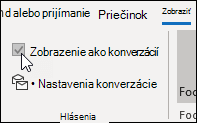
- V ľubovoľnom poštovom priečinku (napríklad v priečinku doručenej pošty) vyberte možnosť Zobraziť>zobraziť ako konverzácie , čím zapnete alebo vypnete zobrazenie konverzácie.
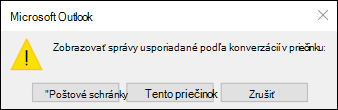
- Vyberte položku Všetky poštové schránky alebo Tento priečinok.
- Konverzácie, ktoré obsahujú viacero správ, sú v zozname správ označené trojuholníkovou ikonou rozbalenia
 alebo zbalenia. Vyberte ikonu na rozbalenie alebo zbalenie konverzácie.
- V rámci každej konverzácie sú správy zoradené s najnovšou správou na vrchu. Tento spôsob zoradenia nemožno zmeniť.
- Keď dostanete novú správu, ktorá je súčasťou konverzácie, celá konverzácia sa posunie do hornej časti zoznamu správ.
- Každá konverzácia, ktorá obsahuje neprečítané správy, má predmet tučným písmom a vedľa predmetu sa zobrazuje počet neprečítaných správ. Po rozbalení konverzácie sú všetky neprečítané správy označené tučným nadpisom.
Zmena možností konverzácie v klasickom Outlooku
Existuje niekoľko možností konverzácie, ktoré môžete zmeniť.
V ľubovoľnom e-mailovom priečinku, napríklad v priečinku doručenej pošty, vyberte položku Zobraziť>nastavenia konverzácie
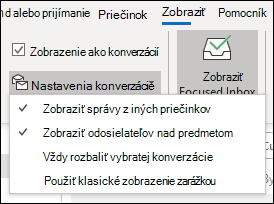
Vyberte niektorú z dostupných možností.
-
Zobraziť správy z iných priečinkov Túto možnosť použite, ak chcete zobraziť správy v konverzácii, ktoré boli premiestnené do iných priečinkov, ako aj správy, ktoré ste odoslali a ktoré sú uložené v priečinku Odoslaná pošta.
-
Zobraziť odosielateľov nad predmetom Ak vyberiete túto možnosť, namiesto predmetu konverzácie sa zobrazia mená odosielateľov v hornej časti konverzácie.
-
Vždy rozbaliť vybratú konverzáciu Táto možnosť sa vzťahuje len na aktuálne vybratú konverzáciu. Konverzácia vybratá po začiarknutí tohto políčka sa vždy zobrazí rozbalená.
-
Použitie klasického odsadeného zobrazenia V klasickom odsadenom zobrazení sú správy v konverzácii odsadené na základe ich pozície v konverzácii.
Zobrazenie správ zoskupených podľa konverzácie v Outlook na webe alebo Outlook.com
V hornej časti stránky vyberte položku Nastavenia>Tabla na čítaniepošty>.
V časti Organizácia správ v časti Ako chcete usporiadať zoznam správ vyberte niektorú z možností na základe svojich preferencií:
- Ak chcete zobraziť e-maily zoskupené podľa konverzácie, vyberte položku Zoskupiť správy podľa konverzácie .
Môžete tiež vybrať možnosť Zoskupiť správy podľa vetiev v rámci konverzácií a zobraziť e-maily ako vetvy v rámci konverzácií alebo vybrať možnosť Nepreskupovať správy , ak chcete zabrániť zoskupovaniu e-mailov podľa konverzácií.
Súvisiace články
Zobrazenie e-mailových správ podľa konverzácie v Outlooku pre Mac
