Môžete zapnúť automatické preposielanie na preposlanie alebo presmerovanie správ, ktoré boli odoslané do vašej poštovej schránky, na iné konto.
Vyberte nižšie uvedenú možnosť karty pre verziu Outlooku, ktorú používate.
Akú verziu Outlooku používam?
Poznámka
Ak kroky na tejto karte Nový Outlook nefungujú, pravdepodobne ešte nepoužívate nový Outlook pre Windows. Vyberte kartu Klasický Outlook a postupujte podľa týchto krokov.
Zapnutie automatického preposielania v novom Outlooku
V hornom okne nového Outlooku vyberte položku Nastavenie
Vyberte položkuPreposielaniepošty>.
Poznámka
Môže sa zobraziť výzva na prihlásenie na stránke Preposielanie a IMAP. Ak áno, budete musieť pred sprístupnením nastavení preposielania, protokolov POP a IMAP dokončiť overenie.
Prepnite prepínač Povoliť preposielanie , zadajte e-mailovú adresu na preposielanie a vyberte položku Uložiť.
Tip
Ak chcete zachovať kópiu pôvodnej správy v poštovej schránke, vyberte možnosť Ponechať kópiu preposlaných správ.
Ako vypnúť automatické preposielanie v novom Outlooku
- V hornom okne nového Outlooku vyberte položku Nastavenie
- Vyberte položkuPreposielaniepošty>.
- Prepnite prepínač Zakázať preposielanie a vyberte položku Uložiť.
Nastavením pravidla pre doručenú poštu v klasickom Outlooku môžete automaticky preposielať alebo presmerúvať e-mailové správy. Využijete to, ak chcete správy čítať a odpovedať na ne z iného e-mailového konta, alebo ak chcete, aby počas vašej neprítomnosti e-maily prijal a odpovedal na ne niekto iný.
Zapnutie automatického preposielania v klasickom Outlooku
V klasickom Outlooku vyberte na páse s nástrojmi kartu Domov a potom v časti Ďalšie príkazy s  vyberte položku Pravidlá>spravovať pravidlá & upozornenia.
Ak máte nastavených viac ako jedno e-mailové konto, na karte Pravidlá e-mailu skontrolujte, či je možnosť Použiť zmeny v tomto priečinku nastavená na e-mailovú adresu, z ktorej chcete začať. V opačnom prípade prejdite na ďalší krok.
Vyberte položku Nové pravidlo.
V časti Vytvoriť úplne nové pravidlo vyberte položku Použiť pravidlo na prijímané správy. Kliknite na položku Ďalej.
Pod ktorými podmienkami chcete skontrolovať?
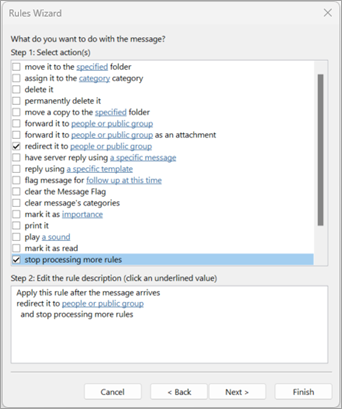
V časti Čo chcete so správou vykonať?
V kroku 1: Vyberte akcie a vyberte možnosť presmerovať na ľudí alebo verejnú skupinu a zastaviť spracovávanie ďalších pravidiel.
V kroku 2: Upravte popis pravidla vyberte prepojenie na ľudí alebo verejnú skupinu .
V dialógovom okne Adresa pravidla vyberte v časti Adresár zoznam kontaktov obsahujúci adresu, na ktorú chcete správu preposlať.
- Do poľa Komu v dolnej časti zadajte e-mailovú adresu, na ktorú chcete preposielať všetku svoju poštu. Vyberte tlačidlo OK. Do pravidla v kroku 2 by sa mala zobraziť e-mailová adresa, do ktorej chcete vložiť preposielanie všetkých e-mailov.
Vyberte položku Dokončiť, vyberte položku Použiť a potom vyberte položku OK.
Pri prvej kontrole úspešnosti preposielania správ skontrolujte priečinok Nevyžiadaná pošta a nevyžiadaná pošta, či sa tam preposlané správy ukladajú.
Súvisiace články
Odpovedanie na e-mailovú správu a preposielanie e-mailovej správy
Spravovanie e-mailových správ pomocou pravidiel
Zapnutie automatického preposielania v Outlook na webe
V hornej časti okna v Outlook na webe vyberte položku Nastavenia
Vyberte položkuPreposielaniepošty>.
Poznámka
Môže sa zobraziť výzva na prihlásenie na stránke Preposielanie a IMAP. Ak áno, budete musieť pred sprístupnením nastavení preposielania, protokolov POP a IMAP dokončiť overenie.
Prepnite prepínač Povoliť preposielanie , zadajte e-mailovú adresu na preposielanie a vyberte položku Uložiť.
Tip
Ak chcete zachovať kópiu pôvodnej správy v poštovej schránke, vyberte možnosť Ponechať kópiu preposlaných správ.
Ako vypnúť automatické preposielanie v Outlook na webe
- V hornej časti okna v Outlook na webe vyberte položku Nastavenia
- Vyberte položkuPreposielaniepošty>.
- Prepnite prepínač Zakázať preposielanie a vyberte položku Uložiť.
Súvisiace články
Vytváranie, odpovedanie a preposielanie e-mailových správ v Outlooku na webe
Zapnutie automatického preposielania v Outlook.com
V hornej časti stránky Outlook.com vyberte položku Nastavenie
Vyberte položkyPreposielaniepošty> a IMAP.
Poznámka
Môže sa zobraziť výzva na prihlásenie na stránke Preposielanie a IMAP. Ak áno, budete musieť pred sprístupnením nastavení preposielania, protokolov POP a IMAP dokončiť overenie.
Vyberte položku Povoliť preposielanie, zadajte e-mailovú adresu na preposielanie a vyberte položku Uložiť.
Vypnutie automatického preposielania v Outlook.com
- V hornej časti stránky Outlook.com vyberte položku Nastavenie
- Vyberte položkyPreposielaniepošty> a IMAP.
- Vyberte položku Vypnúť preposielanie a vyberte položku Uložiť.
Pozrite tiež
Použitie pravidiel na automatické preposlanie správ

