
Keď začnete písať do polí Komu, Kópia a Skrytá kópia v Outlooku, na základe zadaných údajov sa zobrazia návrhy.
Vyberte nižšie uvedenú možnosť karty pre verziu Outlooku, ktorú používate. Akú verziu Outlooku používam?
Poznámka
Ak kroky na tejto karte Nový Outlook nefungujú, pravdepodobne ešte nepoužívate nový Outlook pre Windows. Vyberte klasický Outlook a postupujte podľa týchto krokov.
V závislosti od konta, ktoré používate, využívajú návrhy kontaktov osobné kontakty, kontakty z organizácie (napríklad kontakty z globálneho zoznamu adries) a uložené mená a adresy, ktoré ste v minulosti pri odosielaní správ používali.
Používanie zoznamu návrhov kontaktov a najnovších návrhov People pre nový Outlook
Keď začnete písať meno do poľa Komu, Kópia alebo Skrytá , zoznam návrhov kontaktov zobrazí až päť zodpovedajúcich mien alebo adries.
Ak zadáte napríklad písmeno l do jedného z polí príjemcov, zoznam ponúkne navrhované zhody. Zoznam návrhov kontaktov sa prehľadáva podľa krstného mena, priezviska, e-mailovej adresy a tiež iných kontaktných informácií, napríklad telefónneho čísla, ak sú k dispozícii. Zoznam sa zužuje zadávaním jednotlivých znakov. Ak zadáte iba Ja, zoznam automatického dokončovania by sa ďalej spresnil tak, aby sa zobrazoval iba meno Bob Molly.
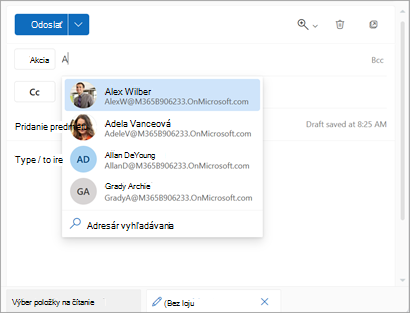
S každou novou osobou, ktorej odošlete e-mail, sa do zoznamu automatického dokončovania pridajú ďalší príjemcovia správy.
Tip
Informácie o obnovení vyhľadávania nájdete v téme Vypnutie alebo obnovenie navrhovaných kontaktov.
Nie ste si istí názvom?
Ak si nie ste istí menom a nezobrazuje sa v zozname návrhov, môžete tiež vybrať tlačidlo Adresár na páse s nástrojmi alebo vybrať tlačidlo Komu, Kópia alebo Skrytá v oblasti adresy správy a otvoriť okno Pridať príjemcov .
V časti Pridať príjemcov vyberte zoznam kontaktov, v ktorom chcete vyhľadávať. Môže ísť o váš osobný zoznam kontaktov alebo globálny zoznam adries vašej organizácie.
V okne Hľadať v tomto zozname kontaktov sa posuňte v zozname mien alebo začnite písať meno hľadaného kontaktu.
Poznámka
Ak je vyhľadávací zoznam prázdny, pravdepodobne pridávate meno z globálneho zoznamu adries vašej organizácie, ktorý obsahuje viac ako 500 kontaktov. Ak chcete spustiť vyhľadávanie, musíte začať písať znaky pre meno, priezvisko alebo e-mailovú adresu.
Vyberte príjemcu. Príjemca sa pridá do vybratého zoznamu (Komu, Kópia alebo Skrytá). Môžete pridať jedno alebo viac mien.
Ak chcete odstrániť meno, vyberte vedľa pridaného mena .
.Po dokončení pridávania mien vyberte položku Uložiť. Vrátite sa do správy a vybraté mená sa zobrazia v oblasti správy v oblasti adresy.
Poznámka
Uložené osobné kontakty sa budú naďalej navrhovať v rámci navrhovaného vyhľadávania kontaktov, pokiaľ kontakt neodstránite (pozrite si tému Vytvorenie, zobrazenie a úprava kontaktov a zoznamov kontaktov v Outlooku). Kontakty z vašej organizácie sa budú naďalej navrhovať v rámci navrhovaného vyhľadávania kontaktov, pokiaľ ich správca organizácie neodstráni.
Súvisiace články
Spravovanie navrhovaných príjemcov v Outlooku pre iOS a Android
Pridanie, vyhľadanie, úprava alebo odstránenie kontaktu v Outlooku