Predvoleným písmom v Outlooku je čierne písmo Calibri. Používa sa pri vytváraní nových e-mailových správ. Farbu, veľkosť alebo štýl tohto predvoleného písma môžete zmeniť napríklad na tučné písmo alebo kurzívu.
Outlook umožňuje zmeniť písmo, farbu, veľkosť a štýl samostatne pre nové správy a pre odpovede a preposielané správy. Ak chcete zmeniť písmo použité v zozname správ, pozrite si tému Zmena písma alebo veľkosti písma v zozname správ.
Vyberte nižšie uvedenú možnosť karty pre verziu Outlooku, ktorú používate.
Akú verziu Outlooku používam?
Poznámka
Ak vám kroky na karte Nový Outlook nevyhovujú, možno ešte nepoužívate nový Outlook pre Windows. Vyberte kartu Klasický Outlook a postupujte podľa týchto krokov.
Zmena predvoleného písma, štýlu a veľkosti správ v novom Outlooku
- Na karte Zobraziť vyberte
 Zobrazenie nastavení v novom Outlooku.
- Vyberte položku Pošta a potom Kompose.
- V časti Formát správy vyberte požadované písmo, veľkosť a štýl a potom vyberte položku Uložiť.
Zmena veľkosti písma pri čítaní správ v novom Outlooku
Veľkosť správ v table na čítanie môžete zmeniť pomocou funkcie Lupa.
- Vyberte správu z doručenej pošty, aby sa zobrazila na table na čítanie.
- Vyberte kartu Zobraziť a potom položku Lupa.
- Vyberte tlačidlo plus + na priblíženie alebo tlačidlo mínus - na vzdialenie. Ak sa chcete vrátiť na predvolené zobrazenie, použite možnosť Obnoviť výrobné nastavenia .
V klasickom Outlooku máte možnosť:
Zmena predvoleného písma, farby atď. | Obnovenie predvoleného písma, farby atď. | Zmena písma v table na čítanie
Zmena predvoleného písma, farby, štýlu a veľkosti pre správy v klasickom Outlooku
Na karte Súbor vyberte položku Možnosti>Pošta.
V časti Vytváranie správ vyberte položku Súprava šablón a písma.
Na karte Osobné grafické efekty vyberte v časti Nová poštová správa alebo Odpovedanie alebo preposielanie správ položku Písmo.
V poli Písmo vyberte písmo, štýl, veľkosť a farbu, ktoré chcete použiť. Pri vykonávaní zmien sa zobrazuje ukážka.
Trojitým kliknutím na tlačidlo OK sa vráťte do Outlooku.
Nové nastavenie sa prejaví okamžite.
Poznámka
- Predvoľby písma treba nastaviť samostatne pre nové správy a pre odpovede a preposielané správy.
- Ak v počítači príjemcu nie je nainštalované písmo, ktoré ste vybrali, v e-mailovom programe príjemcu sa na zobrazenie správy použije náhradný dostupný typ písma.
Obnovenie pôvodných predvolených možností štýlu písma v klasickom Outlooku
Ak sa neskôr rozhodnete, že nechcete zachovať vlastné nastavenie písma a chcete sa vrátiť na predvolené nastavenie, môžete použiť vyššie uvedený postup, ale vybrať nasledujúce hodnoty.
-
Písmo: +Základný text
-
Rez písma: Obyčajné
-
Veľkosť: 11
-
Farba písma: Automaticky
Zmena veľkosti písma pri čítaní správ v klasickom Outlooku
Veľkosť správ v table na čítanie môžete zmeniť pomocou funkcie Lupa.
Zmena úrovne priblíženia jednej správy
- Pomocou jazdca v pravej dolnej časti tably na čítanie upravte úroveň priblíženia. Pri úprave sa veľkosť textu na table na čítanie zväčšuje alebo zmenšuje.
Zmena úrovne priblíženia všetkých prijatých správ
Teraz môžete zmeniť úroveň priblíženia všetkých prijatých správ. Kliknutím na percento napravo od jazdca lupy otvorte okno Lupa .
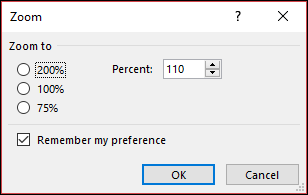
Vyberte jednu z predvolených možností alebo zadajte konkrétne percentuálne číslo.
Ak chcete túto úroveň priblíženia použiť pre všetky správy, začiarknite políčko Zapamätať si moje preferencie a potom kliknite na tlačidlo OK.
Písma môžete zmeniť, ak používate formát HTML na vytváranie nových správ vo formáte Outlook na webe alebo Outlook.com.
- Prejdite na Nastavenia>Pošta>Compose.
- V časti Formát správy nastavte položku Compose messages na formát HTML.
- Nastavte požadované predvolené písmo a veľkosť.
- Vyberte možnosť Uložiť.
Súvisiace články
Zmena písma alebo veľkosti písma v zozname správ
