

Keď potrebujete chrániť súkromie e-mailovej správy, zašifrujte ju. Šifrovanie e-mailovej správy v Outlooku znamená, že sa skonvertuje z čitateľného obyčajného textu na zakódovaný šifrovaný text. Iba príjemca, ktorý má súkromný kľúč, ktorý sa zhoduje s verejným kľúčom použitým na šifrovanie správy, môže správu dešifrovať na čítanie. Každý príjemca bez zodpovedajúceho súkromného kľúča uvidí nerozlúštiteľný text.
Poznámka
Ak chcete používať šifrovanie, váš účet musí mať oprávňujúce predplatné Microsoft 365. Porovnajte všetky plány služby Microsoft 365.
Výber typu šifrovania, ktoré sa má použiť
V závislosti od toho, aký typ šifrovania je vo vašej organizácii k dispozícii, si môžete vybrať medzi odoslaním správy šifrovanej štandardom S/MIME alebo šifrovaním správ v službe Microsoft Purview. Môže byť dôležité zvážiť, akým spôsobom bude mať príjemca prístup k e-mailu.
S/MIME vyžaduje, aby príjemca odomkol správu pomocou certifikátu vo svojom počítači. Na získanie certifikátu možno bude musieť získať prístup do ukladacieho priestoru kľúčov. Ak je k dispozícii certifikát, správa sa pri otvorení dešifruje.
Šifrovanie správ v službe Microsoft Purview je možné čítať priamo v novom Outlooku, Outlooku na webe, Outlooku pre iOS a Android, Outlooku pre Windows verzie 2019 a novších a Microsoft 365. Ak príjemca používa inú poštovú službu, zobrazí sa mu správa s pokynmi na otvorenie správy.
Uistite sa, že správa bola doručená v nezmenenom stave
Môžete vyžiadať šifrované potvrdenie na potvrdenie, že e-mailová správa bola prijatá v nezmenenom stave. Zahŕňajú aj informácie o tom, kto a kedy správu otvoril. Tieto informácie o overení sa vrátia ako správa do priečinka doručenej pošty. Keďže žiadosti o potvrdenie S/MIME musia obsahovať digitálny podpis, musíte nastaviť Outlook tak, aby pri vyžiadaní potvrdenia S/MIME používal šifrovanie a digitálne podpisy .
Ak chcete odoslať správu so šifrovaním, vyberte pokyny podľa verzie Outlooku, ktorú používate. Akú verziu Outlooku používam?
Poznámka
Pred odoslaním zašifrovaného e-mailu v Outlooku nastavte Outlook na šifrovanie a digitálne podpisy.
V novom Outlooku môžete:
Šifrovanie jednej správy a vyžiadanie potvrdení | Šifrovanie všetkých správ pomocou štandardu S/MIME | Šifrovanie správy pomocou šifrovania správ v službe Microsoft Purview
Šifrovanie jednej správy a vyžiadanie potvrdení pomocou štandardu S/MIME v novom Outlooku
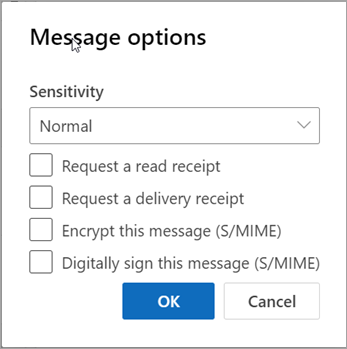
Môžete pridať alebo odstrániť digitálne šifrovanie jednotlivej správy, ktorú vytvárate. Postupujte podľa týchto pokynov, ak chcete získať prístup k možnostiam Vyžiadať potvrdenie o prečítaní, Požadovať potvrdenie o doručení a Digitálne podpísať túto správu.
Poznámka
Na odoslanie e-mailov so šifrovaním S/MIME externým príjemcom musí používateľ nainštalovať certifikát príjemcu v lokálnom počítači.
V e-mailovej správe na páse s nástrojmi vyberte položku Možnosti>a ďalšie možnosti.
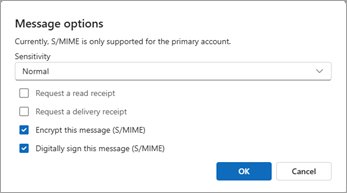
V možnostiach správy môžete vybrať úroveň citlivosti, ako aj potvrdenie o prečítaní alebo doručení a možnosti ochrany pred štandardom S/MIME. Vyberte niektorú z nasledujúcich možností. Ak vyžiadate potvrdenie, musíte tiež začiarknuť políčko Digitálne podpísať túto správu .
Vyžiadanie potvrdenia o prečítaní
Požadovať potvrdenie o doručení
Šifrovať túto správu (S/MIME)
Digitálne podpísať túto správu (S/MIME)
Vyberte tlačidlo OK.
Ak odosielanú správu zašifrujete a Outlook nedokáže overiť, či ju môžu dešifrovať všetci príjemcovia, zobrazí sa upozornenie upozorňujúce na tých príjemcov, ktorí pravdepodobne nebudú môcť šifrovanú správu zobraziť. Správu môžete napriek tomu odoslať, odstrániť príslušných príjemcov alebo zopakovať pokus o kontrolu.
Dokončite písanie e-mailu a potom vyberte položku Odoslať.
Potrebujete pomoc so zobrazením šifrovanej správy? Pozrite si tému Zobrazenie šifrovaných správ a odpovedanie na ne v Outlooku.
Šifrovanie všetkých správ pomocou štandardu S/MIME v novom Outlooku
Vyberte položku Nastavenia
 >Pošta>S/MIME.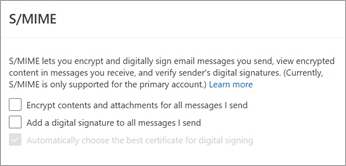
Možnosti výberu:
Šifrovať obsah a prílohy všetkých správ, ktoré odošlem: Automaticky zašifruje všetky odchádzajúce správy.
Pridanie digitálneho podpisu do všetkých správ, ktoré odošlem : Všetky odosielané správy sa digitálne podpisujú.
Automatický výber najlepšieho certifikátu na digitálne podpisovanie: Umožňuje Outlooku vybrať základný certifikát. Ak nie je začiarknuté, zobrazí sa výzva na výber správneho certifikátu.Vyberte tlačidlo OK.
Poznámka
Všetky odosielané správy zahŕňajú nové správy, odpovede a preposlané správy.
Šifrovanie správy pomocou služby Microsoft Purview Šifrovanie správ v novom Outlooku
Šifrovanie správ služby Microsoft Purview s ochranou IRM by sa nemalo používať v správach, ktoré sú už podpísané alebo zašifrované pomocou štandardu S/MIME. Namiesto toho je na použitie ochrany IRM zo správy potrebné odstrániť podpis S/MIME a šifrovanie (pozrite vyššie). To isté platí aj pre správy chránené správou prístupových práv k informáciám. Nemali by ste ich podpisovať ani šifrovať pomocou štandardu S/MIME.
Poznámka
Nový Outlook podporuje šifrovanie správ v Microsoft 365, pokiaľ má váš e-mailový server licenciu na Office 365 Enterprise E3. Ak nie, správy môžete šifrovať pomocou štandardu S/MIME.
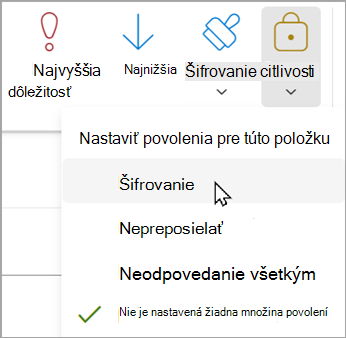
- V e-mailovej správe vyberte položku Možnosti a potom položku Zašifrovať.
- Vyberte šifrovanie s obmedzeniami, ktoré chcete uplatniť, ako je napríklad Šifrovať alebo Nepreposielať.
- Dokončite písanie e-mailu a potom vyberte položku Odoslať.

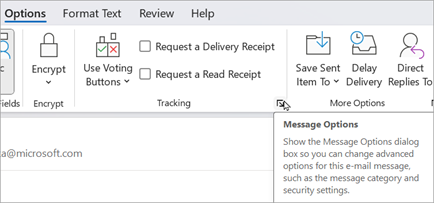
 >štandardu S/MIMEv pošte> a nakonfigurujte štandard S/MIME.
Pozrite tiež
Nastavenie Outlooku na používanie šifrovania S/MIME
Otvorenie šifrovaných a chránených správ
Odosielanie šifrovaných správ s osobným alebo rodinným predplatným Microsoft 365
Zabezpečenie správ pomocou digitálneho identifikátora v Outlooku
Získajte informácie o zabezpečení a ochrane e-mailových správ v Outlooku
Označenie e-mailu v Outlooku ako normálneho, osobného, súkromného alebo dôverného
Vyhľadanie služieb digitálnej identifikácie alebo digitálneho podpisu