
Šablóna lokality oddelenia je komunikačná lokalita , ktorá slúži ako interná domovská stránka oddelení, divízií alebo oblastí vašej organizácie. Engage a spájajte divákov s tímami vedenia, novinkami z oddelení, zvýrazňujte nadchádzajúce udalosti a poskytujte jednoduchý prístup k často používaným súborom.
V tomto článku sa dozviete, ako používať prvky, ktoré sú umiestnené v šablóne lokality oddelenia SharePointu, a ako môžete prispôsobiť lokalitu tak, aby vyhovovala potrebám vašej organizácie a cieľom vašej organizácie.
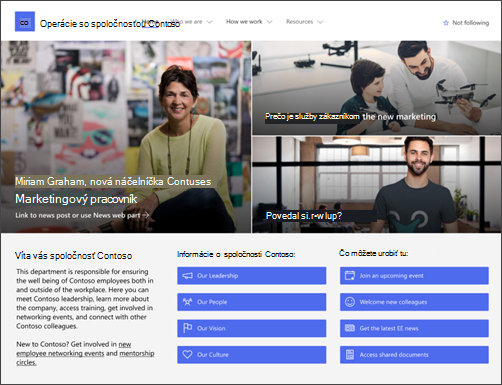
Funkcie lokality
- Prispôsobiteľná lokalita s vopred vyplnenými obrázkami, webovými časťami a obsahom, ktorá inšpiruje redaktorov lokality pri prispôsobovaní podľa potrieb vašej organizácie.
- Pripravené šablóny príspevkov s novinkami, ktoré uľahčujú publikovanie a zdieľanie noviniek oddelení.
- vopred vyplnené stránky a webové časti, ktoré prezentujú vedenie, tímy, profily oddelení, kultúru spoločnosti a prístup k zoznamom oddelení, dokumentom a zdrojom.
Poznámka
- Niektoré funkcie sa postupne zavádzajú pre organizácie, ktoré sa zapojili do programu vydania pre vybraných používateľov. Táto funkcia sa preto zatiaľ možno vôbec nezobrazí alebo môže vyzerať inak, ako je opísané v článkoch Pomocníka.
- Keď použijete šablónu na existujúcu lokalitu, váš obsah sa automaticky nezlúči s novou šablónou. Namiesto toho sa existujúci obsah uloží ako duplicitná stránka v časti Obsah lokality.
Krok 1: Pridanie šablóny lokality oddelenia
Najprv postupujte podľa pokynov na pridanie šablóny na novú alebo existujúcu lokalitu.
Poznámka
Ak chcete pridať túto šablónu na lokalitu, musíte mať povolenia vlastníka lokality.
Krok 2: Kontrola vopred vyplneného obsahu lokality
Preskúmajte vopred vyplnený obsah lokality, webové časti a stránky a rozhodnite sa, ktoré prispôsobenia lokality budú potrebné na zosúladenie so značkou, hlasom a celkovým obchodným cieľom vašej organizácie.
Vopred vyplnené stránky lokality a šablóny stránok:
- Domovská stránka- Poskytuje divákom miesto, kde sa môžu zapojiť do noviniek, udalostí, konverzácií a dozvedieť sa viac o vodcovstve a vízii.
- Naše vedenie - Úvod do profilov vedenia oddelení. Túto stránku môžete prispôsobiť úpravou webových častí Obrázok a Text.
- Naše tímy – Prehľad tímov, ktoré spolupracujú v rámci oddelenia alebo divízie. Túto stránku môžete prispôsobiť úpravou webových častí Obrázok, Text a Rýchle prepojenia.
- Vízia a priority – Zobrazuje hodnoty a priority organizácie na úrovni oddelenia. Túto stránku môžete prispôsobiť úpravami webových častí Text.
- Kultúra - Zdôrazňuje kultúru oddelenia a spôsoby práce. Túto stránku môžete prispôsobiť úpravou webových častí Text a Hlavný baner.
- Dokumenty – Knižnica dokumentov poskytuje jednoduchý prístup k zdrojom oddelení.
- Stránky – Ukladá stránky lokality a obsah šablón stránok.
- Šablóny príspevkov so správami – Používajte predpripravené šablóny príspevkov s novinkami pre rekapitulácie udalostí a mesačné bulletiny na rýchle zdieľanie noviniek oddelení. Tieto šablóny príspevkov s novinkami môžete prispôsobiť úpravou webových častí Text, Obrázok, People a Rýchle prepojenie.
Krok 3: Prispôsobenie lokality
Po pridaní šablóny lokality oddelenia je čas ju prispôsobiť a vytvoriť si vlastnú.
Poznámka
Ak chcete upraviť lokalitu SharePoint, musíte byť vlastníkom alebo členom lokality.
|

|
|---|
Prispôsobte vzhľad lokality, navigáciu na lokalite, webové časti a obsah tak, aby vyhovovali potrebám používateľov a organizácie. Začnite upravovať lokalitu v režime úprav výberom položky Upraviť v pravom hornom rohu lokality. Pri práci môžete zmeny uložiť ako koncept alebo znova publikovať , aby boli úpravy viditeľné pre divákov.
1. Používanie webovej časti webovej časti hlavného banera na prezentovanie noviniek a oznámení

- Začnite výberom webovej časti hlavného banera a vyberte položku Upraviť vlastnosti (
 ).
). - Potom vyberte možnosti vrstiev a dlaždíc, ktoré najlepšie vyhovujú potrebám vašej organizácie.
Ďalšie informácie o úprave webovej časti hlavného banera.
2. Webová časť Rýchle prepojenia poskytuje rýchly prístup k zdrojom oddelenia
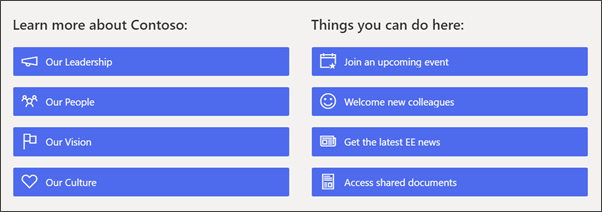
- Prejdite na webovú časť Rýchle prepojenia, vyberte prepojenie a potom vyberte položku Upraviť vlastnosti ( ).
- V prípade potreby upravte prepojenie, názov, ikonu a popis.
- Ak chcete pridať prepojenie, vyberte položku + Pridať prepojenia.
Pozrite si rôzne typy rozložení a možností úprav webovej časti Rýchle prepojenia.
3. Používanie webovej časti Udalosti na zobrazenie blížiacich sa udalostí
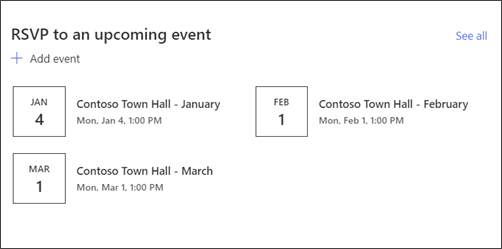
- Vyberte položku Upraviť vlastnosti ( ) vo webovej časti Udalosti a určite zdroj udalosti a rozloženie.
- Ak chcete pridať alebo upraviť udalosti vo webovej časti udalosti, prejdite na webovú časť udalosti a vyberte položku + Pridať udalosť.
Ďalšie informácie o používaní a úprave webovej časti Udalosti.
4. Používanie webovej časti Novinky na zobrazenie nových oznámení a oznamov
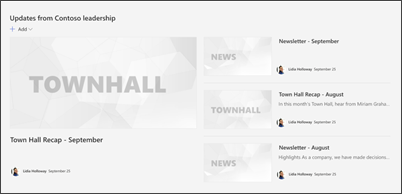
- Začnite výberom webovej časti Správy a výberom položky Upraviť vlastnosti ( ).
- Potom vyberte zdroj správ obsahujúci informácie, ktoré chcete zobraziť.
- Vyberte rozloženie, možnosti zobrazenia a filter , ktoré najlepšie vyzerajú pre členov tímu organizácie.
- V časti Usporiadať určite poradie, v akom sa majú správy zobrazovať.
Ďalšie informácie o používaní webovej časti Správy.
Použitie predpripravených šablón strán na bulletiny a rekapitulácie udalostí

- Ak chcete zobraziť šablóny bulletinov a príspevkov so správami, prejdite na položku Nastavenia a potom vyberte položku Obsah lokality a potom Stránky lokality.
- Vyberte priečinok Šablóny a zobrazte šablóny príspevkov s novinkami.
- Upravte šablóny a potom vyberte položku Uložiť šablónu strany.
Používanie šablón stránok na príspevky s novinkami a rekapitulácie udalostí

- Ak chcete použiť niektorú zo šablón v novom príspevku s novinkami, začnite výberom položky Nové v ľavom hornom rohu a potom vyberte položku Príspevok správy.
- Vyberte šablónu príspevku s novinkami, ktorú chcete použiť, a potom začnite písať príspevok s novinkami.
Ďalšie informácie o vytváraní a používaní šablón strán.
5. Používanie webovej časti People na zobrazenie kľúčových kontaktov oddelenia
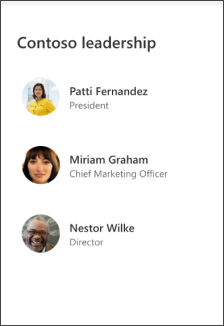
- Začnite odstránením obrázka webovej časti People.
- Nájdite Panel s nástrojmi (
 ) na pravej strane. Vyberte položku Zobraziť všetky webové časti a potom vyberte položku People (Ľudia) zo zoznamu webových častí alebo ju presuňte myšou.
 - Vyberte položku Upraviť vlastnosti () vo webovej časti People.
- Zadajte meno osoby alebo názov skupiny a potom vyberte položku Uložiť.
Ďalšie informácie o webovej časti People.
6. Používanie webovej časti Konverzácie v Yammeri na vzájomné spojenie ľudí
Poznámka
- Webová časť Konverzácie v Yammeri sa zobrazí len vtedy, ak má vaša organizácia licenciu na Yammer.
- Webová časť Konverzácie v Yammeri používa pôvodný názov domény (napríklad contoso.onmicrosoft.com) a nemôže sa použiť, keď lokalita SharePoint používa individuálny názov domény.
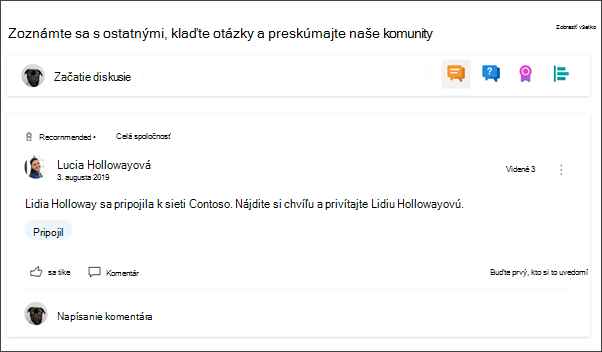
- Vyberte položku Upraviť vlastnosti ( ) vo webovej časti konverzácií v Yammeri.
- Vyberte zdroj konverzácie a počet konverzácií na zobrazenie.
Ďalšie informácie o webovej časti Konverzácie v Yammeri.
Prispôsobenie nasledujúcich stránok v rámci lokality:
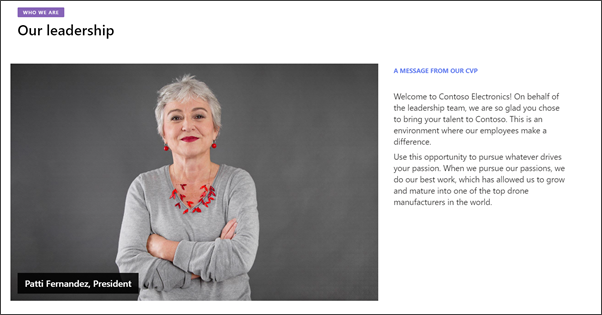
- Naše vedenie - Túto stránku môžete prispôsobiť úpravou webových častí Obrázok a Text .
- Naše tímy – Túto stránku môžete prispôsobiť úpravou webových častí Obrázok, Text a Rýchle prepojenia .
- Vízia a priority – Túto stránku môžete prispôsobiť úpravami webových častí Text.
- Kultúra - Túto stránku môžete prispôsobiť úpravou webovej časti Text a hlavný baner .
- Šablóny príspevkov s novinkami – na domovskej stránke prejdite na položku Nastavenia a potom vyberte položku Obsah lokality. Tu si môžete pozrieť predpripravené šablóny príspevkov s novinkami. Tieto šablóny príspevkov s novinkami môžete prispôsobiť úpravou webových častí Text,Obrázok, People a Rýchle prepojenia.
Prispôsobenie vzhľadu a navigácie na lokalite
Pred zdieľaním lokality s inými používateľmi dokončite úpravy lokality tak, že zabezpečíte, aby ju používatelia mohli nájsť, jednoducho prechádzať prepojeniami a stránkami a rýchlo pristupovať k obsahu lokality.
- Upravte knižnice dokumentov aktualizáciou názvov priečinkov a nahratím zdrojov.
- Úprava a prispôsobenie navigácie na lokalite.
- Zmeňte vzhľad lokality prispôsobením motívu, loga, rozloženia hlavičiek a vzhľadu lokality.
- Pridajte alebo odstráňte stránky na túto lokalitu alebo v navigácii lokality , aby sa prispôsobili existujúcemu obsahu.
- Zvoľte, či chcete priradiť túto lokalitu k centrálnej lokalite v rámci svojej organizácie, alebo v prípade potreby pridajte túto lokalitu do existujúcej navigácie na centrálnej lokalite .
Krok 4: Zdieľanie lokality s inými používateľmi
Zdieľajte svoju lokalitu s ostatnými po tom, ako ste lokalitu prispôsobili, skontrolovali presnosť a publikovali konečný koncept.
- V pravom rohu vyberte položku Zdieľať lokalitu .
- Získajte pomoc so správou lokality pridaním vlastníkov a členov lokality, ktorí budú mať povolenie na úpravu obsahu lokality.
- Na table Zdieľať lokalitu zadajte mená osôb, s ktorými chcete lokalitu zdieľať. Ak chcete, aby mal každý v organizácii prístup na lokalitu, môžete vybrať možnosť Všetci (okrem externých používateľov). Predvolená úroveň povolení je iba na čítanie.

- Zadajte voliteľnú správu, ktorá sa odošle s e-mailovým oznámením, ktoré sa odošle pri zdieľaní lokality, alebo zrušte začiarknutie políčka Odoslať e-mail, ak e-mail nechcete odoslať.
- Vyberte položku Zdieľať.
Krok 5: Údržba lokality
Ďalšou dôležitou fázou po vytvorení a spustení lokality je údržba obsahu lokality. Uistite sa, že máte plán na aktualizáciu obsahu a webových častí.
Najvhodnejšie postupy údržby lokality:
- Plánovanie údržby lokality – vytvorte plán kontroly obsahu lokality tak často, ako je to potrebné, aby bol obsah stále presný a relevantný.
- Pravidelné zverejňovanie správ – distribuujte najnovšie oznámenia, informácie a stav v rámci celej organizácie. Naučte sa pridať príspevok s novinkami na tímovú lokalitu alebo komunikačnú lokalitu a ukázať ostatným používateľom, ktorí budú uverejňovať oznámenia, ako môžu používať správy v SharePointe.
- Kontrola prepojení a webových častí – prepojenia a webové časti vždy aktualizujte, aby ste mohli využívať plnú hodnotu svojej lokality.
- Použitie analýzy na zlepšenie zapojenia – pomocou vstavanej zostavy údajov o používaní môžete zobraziť používanie lokality a získať tak informácie o obľúbenom obsahu, návštevách lokality a podobne.
- Pravidelná kontrola nastavenia lokality – Po vytvorení lokality v SharePointe môžete zmeniť nastavenia, informácie o lokalite a povolenia lokality.
Ďalšie zdroje na prispôsobenie
Získajte ďalšie informácie o plánovaní, zostavovaní a údržbe lokalít SharePoint.
Zobraziť ďalšie šablóny lokality SharePoint.