
Režim zasadacej miestnosti optimalizuje rozhranie schôdze Teams Desktop na použitie v zasadacích miestnostiach pri absencii schopnejších riešení miestností, ako je Microsoft Teams Rooms. Zapnutím režimu zasadacej miestnosti sa vykoná toto:
Aktivuje periférne zariadenia pre zvuk a video v miestnosti ako aktívny reproduktor, mikrofón a kameru, aby sa šetril čas a zabezpečilo, že neúmyselne nedôjde k použitiu osobných zariadení.
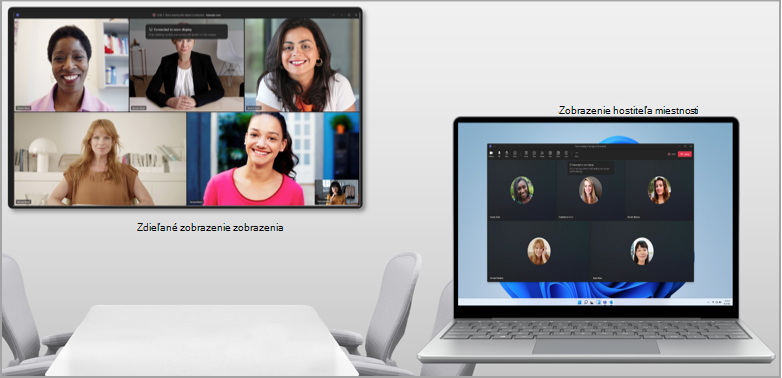
Zjednodušuje zdieľanie obsahu zobrazením nového okna na čistý výstup na externom displeji a zároveň chráni vaše súkromné informácie ponechaním ovládacích prvkov a poznámok v osobnom zariadení.
Umožňuje priradenie a identifikáciu rečníka, ak sú povolené príslušné politiky, čím sa zlepšujú funkcie schôdzí AI, ako sú Rekapitulácia a Copilot.
Vypína izoláciu hlasu, aby bolo jasne počuť používateľov v miestnosti, ktorí nie sú hostiteľom.
Zobrazí miestnosť v ponuke účastníkov a zoznam používateľov v miestnosti pod ňou, aby bol presne reprezentovaný.
Aktivácia pred pripojením k schôdzi
Automatická aktivácia režimu zasadacej miestnosti
Keď pripojíte prenosný počítač k zvukovému periférnemu zariadení v miestnosti cez USB, Teams ho automaticky rozpozná a na obrazovke pred pripojením odporučí použiť toto periférne zariadenie. Na automatickú aktiváciu režimu je nutná jedna z nasledujúcich podmienok:
Ak je známe, že pripojené periférne zariadenie sa nachádza v zdieľanom priestore (napríklad ak ho používalo viacero jedinečných ľudí), Teams navrhne možnosť Zvuk miestnosti z obrazovky pred pripojením k schôdzi.
Ak je pripojené periférne zariadenie v spoločnosti Microsoft známe ako zariadenie, ktoré sa bežne nachádza v zasadacích miestnostiach, aplikácia Teams automaticky prepne na možnosť Zvuk v miestnosti . Týmto sa optimalizuje režim miestnosti pri pripojení.
Ak správca IT priradil pripojené periférne zariadenie k miestnosti BYOD , aplikácia Teams automaticky prepne používateľa na možnosť zvuku v miestnosti .
Používanie zvuku miestnosti pred pripojením k schôdzi
Pred pripojením k schôdzi môžete tiež aktivovať režim zasadacej miestnosti. Pripojte prenosný počítač k zvukovým zariadeniam a videozariadeniam v miestnosti na schôdzu a uistite sa, že sú správne vybraté v možnostiach schôdze.
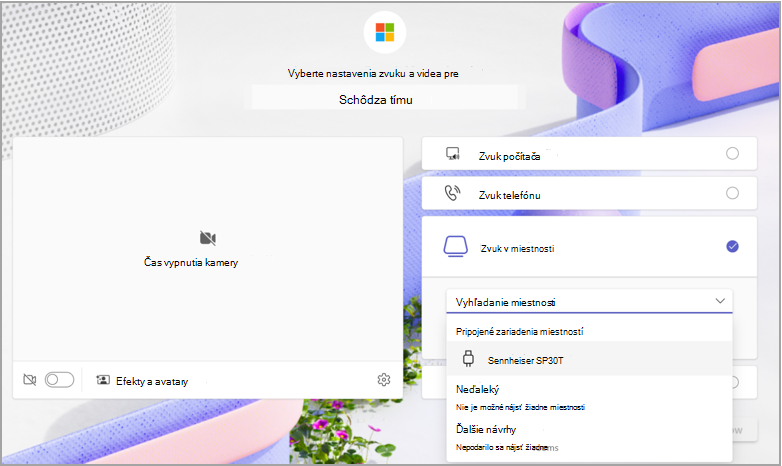
- Pripojte prenosný počítač k externému zvukovému zariadeniu (napríklad reproduktoru) pomocou potrebných káblov. Ak si nie ste istí, ktoré káble sú potrebné, obráťte sa na správcu IT.
- Spustite aplikáciu Teams na prenosnom počítači a pripojte sa k schôdzi. Ďalšie informácie o pripojení k schôdzam nájdete v téme Pripojenie k schôdzi v aplikácii Microsoft Teams.
- Na obrazovke pred pripojením vyberte položku Zvuk miestnosti.
- V časti Pripojené zariadenia miestností vyberte názov zvukového zariadenia.
- Pripojte sa k schôdzi.
Aktivácia počas schôdze
Z ponuky Ďalšie počas schôdze
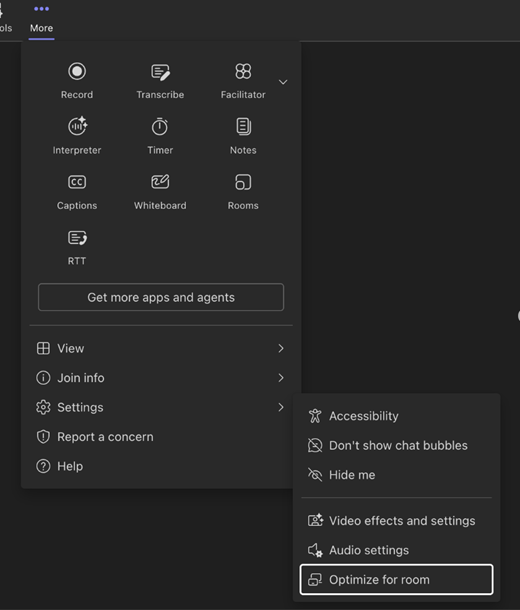
Ak pre vás v schôdzi cez Teams nie je režim miestnosti na schôdzu povolený automaticky, vyberte  >Ďalšie možnostiTlačidlo Nastavenia
 >Optimalizácia miestnosti. Sprístupní sa tak všetky potrebné funkcie, ktoré vám pomôžu čo najlepšie využiť schôdzu v miestnosti na schôdzu.
Zdieľanie obsahu
Režim miestnosti na schôdzu automaticky zistí pripojenú obrazovku. Teams vysiela priamo do televízora iba to, čo sa nachádza v okne schôdze.
Poznámka
Režim zasadacej miestnosti bude fungovať rovnako bez ohľadu na to, či sú predvoľby nastavené na duplikovanie alebo rozšírenie obrazovky v systémových nastaveniach prenosného počítača.
Ovládacie prvky schôdze zostanú v hornej časti obrazovky zariadenia, rovnako ako pri bežnom zdieľaní obrazovky.
Vypnutie režimu zasadacej miestnosti
Prejdite na položku>Nastavenia nastavenia (>Optimalizáciou miesta vypnite tento režim. Odpojením zariadenia BYOD sa ukončí režim zasadacej miestnosti.
Známe problémy
Pri používaní režimu Spolu sa v zobrazení hostiteľa miestnosti v prenosnom počítači zobrazí prázdna obrazovka.
Pri prepínaní medzi videogalériami účastníkov v zobrazení hostiteľa miestnosti sa zobrazenie galérie v zdieľanom zobrazení nezmení.
Pri používaní videoportrétu PowerPoint Live v režime zasadacej miestnosti sa môžu vyskytnúť problémy pri zapnutí videa.
Pripnutie videa účastníka z pracovnej plochy nie je podporované. Momentálne vyberte položku Ďalšie možnosti vedľa účastníka v zobrazení zdieľanej obrazovky.
Súkromné miestnosti nie sú podporované v režime zasadacej miestnosti.